Ghidul actualizat:
Găsiți linkul video corect, alegeți un format video disponibil și salvați rezultatul pe desktop sau mobil.
Deschideți acest ghid folosind linkul „Cum se utilizează acest instrument” de sub numele instrumentului. Include pași, capturi de ecran și videoclipuri pentru computere și telefoane.
Înainte de a începe
Utilizați un videoclip public pe care îl dețineți sau aveți permisiunea de a-l salva. Copiați linkul său direct. Este posibil ca videoclipurile private, șterse, exclusiv pentru membri sau restricționate să nu fie accesibile.
Instrucțiuni pas cu pas
- Deschideți videoclipul pe YouTube și copiați linkul acestuia folosind Partajare sau bara de adrese.
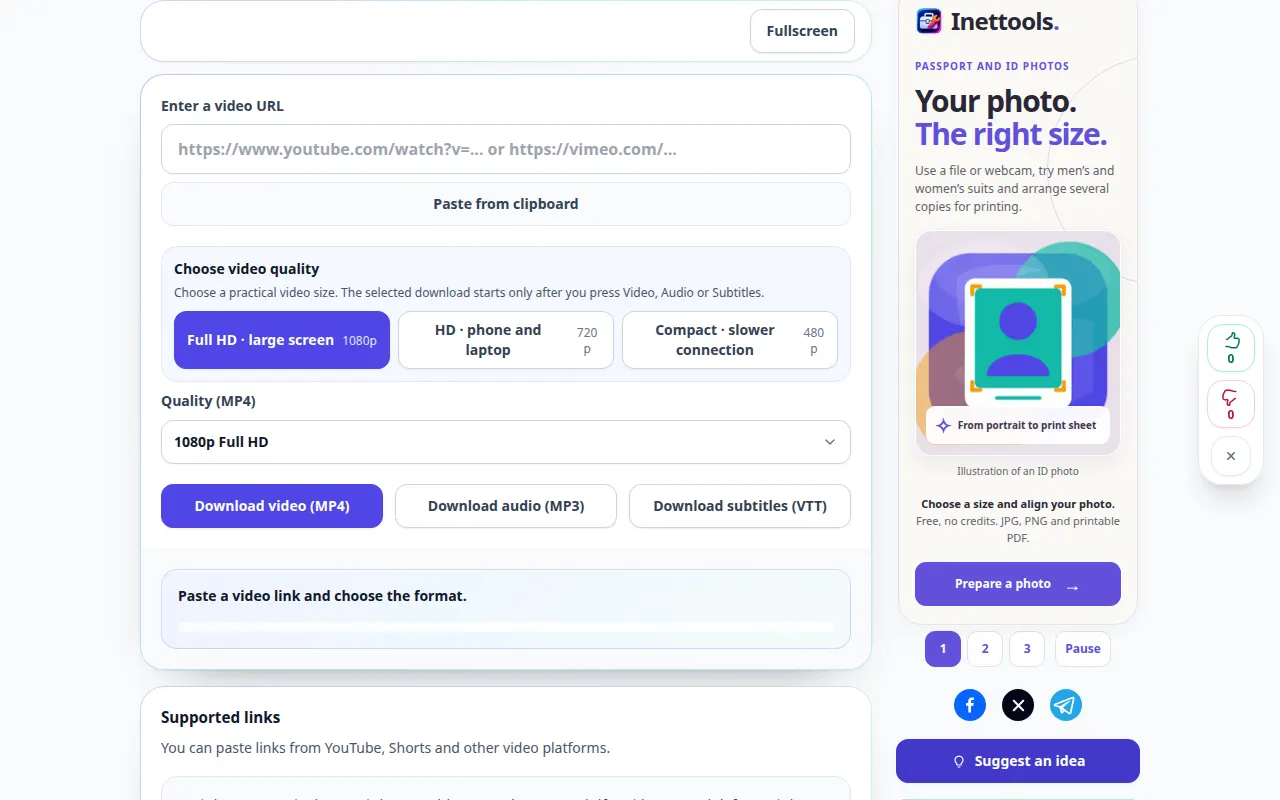
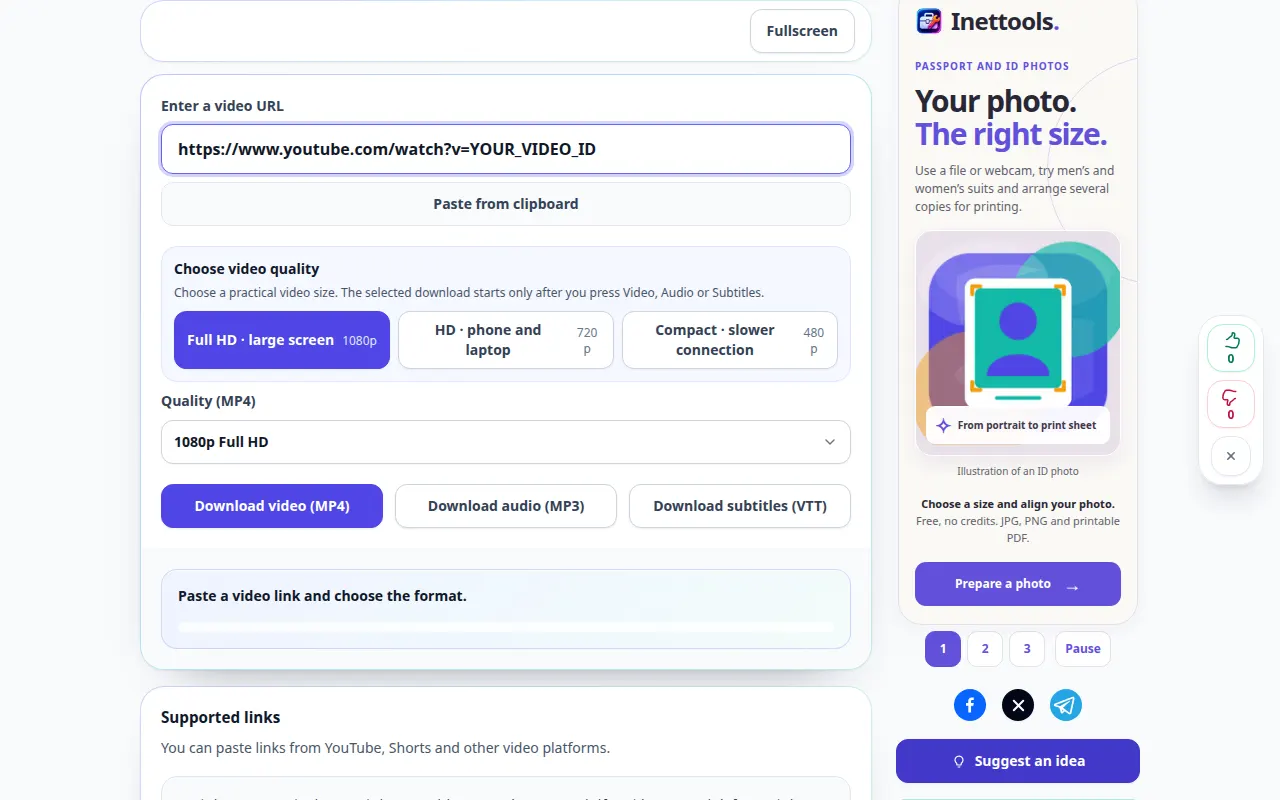
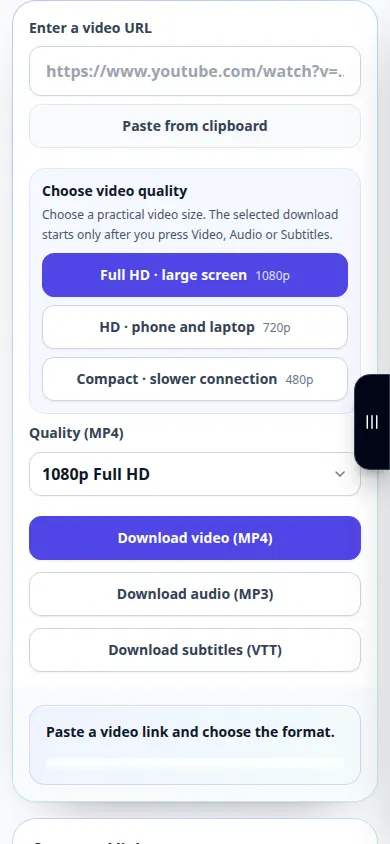
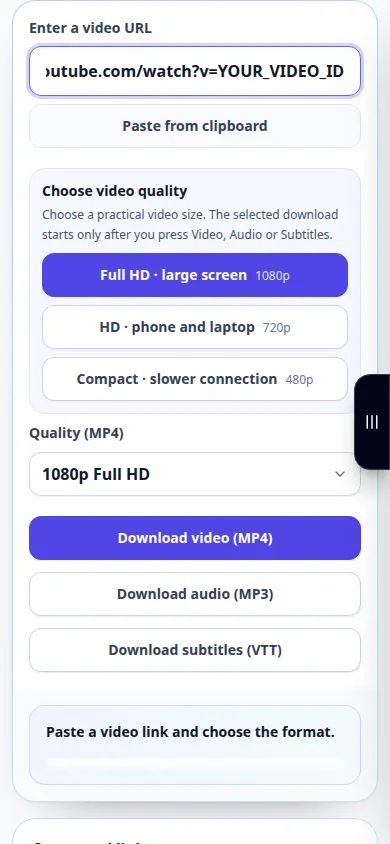
- Deschideți programul de descărcare video și inserați linkul în câmpul URL. Verificați dacă indică videoclipul dorit.
- Selectați o opțiune video dacă pagina oferă una, apoi începeți solicitarea de descărcare. Așteptați să se termine coada și pregătirea.
- Când apare un link de rezultat, verificați formatul și dimensiunea afișate, apoi utilizați controlul de descărcare pentru a salva videoclipul.
- Deschideți fișierul salvat de pe dispozitiv și verificați atât imaginea, cât și sunetul înainte de a închide fila de servicii.
Pe un computer
Copiați linkul din bara de adrese a browserului. Lăsați fila de servicii deschisă în timp ce pregătește fișierul. Browserul salvează în mod normal rezultatul în Descărcări, cu excepția cazului în care alegeți un folder diferit.
Pe un telefon
În aplicația YouTube, alegeți Partajați și Copiați linkul. Reveniți la browser și inserați-l în instrument. Pe iPhone, utilizați Salvare în fișiere dacă rezultatul se deschide într-un player.
În Safari pe iPhone, deschideți meniul de partajare și alegeți Salvare în fișiere dacă rezultatul se deschide într-o filă nouă. În Android Chrome, bifați Descărcări. Păstrați această filă deschisă până la finalizarea procesării.
Pentru un rezultat mai bun
O rezoluție disponibilă mai mică este adesea mai rapid de pregătit și mai ușor de stocat pe un telefon. Formatele disponibile variază în funcție de videoclip.
Capturi de ecran și video
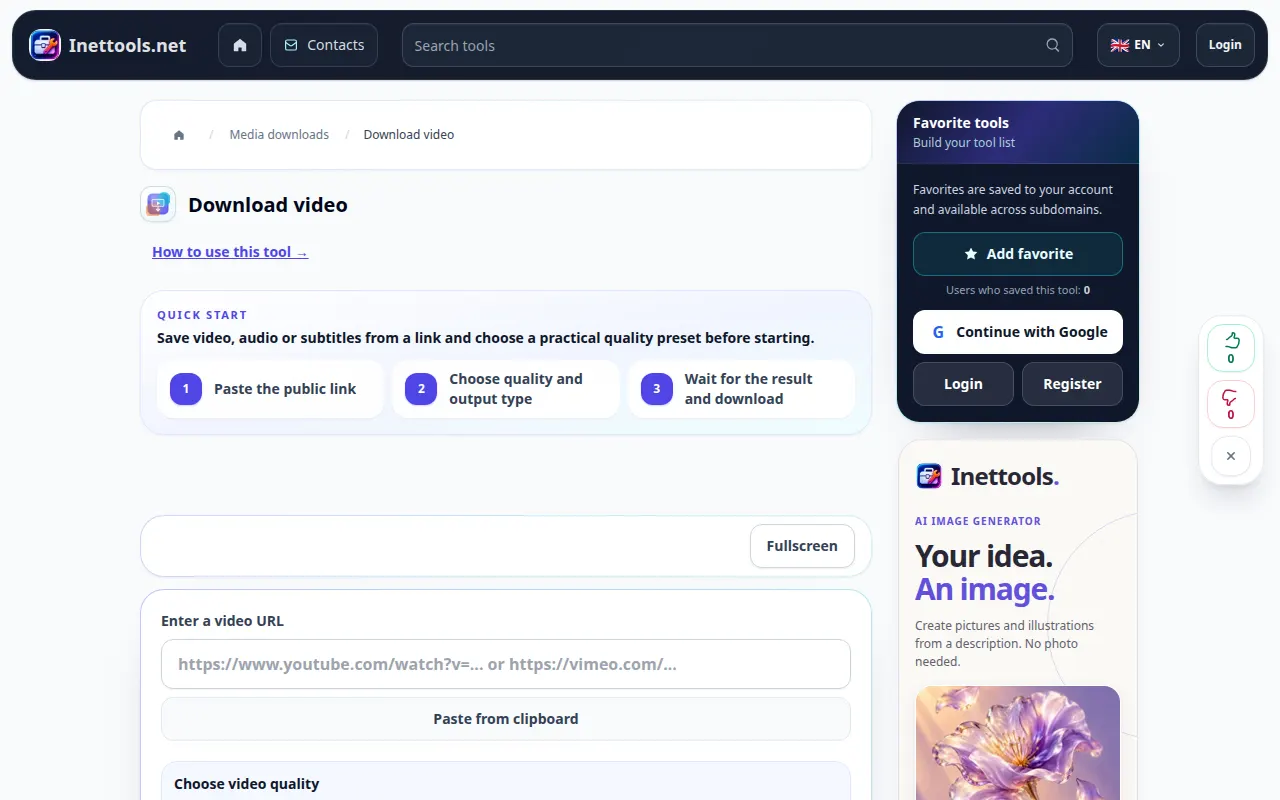
Demonstrație desktop
Înregistrarea arată interfața în limba engleză. Urmați pașii traduși de mai sus; comenzile sunt în aceeași ordine. Această înregistrare arată sursa și setările disponibile înainte de acțiunea principală. Urmați pașii de mai sus pentru a începe procesarea și salvați rezultatul.
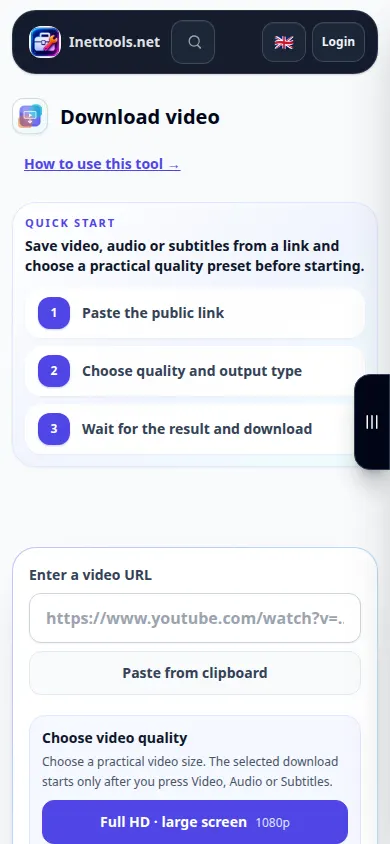
Demonstrație telefonică
Înregistrarea arată interfața în limba engleză. Urmați pașii traduși de mai sus; comenzile sunt în aceeași ordine. Această înregistrare arată sursa și setările disponibile înainte de acțiunea principală. Urmați pașii de mai sus pentru a începe procesarea și salvați rezultatul.
Întrebări și depanare
De ce lipsește rezoluția solicitată?
Este posibil ca videoclipul sursă să nu ofere acea rezoluție sau serviciul poate să nu îl poată pregăti în acest moment. Alegeți o opțiune disponibilă.
De ce eșuează un link?
Verificați adresa URL și dacă videoclipul este accesibil public. Pentru un mesaj de supraîncărcare temporară, așteptați și reîncercați. Nu trimiteți în mod repetat aceeași cerere în timp ce este încă în procesare.
Dacă vedeți un mesaj că serviciul este supraîncărcat, așteptați și încercați din nou mai târziu. O încercare eșuată nu înseamnă că fișierul sursă s-a schimbat.
