Ghidul actualizat:
Vizualizați un document în browser fără a instala o suită de birou. Deschideți un fișier, verificați paginile acestuia și salvați previzualizarea PDF generată.
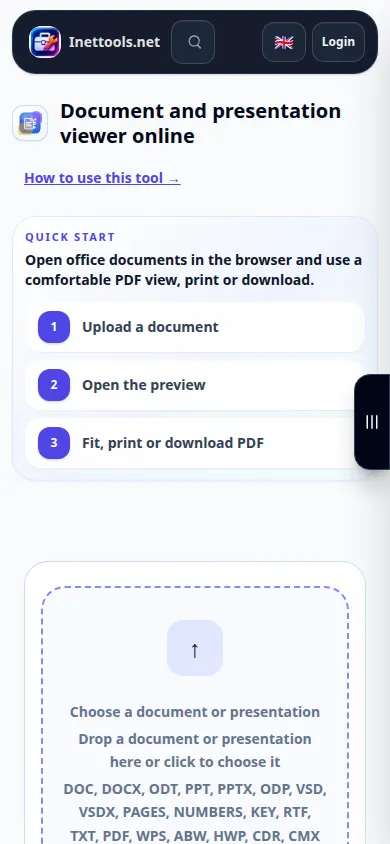
Deschideți acest ghid folosind linkul „Cum se utilizează acest instrument” de sub numele instrumentului. Include pași, capturi de ecran și videoclipuri pentru computere și telefoane.
Înainte de a începe
Păstrați o copie originală a documentului. Selectorul de fișiere listează formatele acceptate, inclusiv documentele de birou comune și PDF. Este posibil ca fișierele protejate prin parolă sau deteriorate să fie mai întâi reparate sau deblocate.
Încercați cu un fișier demonstrativ — document.pdf
Aceste fișiere mici au fost create pentru acest ghid și nu conțin date personale.
Instrucțiuni pas cu pas
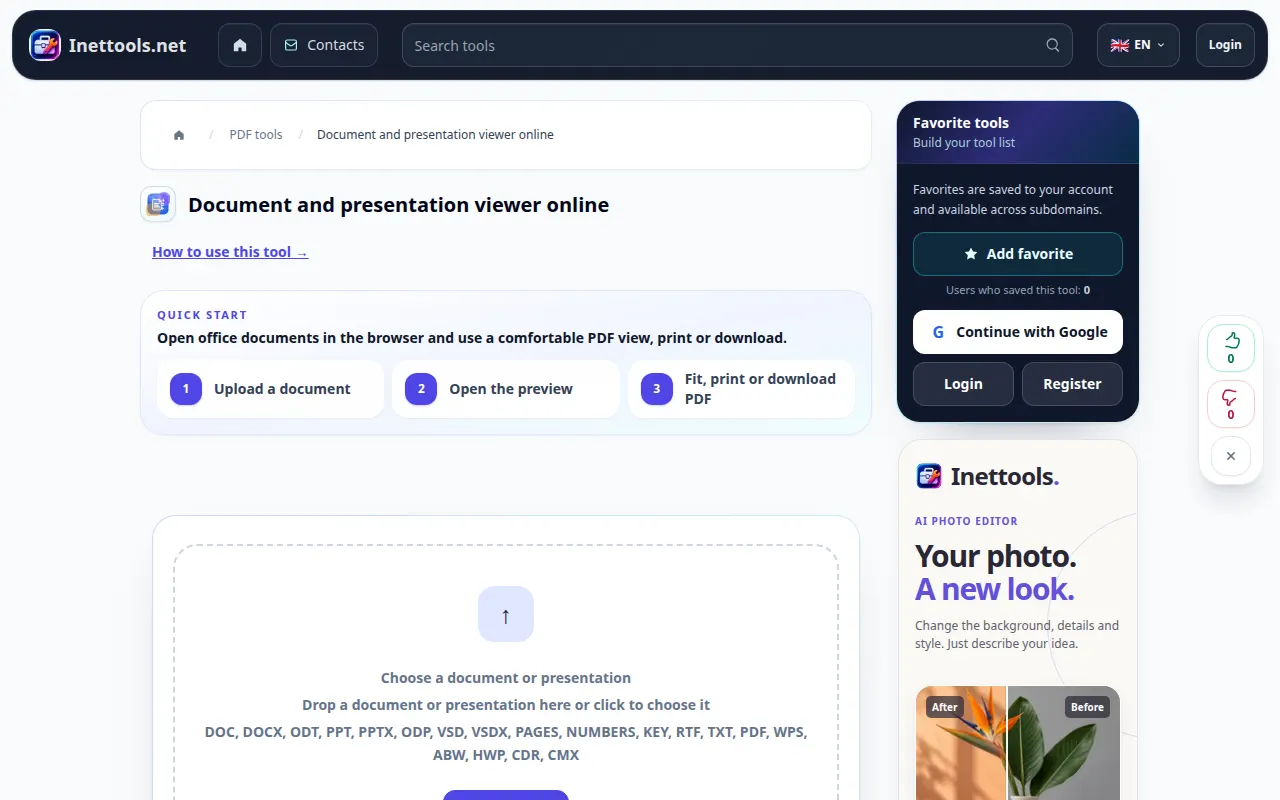
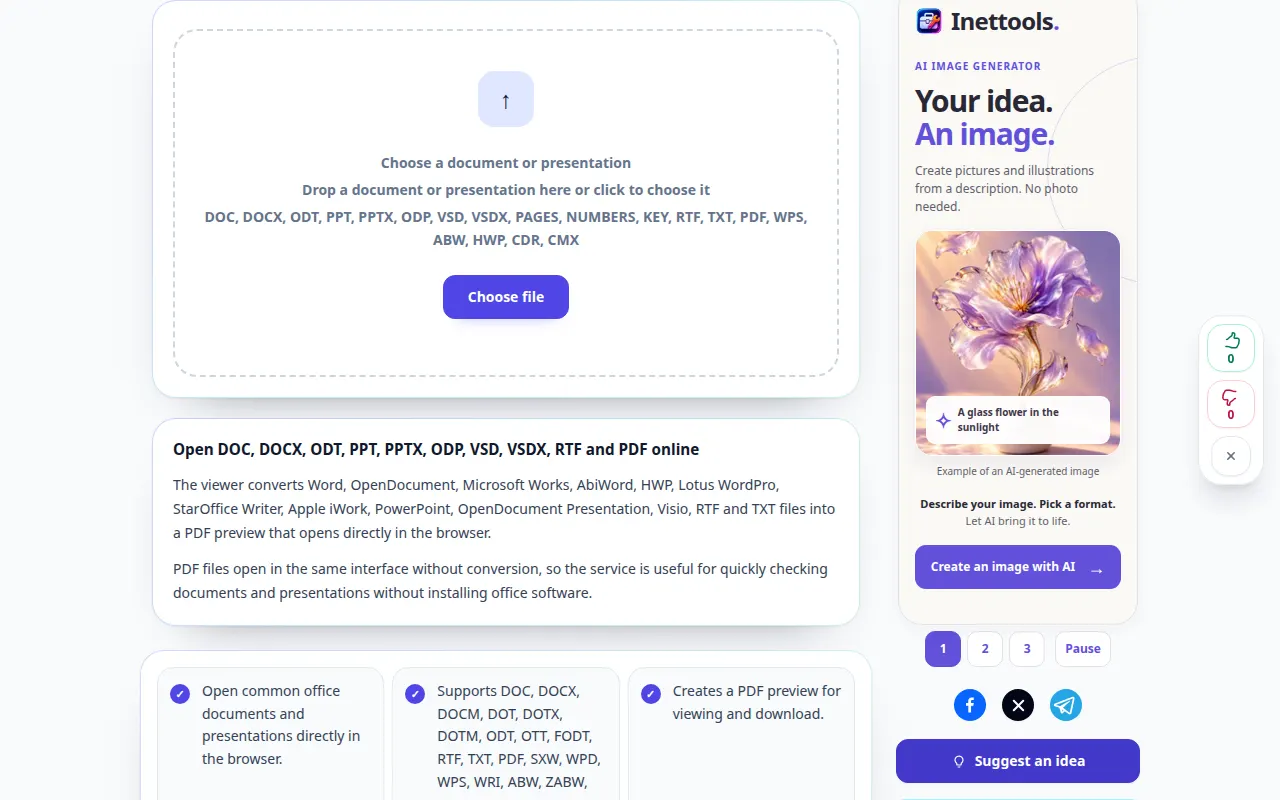
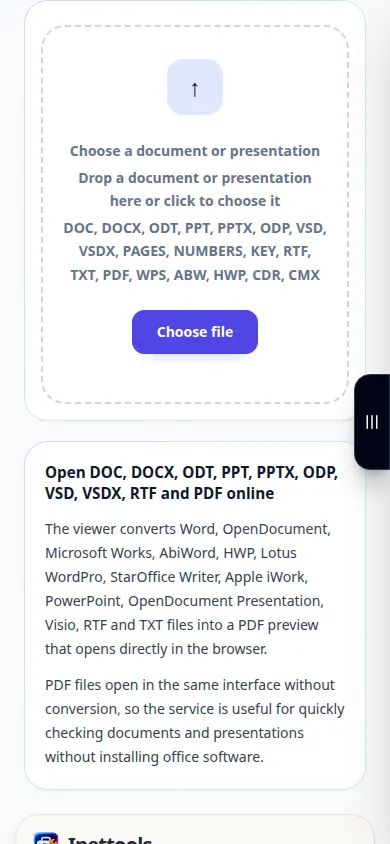
- Deschideți Document Viewer și alegeți documentul de pe dispozitiv.
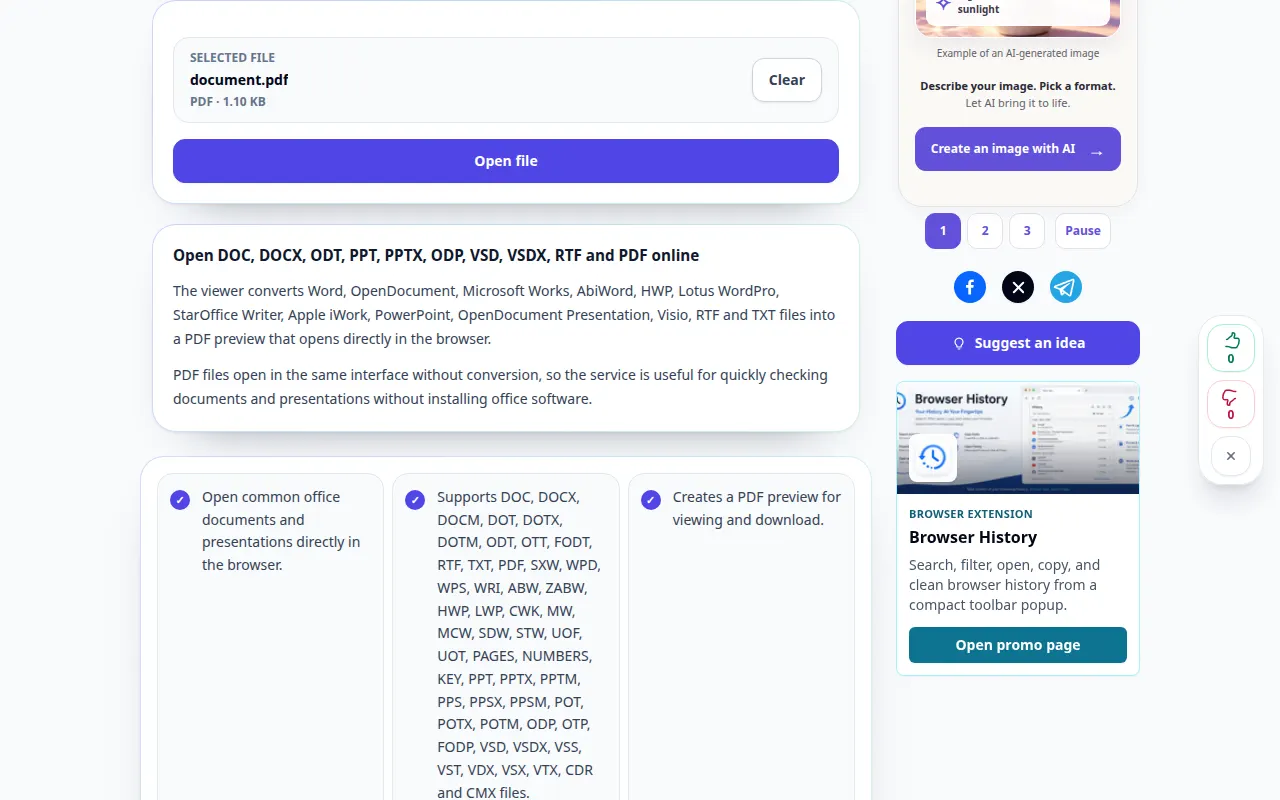
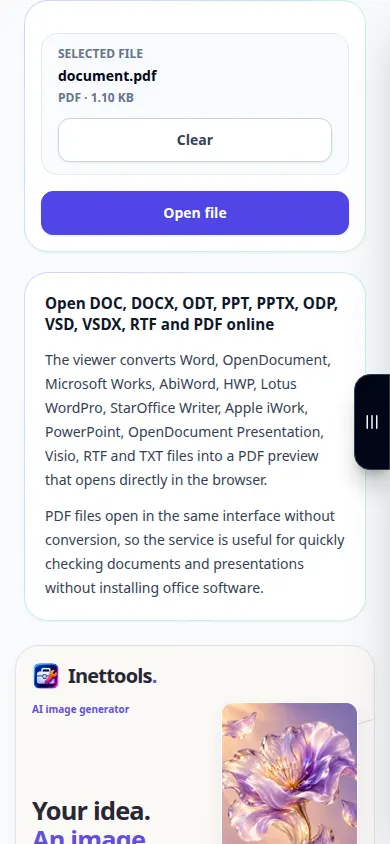
- Verificați numele fișierului și selectați Deschideți fișierul. Așteptați ca previzualizarea să fie pregătită.
- Utilizați Potrivire la lățime pentru text care poate fi citit sau Întreaga pagină pentru a verifica aspectul. Derulați mai multe pagini, în special tabele și imagini.
- Deschideți PDF generat într-o filă nouă dacă previzualizarea încorporată nu apare. De asemenea, puteți utiliza controlul de descărcare PDF.
- Salvați previzualizarea PDF pe dispozitiv. Pentru a deschide un alt document, ștergeți fișierul curent și alegeți o nouă sursă.
Pe un computer
Trageți documentul în zona de încărcare. Potrivirea la lățime este utilă pe un laptop; ecranul complet oferă mai mult spațiu pentru pagini. Imprimarea folosește dialogul de imprimare din browser.
Pe un telefon
Alegeți documentul din Files sau din managerul dvs. de fișiere. Pe un ecran îngust, utilizați Potrivire la lățime. Dacă browserul dvs. deschide fișierele PDF separat, utilizați Deschideți într-o filă nouă și apoi reveniți la fila originală.
În Safari pe iPhone, deschideți meniul de partajare și alegeți Salvare în fișiere dacă rezultatul se deschide într-o filă nouă. În Android Chrome, bifați Descărcări. Păstrați această filă deschisă până la finalizarea procesării.
Pentru un rezultat mai bun
Verificați întreruperile de pagină și fonturile neobișnuite înainte de a partaja PDF. Vizualizatorul creează o previzualizare; nu editează documentul original.
Capturi de ecran și video
Demonstrație desktop
Înregistrarea arată interfața în limba engleză. Urmați pașii traduși de mai sus; comenzile sunt în aceeași ordine. Această înregistrare arată o intrare demonstrativă și rezultatul rezultat în instrument.
Demonstrație telefonică
Înregistrarea arată interfața în limba engleză. Urmați pașii traduși de mai sus; comenzile sunt în aceeași ordine. Această înregistrare arată o intrare demonstrativă și rezultatul rezultat în instrument.
Întrebări și depanare
De ce difera aspectul de aplicatia mea de birou?
Lipsa fonturilor și funcțiile avansate de birou pot modifica previzualizarea convertită. Verificați PDF și exportați un PDF din aplicația originală când aspectul exact este esențial.
Previzualizarea este goală. Ce ar trebuii să fac?
Încercați Deschideți într-o filă nouă sau salvați PDF generat. Dacă conversia însăși a eșuat, verificați dacă fișierul se deschide în aplicația sa originală și nu este protejat prin parolă.
Dacă vedeți un mesaj că serviciul este supraîncărcat, așteptați și încercați din nou mai târziu. O încercare eșuată nu înseamnă că fișierul sursă s-a schimbat.