Ghidul actualizat:
Utilizați un link video pentru a pregăti un fișier audio, apoi salvați-l pe computer sau pe telefon. Aflați unde să găsiți rezultatul și ce să faceți dacă pregătirea eșuează.
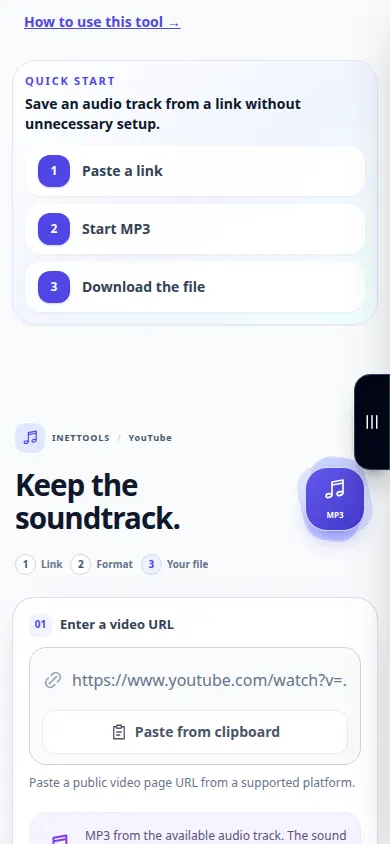
Deschideți acest ghid folosind linkul „Cum se utilizează acest instrument” de sub numele instrumentului. Include pași, capturi de ecran și videoclipuri pentru computere și telefoane.
Înainte de a începe
Copiați un link direct către un videoclip public al cărui sunet aveți permisiunea să îl salvați. Acest instrument extrage pista audio; nu elimină vocea și nu separă muzica de vorbire.
Instrucțiuni pas cu pas
- Copiați linkul video de pe YouTube folosind Partajare sau bara de adrese.
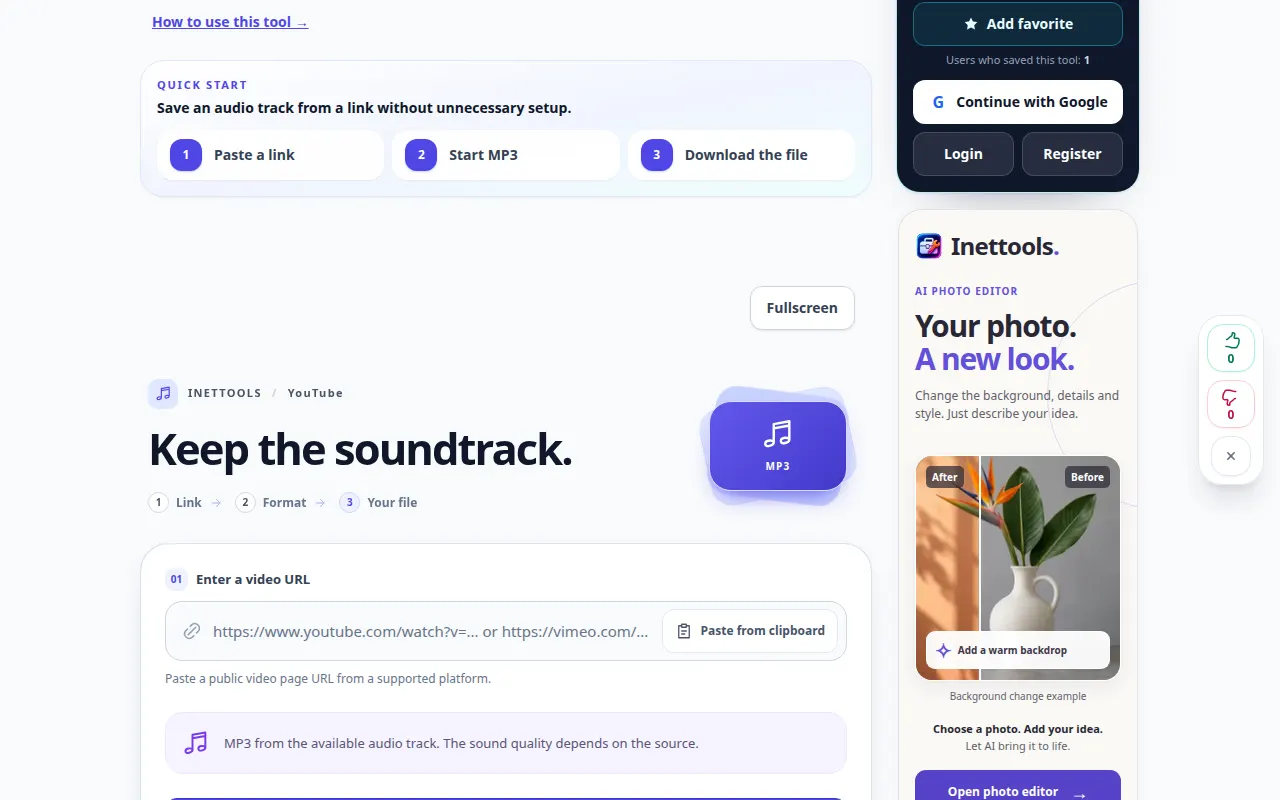
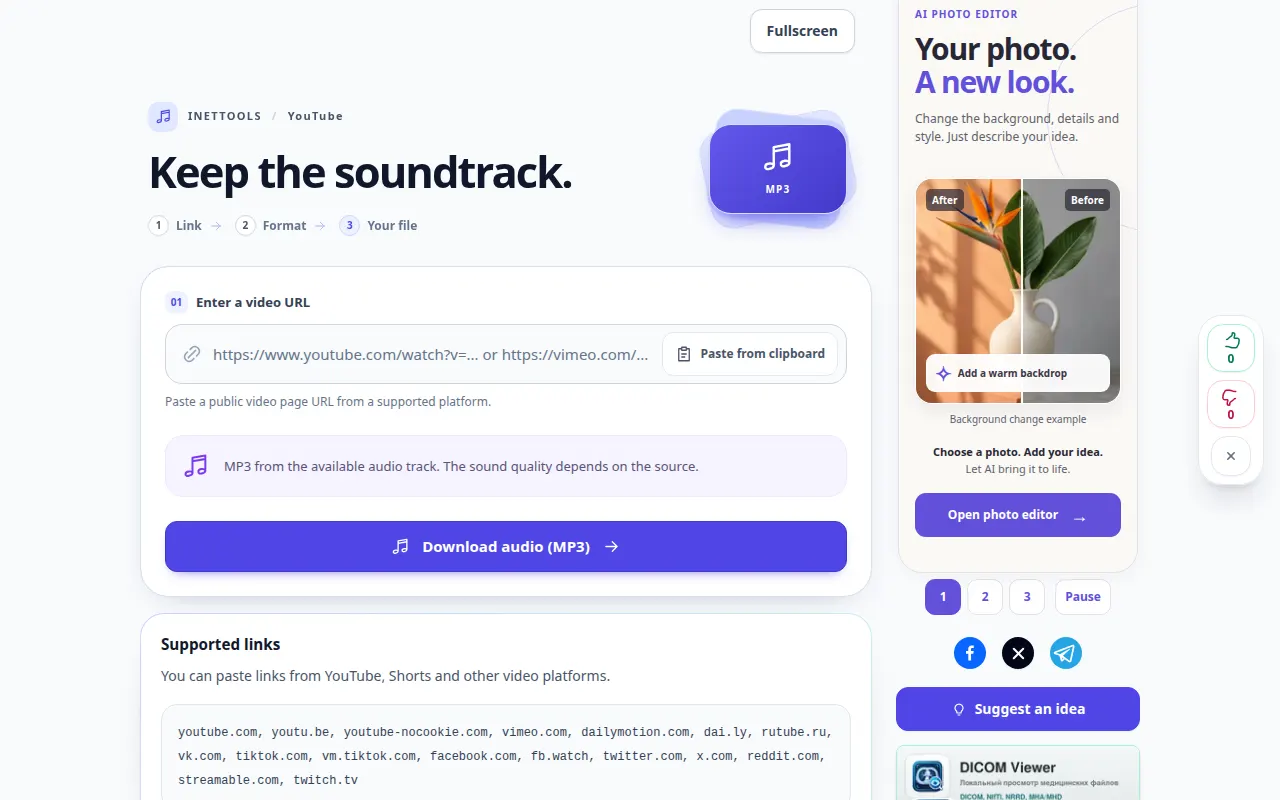
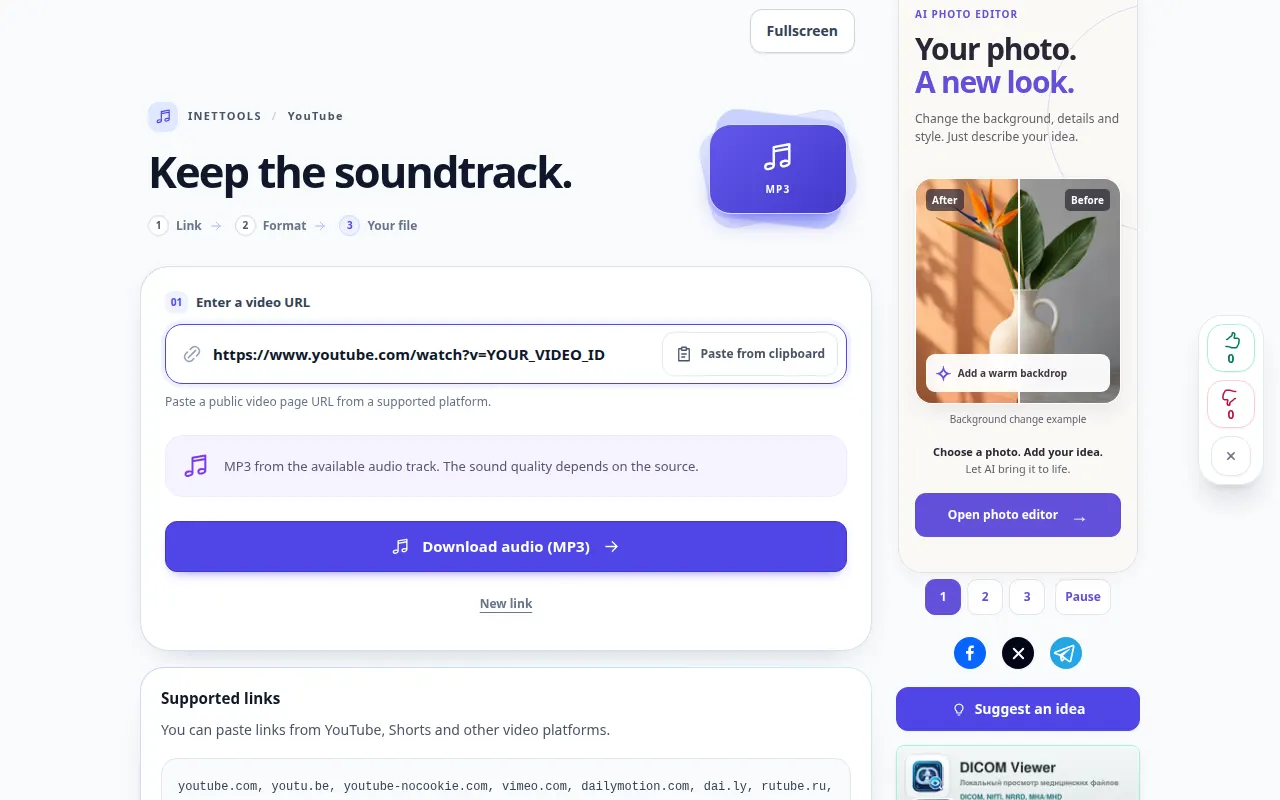
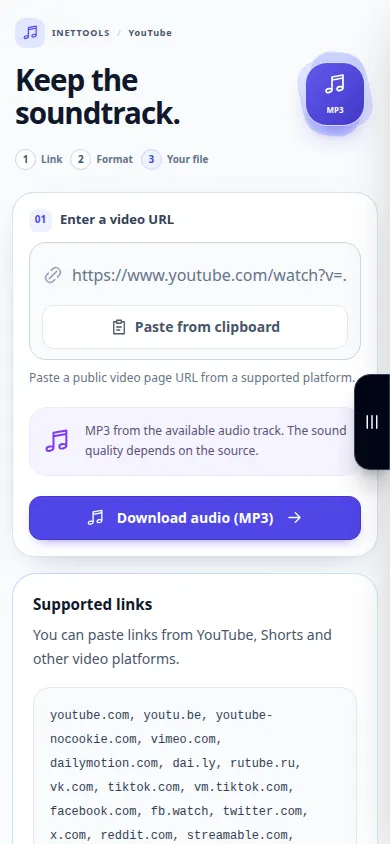
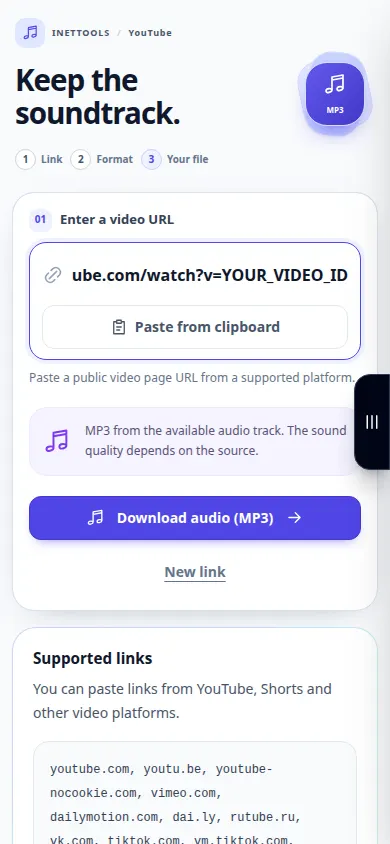
- Deschideți instrumentul YouTube către MP3 și inserați linkul în câmpul URL sau folosiți butonul clipboard după ce ați permis accesul în browser.
- Pagina dedicată MP3 selectează deja audio. Apăsați Descărcare audio (MP3) și urmăriți progresul. Reîncărcarea paginii în același browser restabilește verificările de stare pentru jobul curent.
- Așteptați linkul de rezultat MP3. Utilizați controlul de descărcare pentru a salva sunetul pe dispozitiv.
- Ascultați MP3 salvat și verificați dacă conține sunetul video dorit. Pentru o pistă secundară, utilizați separatorul vocal separat după salvarea unei surse permise.
Pe un computer
Lipiți linkul și folosiți butonul principal MP3. Odată ce rezultatul este gata, verificați formatul și dimensiunea fișierului, apoi salvați-l. Browserul dvs. poate solicita un folder de destinație; în caz contrar, bifați Descărcări.
Pe un telefon
Utilizați Partajare → Copiați linkul în aplicația YouTube, apoi inserați linkul în instrumentul browser. Dacă MP3 se deschide într-un player de browser, utilizați meniul de partajare pentru a-l salva în Fișiere.
În Safari pe iPhone, deschideți meniul de partajare și alegeți Salvare în fișiere dacă rezultatul se deschide într-o filă nouă. În Android Chrome, bifați Descărcări. Păstrați această filă deschisă până la finalizarea procesării.
Pentru un rezultat mai bun
Conversia audio în MP3 nu poate îmbunătăți calitatea fluxului original. Păstrați o înregistrare originală permisă atunci când aveți nevoie de cea mai bună calitate pentru editare ulterioară.
Capturi de ecran și video
Demonstrație desktop
Înregistrarea arată interfața în limba engleză. Urmați pașii traduși de mai sus; comenzile sunt în aceeași ordine. Această înregistrare arată sursa și setările disponibile înainte de acțiunea principală. Urmați pașii de mai sus pentru a începe procesarea și salvați rezultatul.
Demonstrație telefonică
Înregistrarea arată interfața în limba engleză. Urmați pașii traduși de mai sus; comenzile sunt în aceeași ordine. Această înregistrare arată sursa și setările disponibile înainte de acțiunea principală. Urmați pașii de mai sus pentru a începe procesarea și salvați rezultatul.
Întrebări și depanare
Îndepărtează asta vocea dintr-o melodie?
Nu. MP3 pregătirea păstrează coloana sonoră a videoclipului. Pentru a separa vocea și muzica, utilizați separatorul vocal cu un fișier audio.
Fișierul nu este pe telefonul meu. Unde ar trebui să mă uit?
Verificați lista de descărcări din browser și aplicația Fișiere. Deschiderea unui jucător nu salvează întotdeauna o copie; utilizați controlul de salvare sau partajare din browser.
Dacă vedeți un mesaj că serviciul este supraîncărcat, așteptați și încercați din nou mai târziu. O încercare eșuată nu înseamnă că fișierul sursă s-a schimbat.