Ghidul actualizat:
Încercați o presetare a vocii și reglați înălțimea, viteza și timbrul înainte de a exporta o nouă înregistrare.
Deschideți acest ghid folosind linkul „Cum se utilizează acest instrument” de sub numele instrumentului. Include pași, capturi de ecran și videoclipuri pentru computere și telefoane.
Înainte de a începe
Utilizați o înregistrare vocală pe care aveți permisiunea de a o transforma. O sursă curată face efectul mai ușor de judecat.
Încercați cu un fișier demonstrativ — audio.mp3
Aceste fișiere mici au fost create pentru acest ghid și nu conțin date personale.
Instrucțiuni pas cu pas
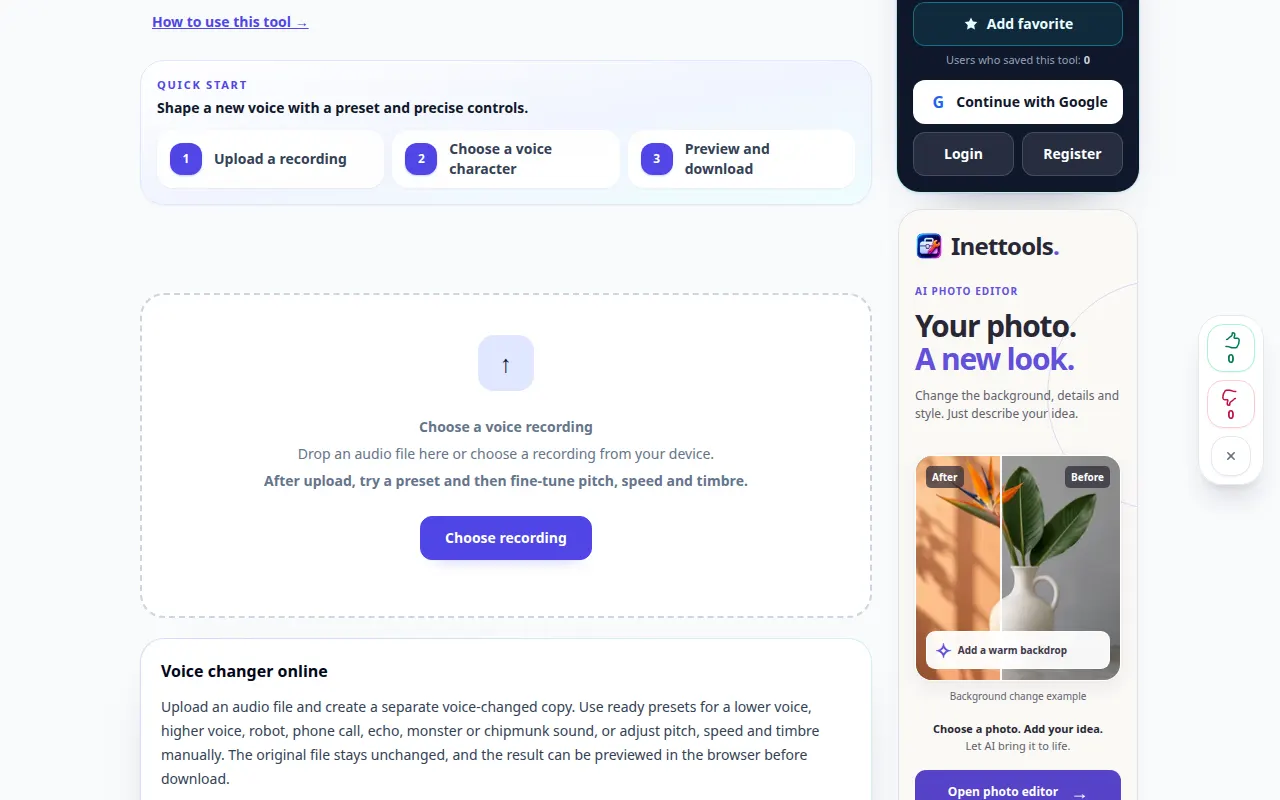
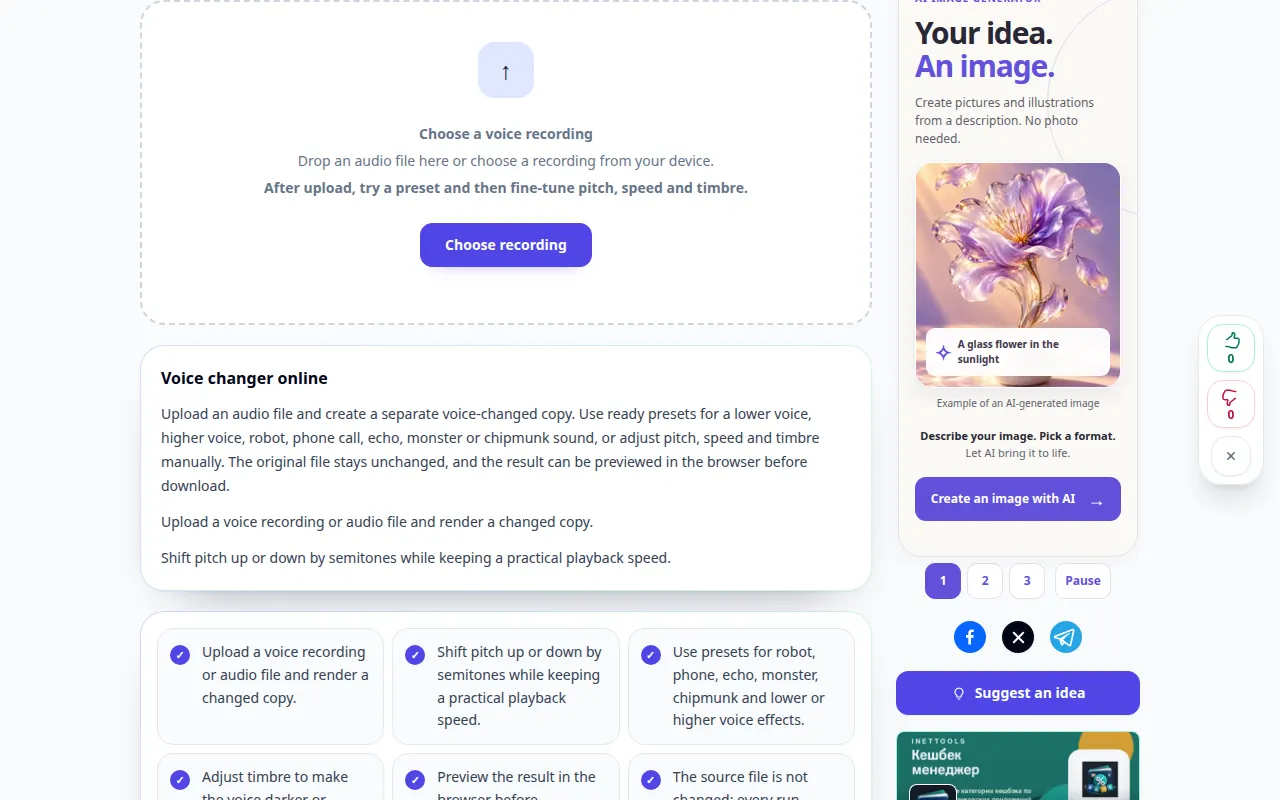
- Alegeți înregistrarea audio și așteptați setările vocale.
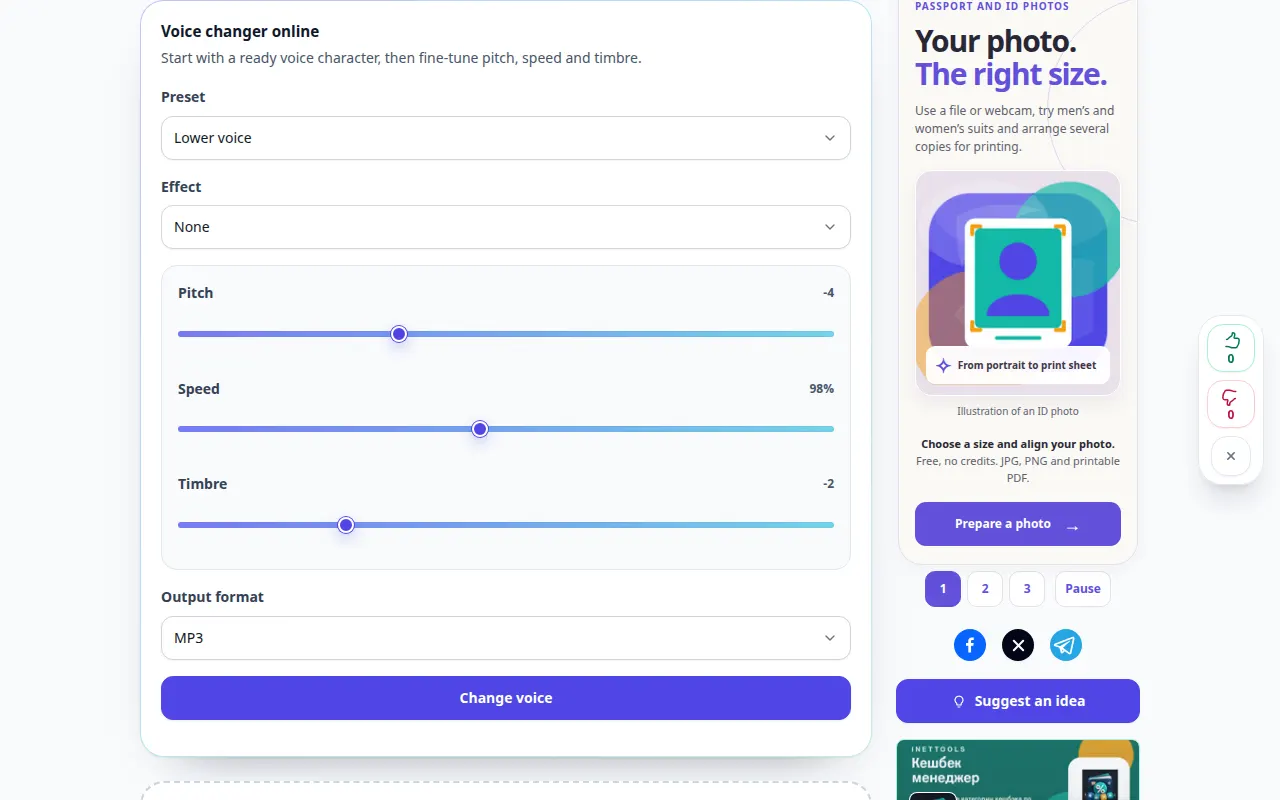
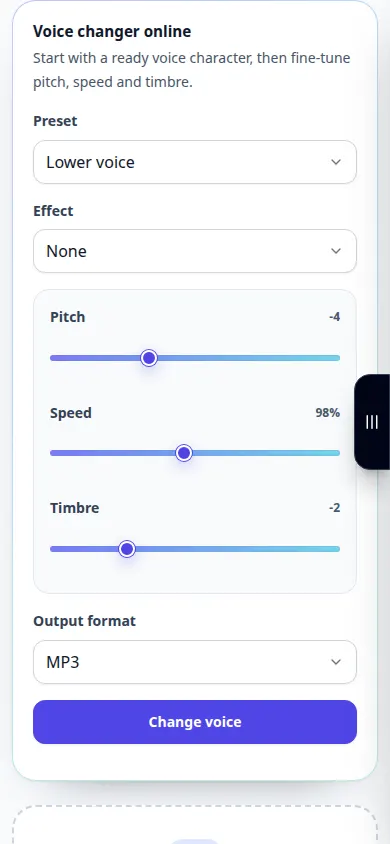
- Începeți cu o presetare, cum ar fi o voce mai joasă, o voce mai mare sau un efect de telefon.
- Reglați fin controalele disponibile pentru înălțime, viteză și timbru, apoi alegeți un format de ieșire.
- Examinați orice taxă afișată și începeți să creați înregistrarea modificată.
- Ascultați rezultatul procesat, comparați inteligibilitatea cu sursa și salvați versiunea dorită.
Pe un computer
Utilizați panoul de lucru pe toată lățimea pentru a compara sursa, setările și rezultatul. Păstrați fișierul original, astfel încât să puteți încerca o altă setare fără a-l înlocui.
Pe un telefon
Alegeți sursa din Files sau din managerul de fișiere al dispozitivului. Derulați în jos la setări și rezultat; ține această filă deschisă până când operațiunea se termină.
În Safari pe iPhone, deschideți meniul de partajare și alegeți Salvare în fișiere dacă rezultatul se deschide într-o filă nouă. În Android Chrome, bifați Descărcări. Păstrați această filă deschisă până la finalizarea procesării.
Pentru un rezultat mai bun
Modificați câte un parametru. Modificările mari ale înălțimii și vitezei pot face vorbirea dificil de înțeles.
Capturi de ecran și video
Demonstrație desktop
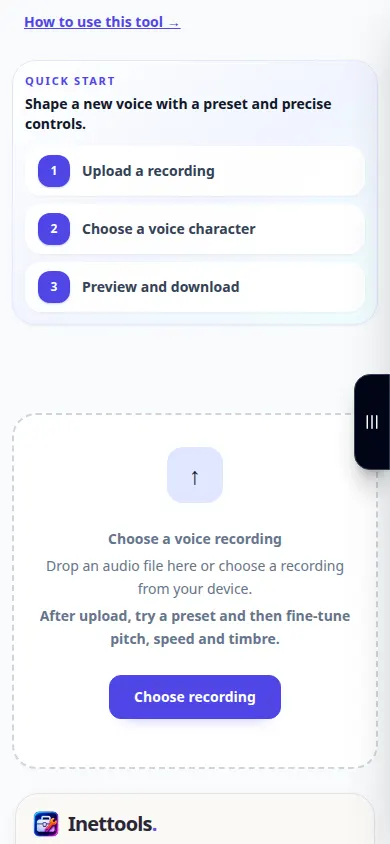
Înregistrarea arată interfața în limba engleză. Urmați pașii traduși de mai sus; comenzile sunt în aceeași ordine. Această înregistrare arată sursa și setările disponibile înainte de acțiunea principală. Urmați pașii de mai sus pentru a începe procesarea și salvați rezultatul.
Demonstrație telefonică
Înregistrarea arată interfața în limba engleză. Urmați pașii traduși de mai sus; comenzile sunt în aceeași ordine. Această înregistrare arată sursa și setările disponibile înainte de acțiunea principală. Urmați pașii de mai sus pentru a începe procesarea și salvați rezultatul.
Întrebări și depanare
De ce sună nefiresc vocea?
Setările puternice și efectele care se suprapun pot crea artefacte. Reveniți la o presetare ușoară și creșteți efectul treptat.
Imită aceasta o anumită persoană?
Controalele aplică efecte de înălțime și sunet. Nu presupuneți că o presetare recreează cu exactitate orice persoană reală.
Dacă vedeți un mesaj că serviciul este supraîncărcat, așteptați și încercați din nou mai târziu. O încercare eșuată nu înseamnă că fișierul sursă s-a schimbat.