Ghidul actualizat:
Alegeți un format țintă acceptat și verificați compatibilitatea înainte de a începe conversia.
Instrucțiuni practice cu capturi de ecran pentru desktop și telefon, scurte demonstrații și răspunsuri la întrebări obișnuite.
Înainte de a începe
Păstrați videoclipul original. Extensia fișierelor, codec-ul și compatibilitatea playerului sunt lucruri diferite.
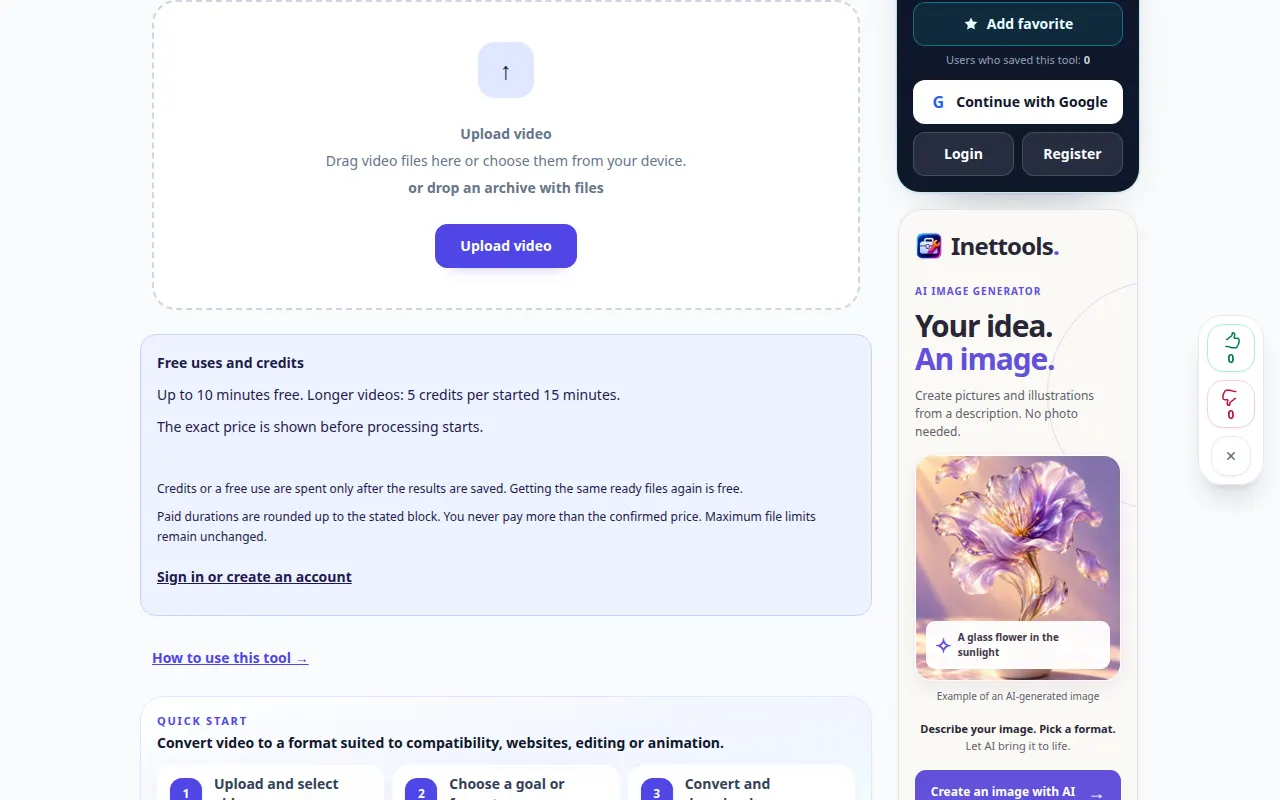
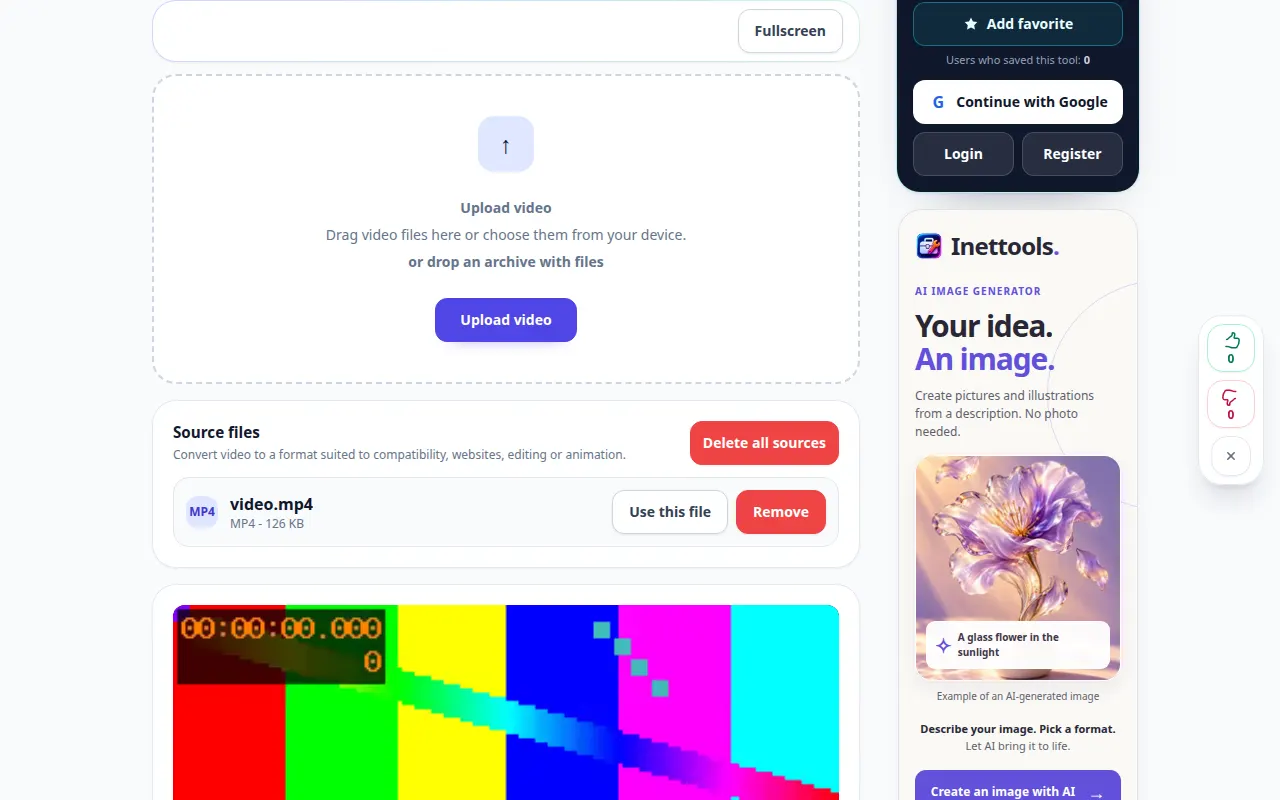
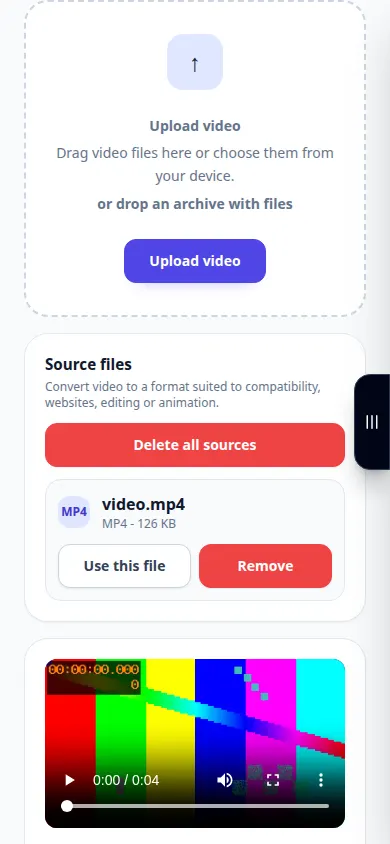
Încercați cu un fișier demonstrativ — video.mp4
Aceste fișiere mici au fost create pentru acest ghid și nu conțin date personale.
Instrucțiuni pas cu pas
- Alegeți videoclipul sursă și așteptați detaliile și setările de conversie ale acestuia.
- Selectați un format țintă acceptat de dispozitivul sau aplicația în care îl veți utiliza.
- Examinați opțiunile de calitate, dimensiune și codec disponibile. Evitați mărirea unei surse mici fără un motiv.
- Verificați prețul afișat sau confirmarea, începeți conversia și așteptați rezultatul.
- Redați noul fișier, verificați-i imaginea și sunetul și salvați copia convertită.
Pe un computer
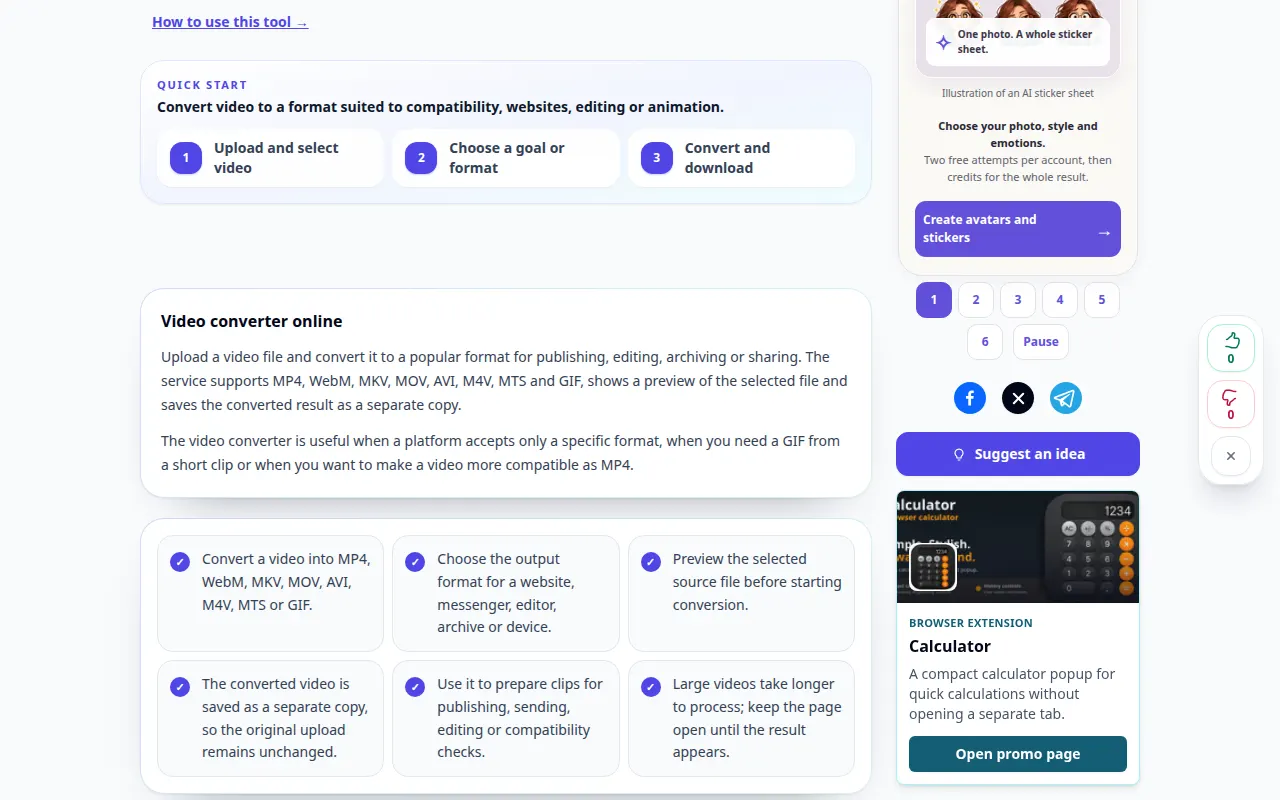
Utilizați panoul de lucru pe toată lățimea pentru a compara sursa, setările și rezultatul. Păstrați fișierul original, astfel încât să puteți încerca o altă setare fără a-l înlocui.
Pe un telefon
Alegeți sursa din Files sau din managerul de fișiere al dispozitivului. Derulați în jos la setări și rezultat; ține această filă deschisă până când operațiunea se termină.
În Safari pe iPhone, deschideți meniul de partajare și alegeți Salvare în fișiere dacă rezultatul se deschide într-o filă nouă. În Android Chrome, bifați Descărcări. Păstrați această filă deschisă până la finalizarea procesării.
Pentru un rezultat mai bun
Numai un container acceptat pe scară largă nu garantează redarea; codecurile din interior contează și ele.
Capturi de ecran și video
Demonstrație desktop
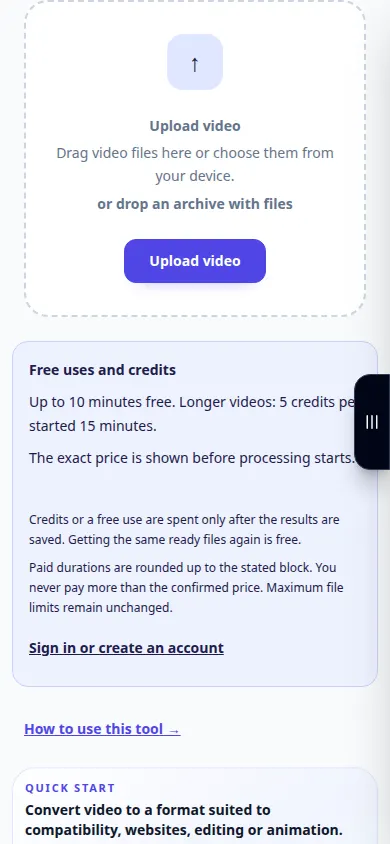
Înregistrarea arată interfața în limba engleză. Urmați pașii traduși de mai sus; comenzile sunt în aceeași ordine. Această înregistrare arată sursa și setările disponibile înainte de acțiunea principală. Urmați pașii de mai sus pentru a începe procesarea și salvați rezultatul.
Demonstrație telefonică
Înregistrarea arată interfața în limba engleză. Urmați pașii traduși de mai sus; comenzile sunt în aceeași ordine. Această înregistrare arată sursa și setările disponibile înainte de acțiunea principală. Urmați pașii de mai sus pentru a începe procesarea și salvați rezultatul.
Întrebări și depanare
De ce ieșirea este mai mare decât sursa?
O rată de biți mai mare, un codec mai puțin eficient sau o setare de calitate diferită pot crește dimensiunea fișierului.
Poate conversia să recupereze detaliile lipsă?
Nu. O rezoluție sau o rată de biți mai mare nu poate recrea detaliile care lipseau din sursă.
Dacă vedeți un mesaj că serviciul este supraîncărcat, așteptați și încercați din nou mai târziu. O încercare eșuată nu înseamnă că fișierul sursă s-a schimbat.