Ghidul actualizat:
Inspectați componentele URL și parametrii de interogare repeți fără a deschide adresa.
Instrucțiuni practice cu capturi de ecran pentru desktop și telefon, scurte demonstrații și răspunsuri la întrebări obișnuite.
Înainte de a începe
Deschideți instrumentul într-un browser actual. Operațiunea demonstrată rulează local pe dispozitivul dvs. și nu necesită cont sau credite. Utilizați valorile exemple publice de mai jos.
Instrucțiuni pas cu pas
- Deschideți instrumentul folosind butonul de lângă videoclip. Păstrați modul implicit, cu excepția cazului în care pasul următor specifică unul diferit.
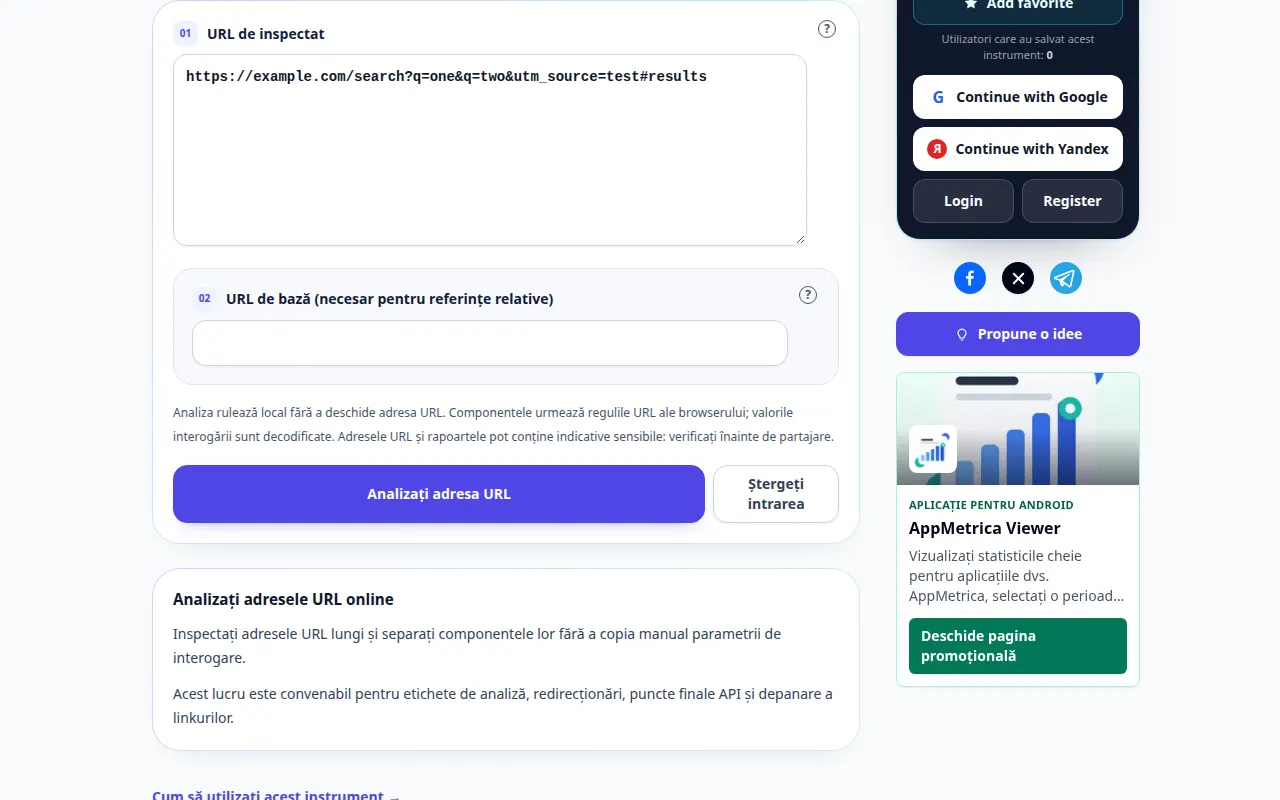
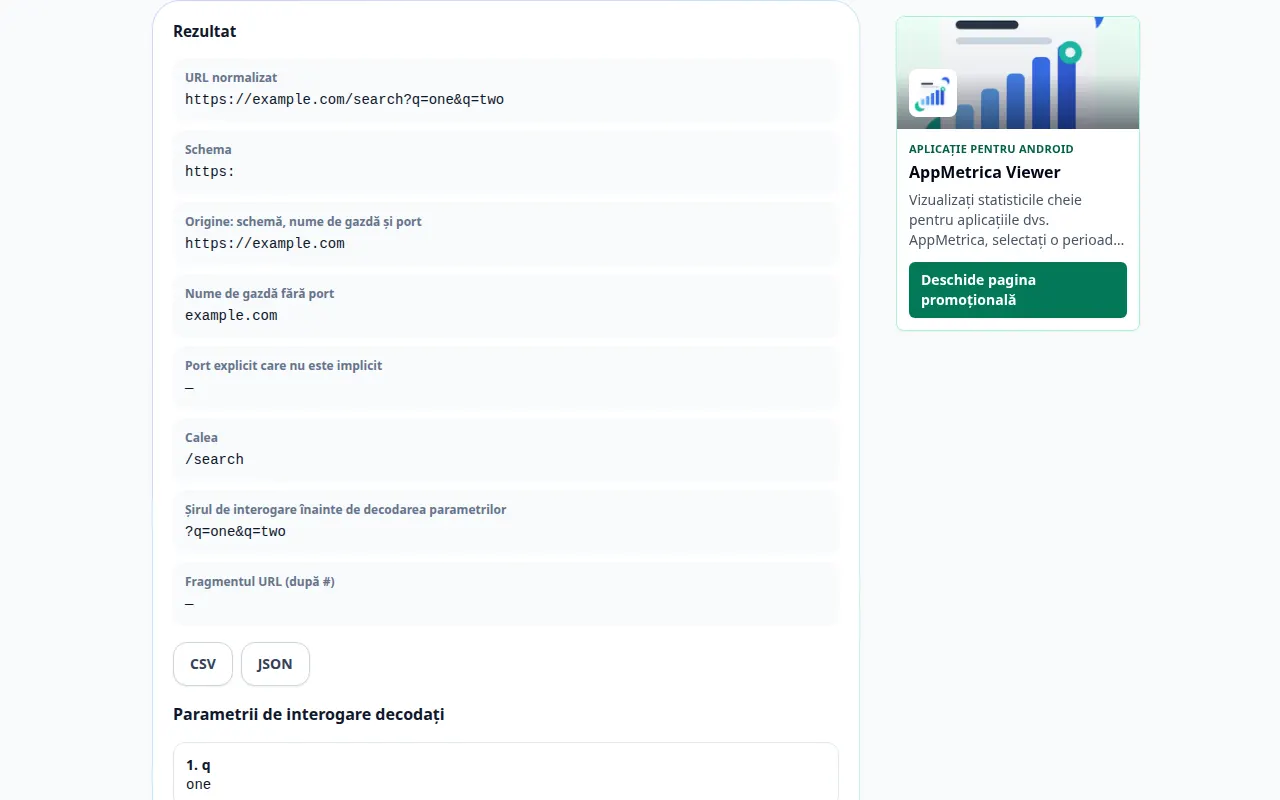
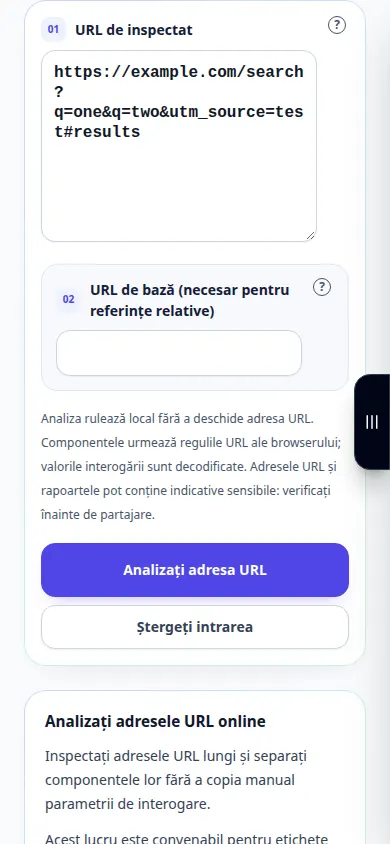
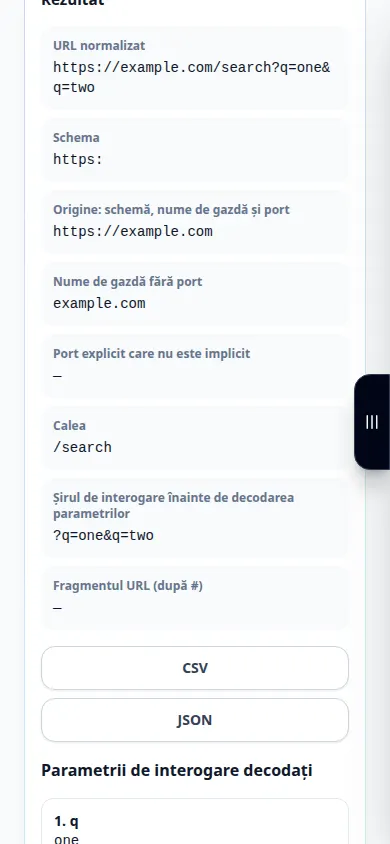
- Introduceți https://example.com/search?q=one&q=two și apăsați pe Parse URL. Examinați gazda, calea și ambele valori q.
- Inspectați rezultatul afișat sub intrări. Dacă instrumentul are un buton de acțiune, apăsați-l după editare; convertoarele live se actualizează pe măsură ce tastați.
- Copiați sau exportați rezultatul utilizând controalele oferite de acest instrument. Verificați ieșirea înainte de a o utiliza într-o altă aplicație.
- Analizarea unei adrese nu verifică dacă site-ul web există sau este sigur. Căile relative necesită o adresă URL de bază.
Pe un computer
Utilizați tastatura pentru a introduce valorile exemplu. Examinați opțiunile, apoi inspectați rezultatul și utilizați Copiere sau o acțiune de export atunci când este disponibilă.
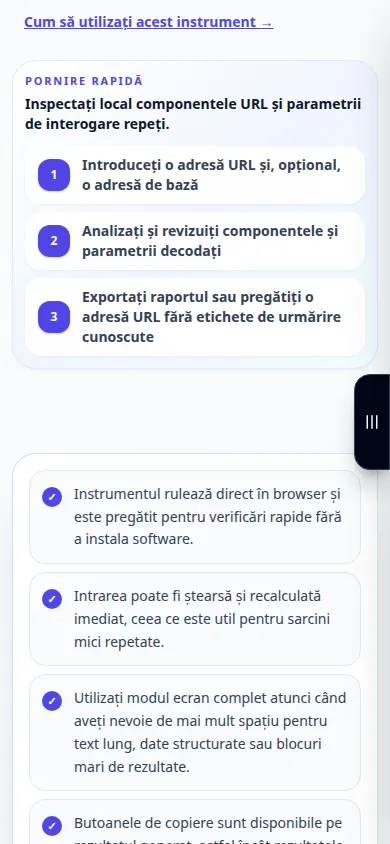
Pe un telefon
Atingeți câmpul de introducere și introduceți exemplul. Închideți tastatura de pe ecran pentru a examina opțiunile și rezultatul; ține fila deschisă până când termini.
În Safari pe iPhone, deschideți meniul de partajare și alegeți Salvare în fișiere dacă rezultatul se deschide într-o filă nouă. În Android Chrome, bifați Descărcări. Păstrați această filă deschisă până la finalizarea procesării.
Pentru un rezultat mai bun
Analizarea unei adrese nu verifică dacă site-ul web există sau este sigur. Căile relative necesită o adresă URL de bază.
Capturi de ecran și video
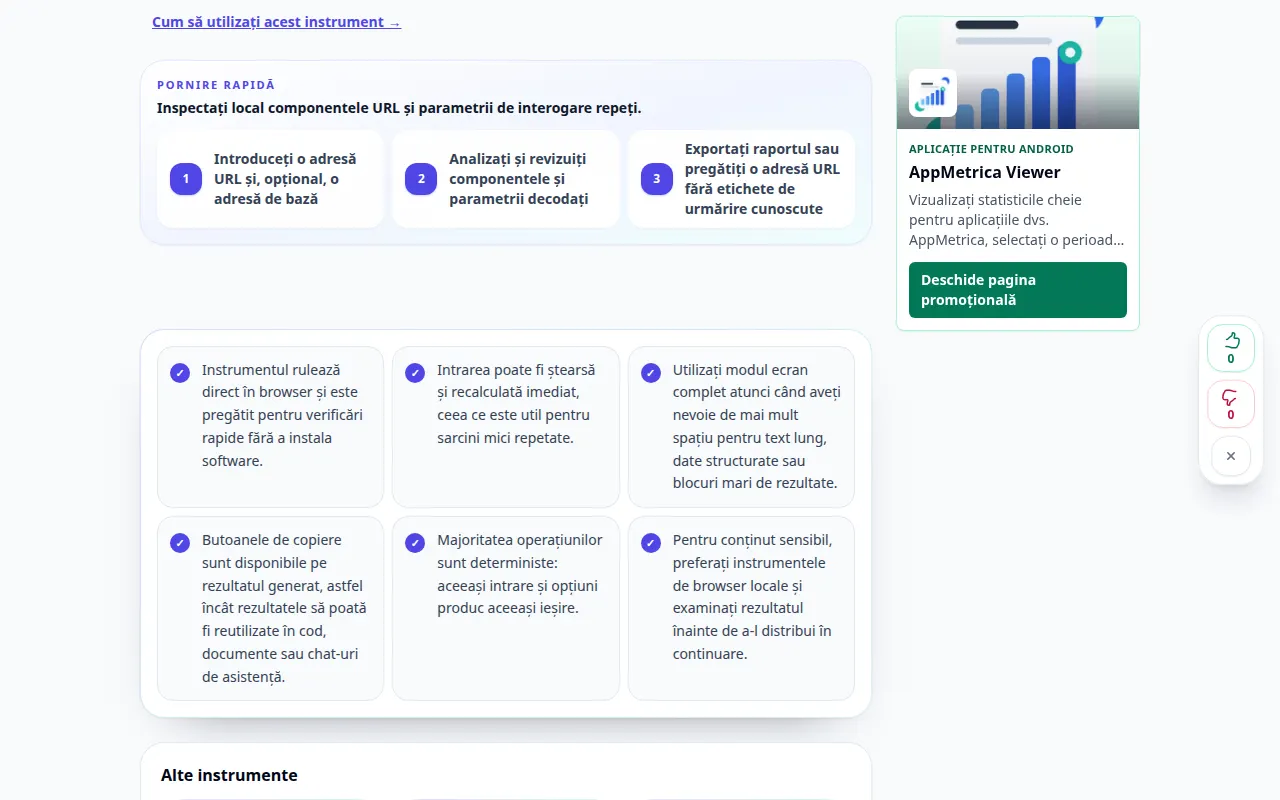
Demonstrație desktop
Această înregistrare arată o intrare demonstrativă și rezultatul rezultat în instrument.
Demonstrație telefonică
Această înregistrare arată o intrare demonstrativă și rezultatul rezultat în instrument.
Întrebări și depanare
Această demonstrație folosește datele mele reale?
Nu. Înregistrarea folosește exemple publice de valori create pentru ghid. Serviciul funcționează pe intrarea pe care o introduceți în propriul browser.
Ce ar trebui să verific înainte de a mă baza pe rezultat?
Analizarea unei adrese nu verifică dacă site-ul web există sau este sigur. Căile relative necesită o adresă URL de bază.
Dacă vedeți un mesaj că serviciul este supraîncărcat, așteptați și încercați din nou mai târziu. O încercare eșuată nu înseamnă că fișierul sursă s-a schimbat.

