Ghidul actualizat:
Păstrați partea dintr-un videoclip de care aveți nevoie. Setați începutul și sfârșitul, previzualizați selecția și salvați clipul terminat.
Deschideți acest ghid folosind linkul „Cum se utilizează acest instrument” de sub numele instrumentului. Include pași, capturi de ecran și videoclipuri pentru computere și telefoane.
Înainte de a începe
Pregătiți un fișier video și decideți aproximativ ce secțiune să păstrați. Păstrați originalul: tăierea creează un rezultat separat, iar sursa rămâne utilă dacă doriți să schimbați tăierea mai târziu.
Încercați cu un fișier demonstrativ — video.mp4
Aceste fișiere mici au fost create pentru acest ghid și nu conțin date personale.
Instrucțiuni pas cu pas
- Deschideți instrumentul de tăiere a videoclipurilor, alegeți videoclipul sursă și așteptați ca playerul să se încarce.
- Setați începutul și sfârșitul utilizând cronologia sau câmpurile de timp. Sfârșitul trebuie să vină după început și să rămână în durata videoclipului.
- Previzualizează secțiunea selectată. Verificați primul și ultimul moment și ajustați limitele dacă este necesar.
- Verificați toate setările de ieșire disponibile și confirmarea procesării, apoi începeți tăierea. Așteptați ca operațiunea din coadă să se termine.
- Redați clipul finalizat, verificați durata acestuia și salvați-l pe dispozitiv.
Pe un computer
Câmpurile de timp ajută cu limite precise; cronologia este utilă pentru găsirea rapidă a scenei. Folosiți ecran complet dacă aveți nevoie de o previzualizare mai mare.
Pe un telefon
Atingeți câmpurile de timp pentru modificări precise atunci când tragerea unui mâner de cronologie este dificilă. Țineți telefonul treaz și fila în prim plan în timpul pregătirii.
În Safari pe iPhone, deschideți meniul de partajare și alegeți Salvare în fișiere dacă rezultatul se deschide într-o filă nouă. În Android Chrome, bifați Descărcări. Păstrați această filă deschisă până la finalizarea procesării.
Pentru un rezultat mai bun
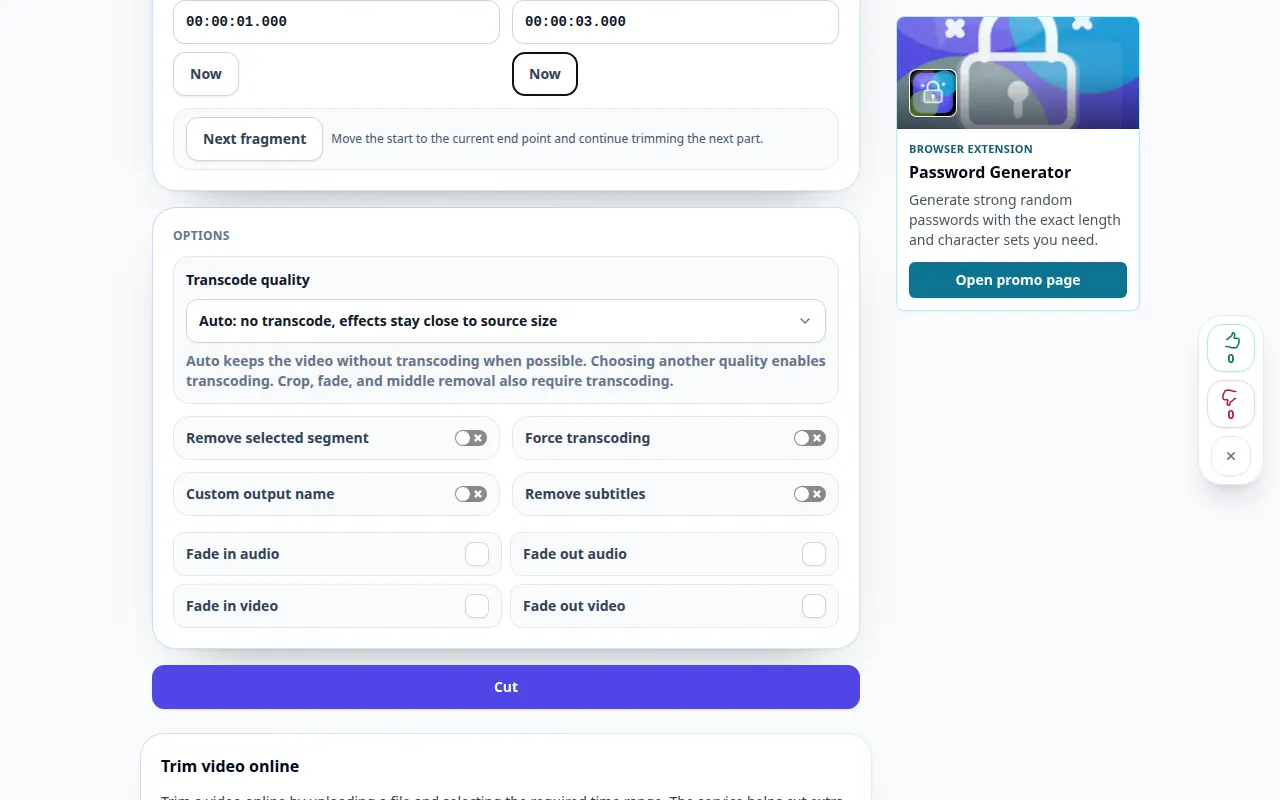
Pentru un clip de la 00:00:01 la 00:00:03, durata estimată este de aproximativ două secunde. Urmăriți începutul și sfârșitul exportate, mai degrabă decât să vă bazați doar pe marcatori.
Capturi de ecran și video
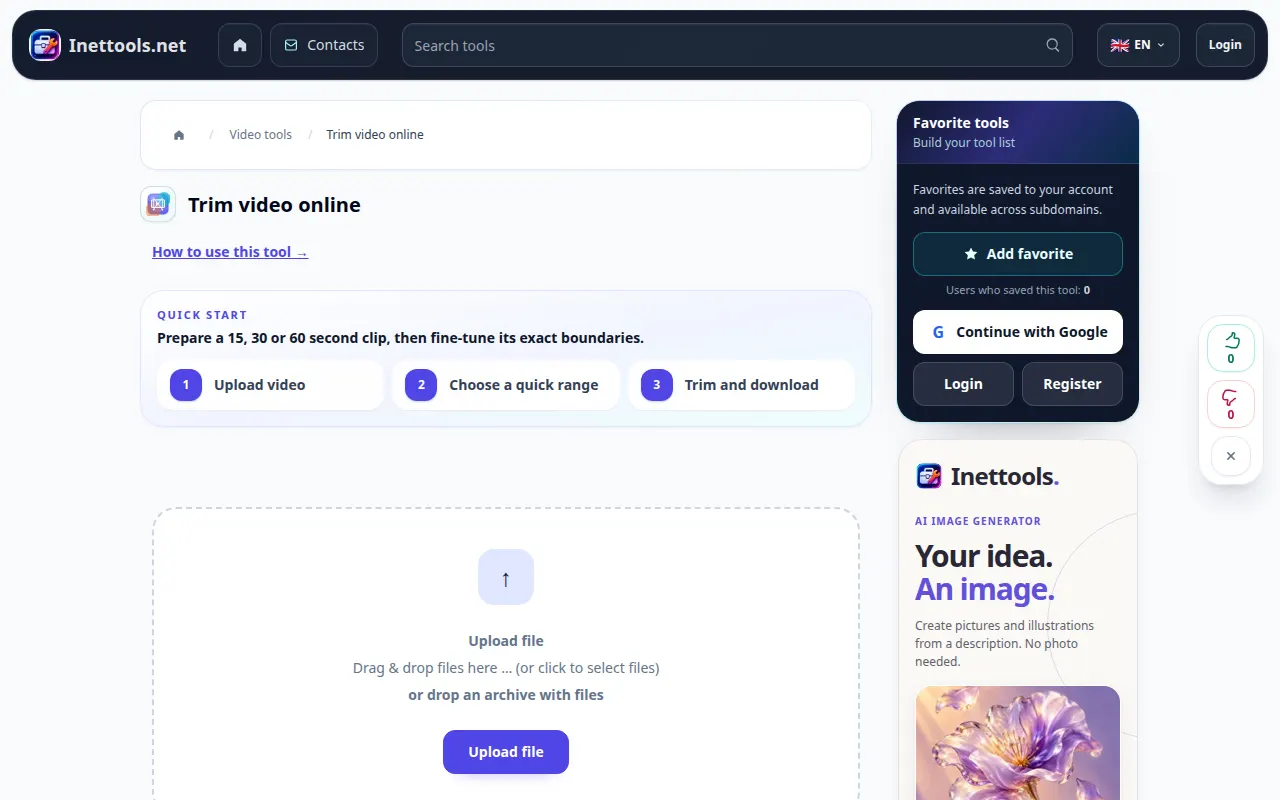
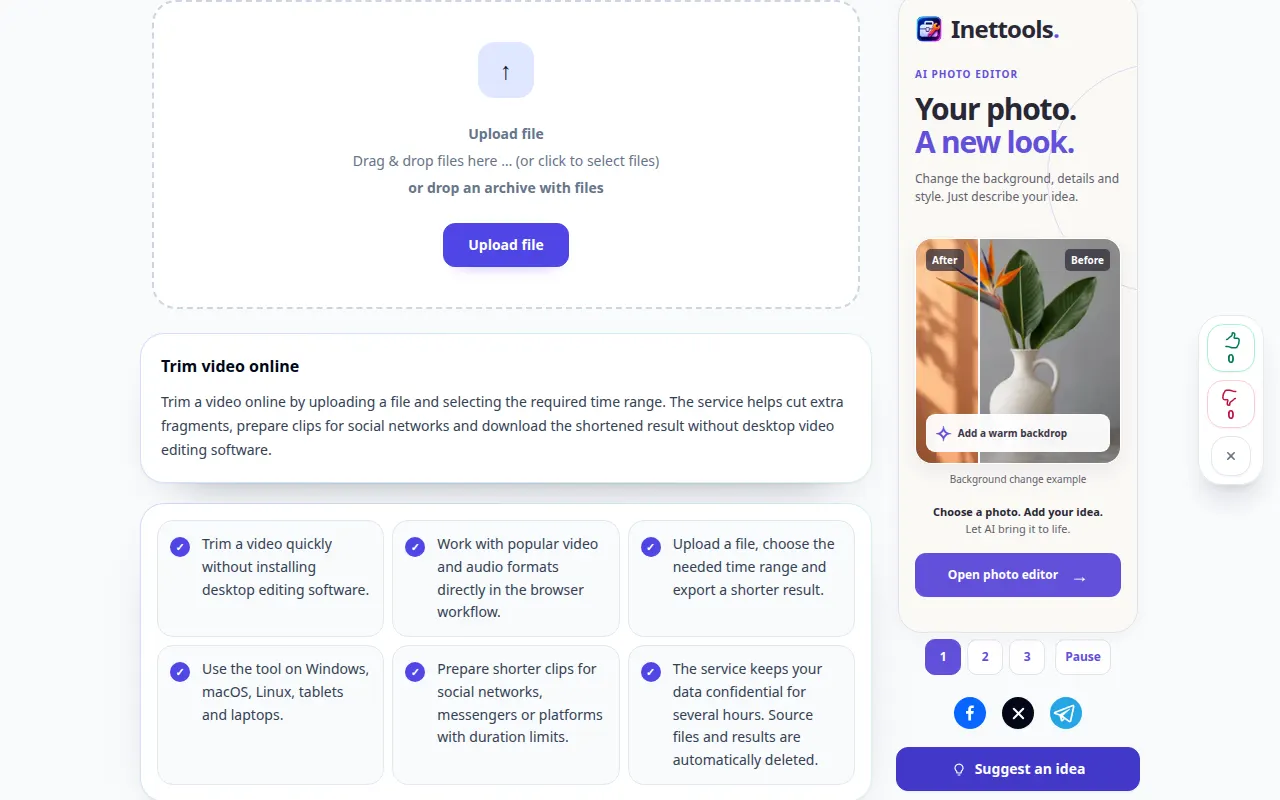
Demonstrație desktop
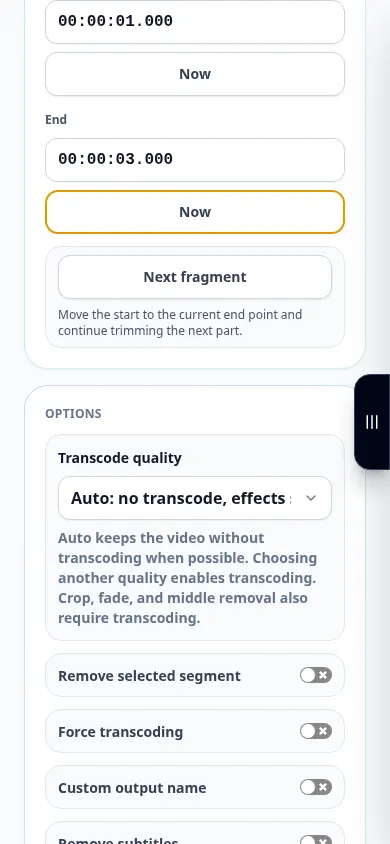
Înregistrarea arată interfața în limba engleză. Urmați pașii traduși de mai sus; comenzile sunt în aceeași ordine. Această înregistrare arată sursa și setările disponibile înainte de acțiunea principală. Urmați pașii de mai sus pentru a începe procesarea și salvați rezultatul.
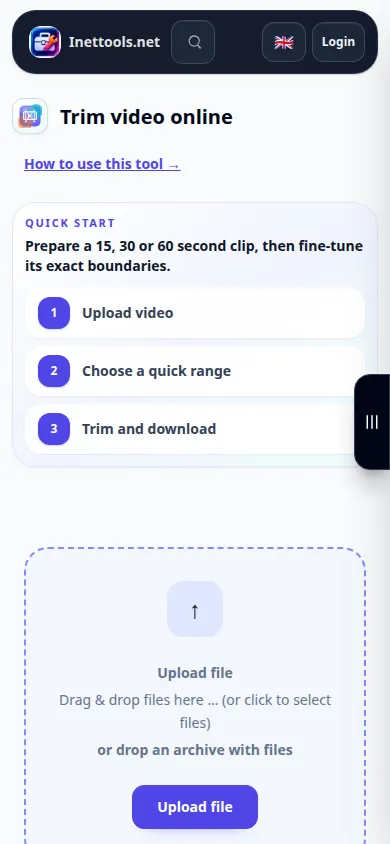
Demonstrație telefonică
Înregistrarea arată interfața în limba engleză. Urmați pașii traduși de mai sus; comenzile sunt în aceeași ordine. Această înregistrare arată sursa și setările disponibile înainte de acțiunea principală. Urmați pașii de mai sus pentru a începe procesarea și salvați rezultatul.
Întrebări și depanare
Poate fi tăietura puțin diferită de markere?
Modul de procesare disponibil și cadrele cheie sursă pot afecta limitele. Verificați clipul exportat și utilizați un mod disponibil mai precis atunci când este necesar.
De ce apare selectat originalul complet?
Selecția inițială poate acoperi întregul videoclip. Setați ambele limite înainte de a începe dacă doriți doar o secțiune scurtă.
Dacă vedeți un mesaj că serviciul este supraîncărcat, așteptați și încercați din nou mai târziu. O încercare eșuată nu înseamnă că fișierul sursă s-a schimbat.

