Ghidul actualizat:
Creați o copie inversată și examinați setările disponibile pentru sunet și ieșire.
Deschideți acest ghid folosind linkul „Cum se utilizează acest instrument” de sub numele instrumentului. Include pași, capturi de ecran și videoclipuri pentru computere și telefoane.
Înainte de a începe
Începeți cu un scurt clip care poate fi citit. Inversarea video poate necesita o procesare substanțială pentru fișiere lungi sau mari.
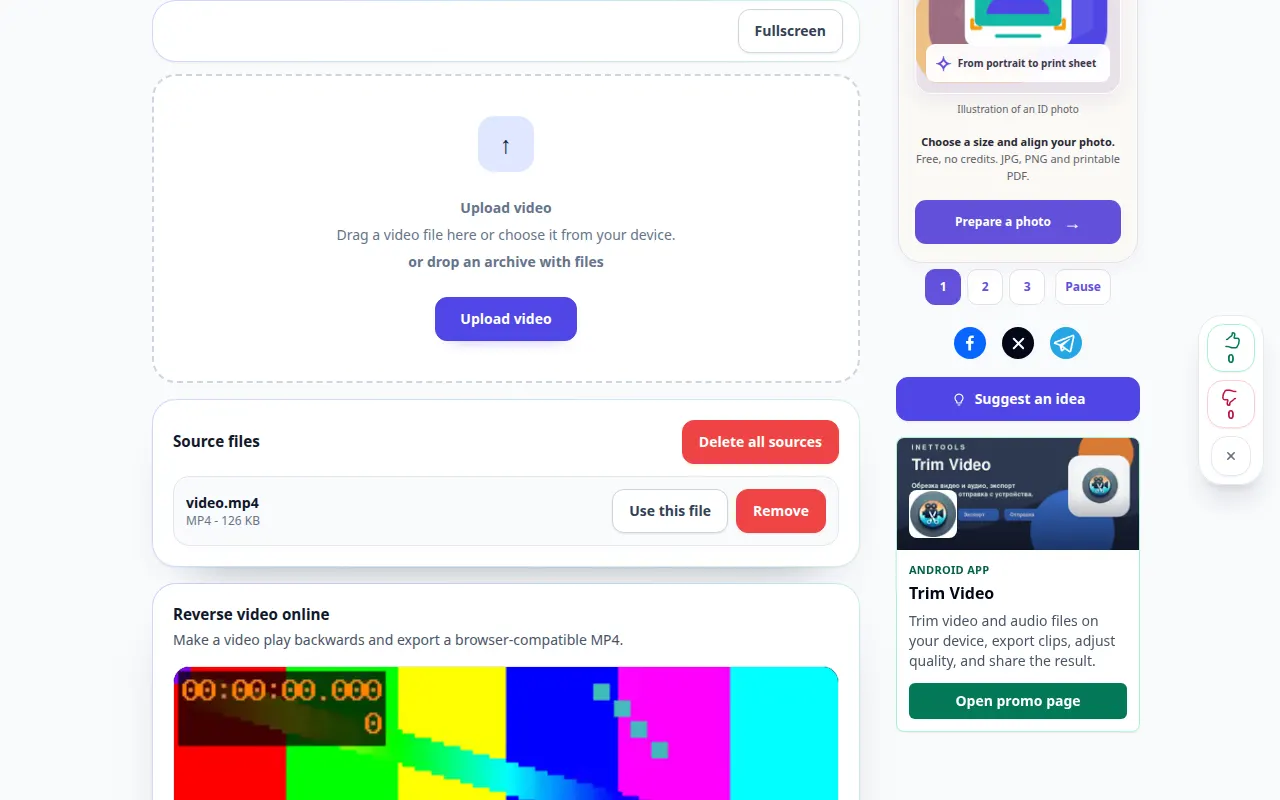
Încercați cu un fișier demonstrativ — video.mp4
Aceste fișiere mici au fost create pentru acest ghid și nu conțin date personale.
Instrucțiuni pas cu pas
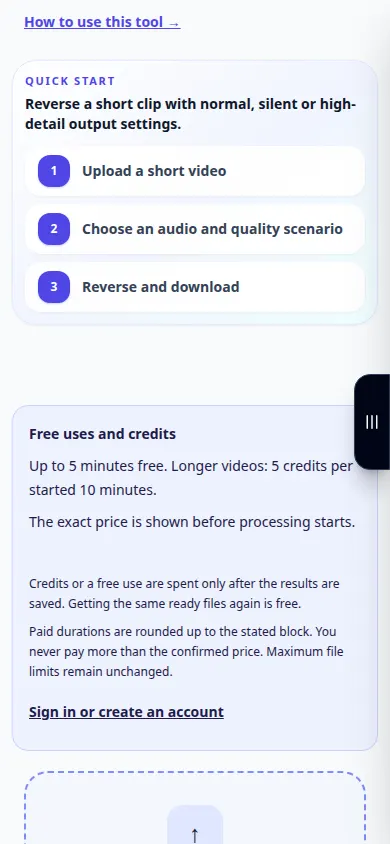
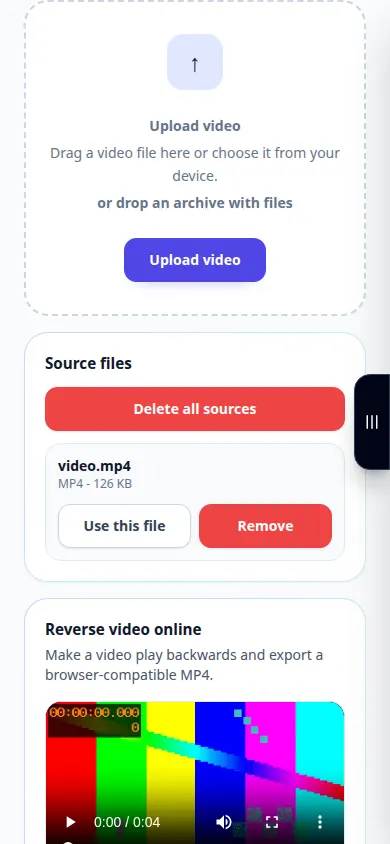
- Alegeți videoclipul și așteptați opțiunile de previzualizare și inversare.
- Redați sursa pentru a confirma că este clipul corect.
- Setați opțiunile audio și de ieșire disponibile; inversarea imaginii nu implică neapărat același tratament al sunetului.
- Examinați orice taxă afișată, începeți procesarea și păstrați pagina deschisă în timp ce rezultatul este pregătit.
- Redați copia inversată, verificați-i sunetul și salvați rezultatul.
Pe un computer
Utilizați panoul de lucru pe toată lățimea pentru a compara sursa, setările și rezultatul. Păstrați fișierul original, astfel încât să puteți încerca o altă setare fără a-l înlocui.
Pe un telefon
Alegeți sursa din Files sau din managerul de fișiere al dispozitivului. Derulați în jos la setări și rezultat; ține această filă deschisă până când operațiunea se termină.
În Safari pe iPhone, deschideți meniul de partajare și alegeți Salvare în fișiere dacă rezultatul se deschide într-o filă nouă. În Android Chrome, bifați Descărcări. Păstrați această filă deschisă până la finalizarea procesării.
Pentru un rezultat mai bun
O acțiune scurtă cu mișcare clară face mai ușor să judeci rezultatul invers.
Capturi de ecran și video
Demonstrație desktop
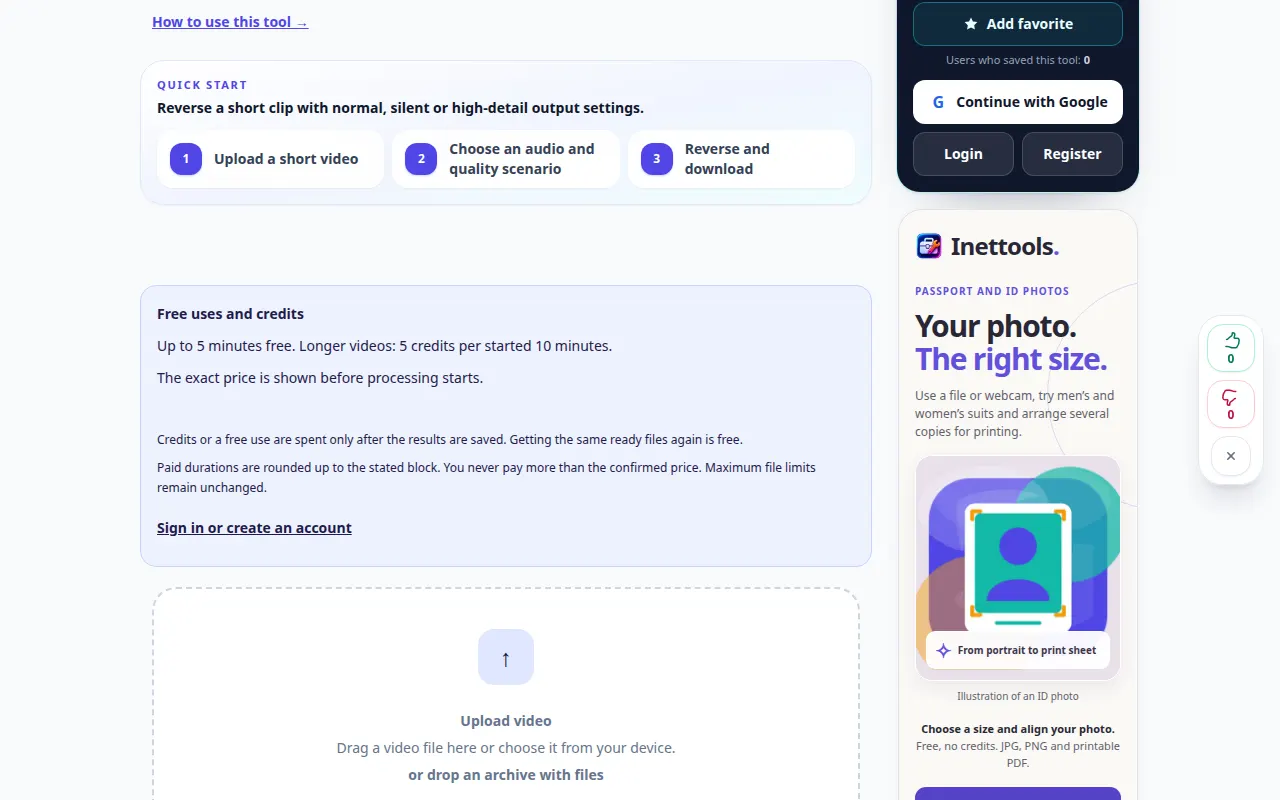
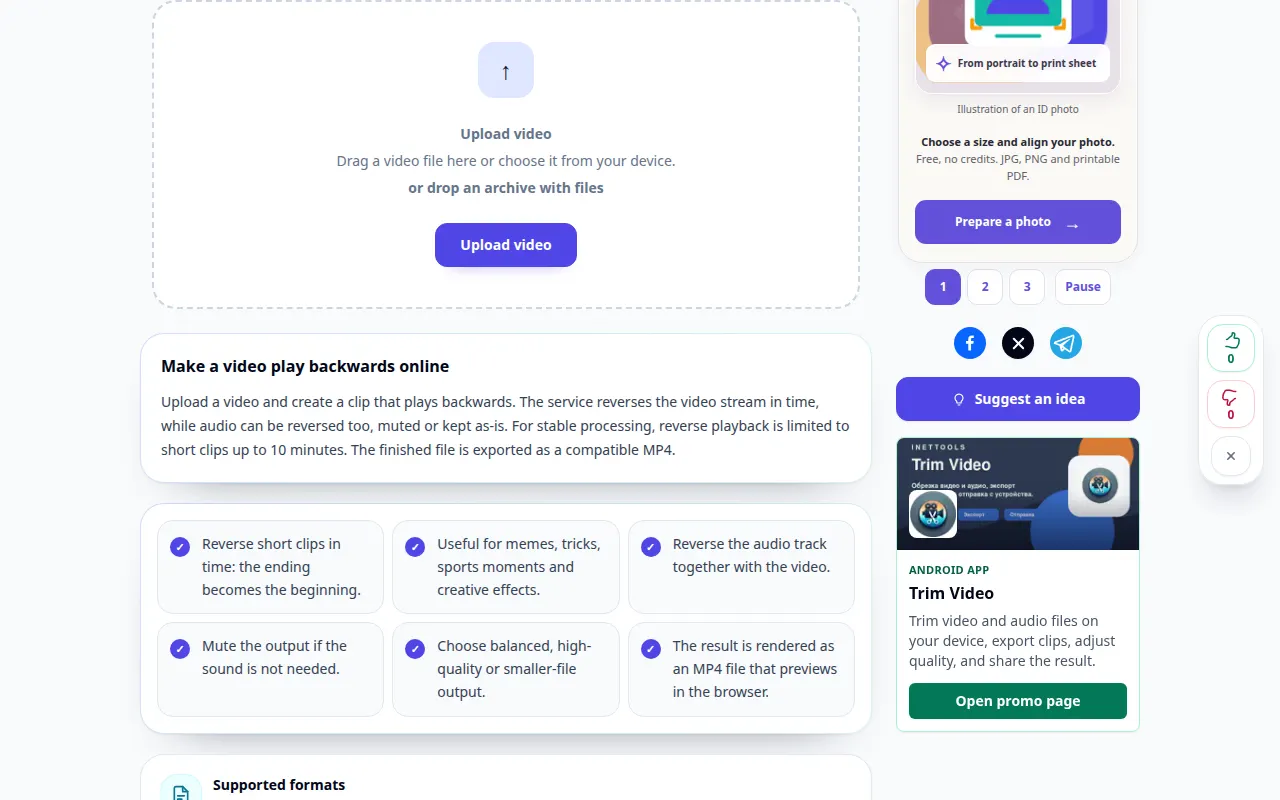
Înregistrarea arată interfața în limba engleză. Urmați pașii traduși de mai sus; comenzile sunt în aceeași ordine. Această înregistrare arată sursa și setările disponibile înainte de acțiunea principală. Urmați pașii de mai sus pentru a începe procesarea și salvați rezultatul.
Demonstrație telefonică
Înregistrarea arată interfața în limba engleză. Urmați pașii traduși de mai sus; comenzile sunt în aceeași ordine. Această înregistrare arată sursa și setările disponibile înainte de acțiunea principală. Urmați pașii de mai sus pentru a începe procesarea și salvați rezultatul.
Întrebări și depanare
De ce procesarea necesită timp?
Este posibil ca cadrele video să fie decodificate și reordonate înainte ca noul fișier să fie codificat.
De ce sunetul este diferit de ceea ce mă așteptam?
Examinați setarea sunetului oferită de serviciu. Sunetul inversat, păstrat sau eliminat produce rezultate foarte diferite.
Dacă vedeți un mesaj că serviciul este supraîncărcat, așteptați și încercați din nou mai târziu. O încercare eșuată nu înseamnă că fișierul sursă s-a schimbat.