Ghidul actualizat:
Setați dimensiunile imaginii, păstrați proporțiile și salvați o copie de ieșire acceptată.
Deschideți acest ghid folosind linkul „Cum se utilizează acest instrument” de sub numele instrumentului. Include pași, capturi de ecran și videoclipuri pentru computere și telefoane.
Înainte de a începe
Păstrați imaginea originală. Creșterea dimensiunilor nu garantează detalii reale suplimentare.
Încercați cu un fișier demonstrativ — landscape.png
Aceste fișiere mici au fost create pentru acest ghid și nu conțin date personale.
Instrucțiuni pas cu pas
- Alegeți imaginea și așteptați dimensiunile acesteia și redimensionați controalele.
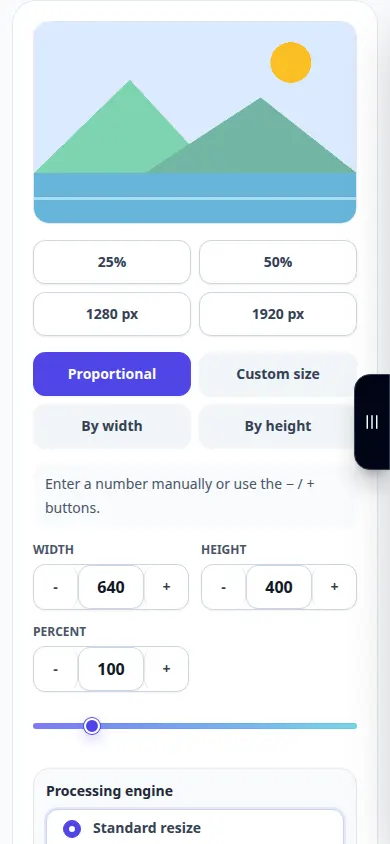
- Selectați modul de dimensionare pixeli sau procentual disponibil.
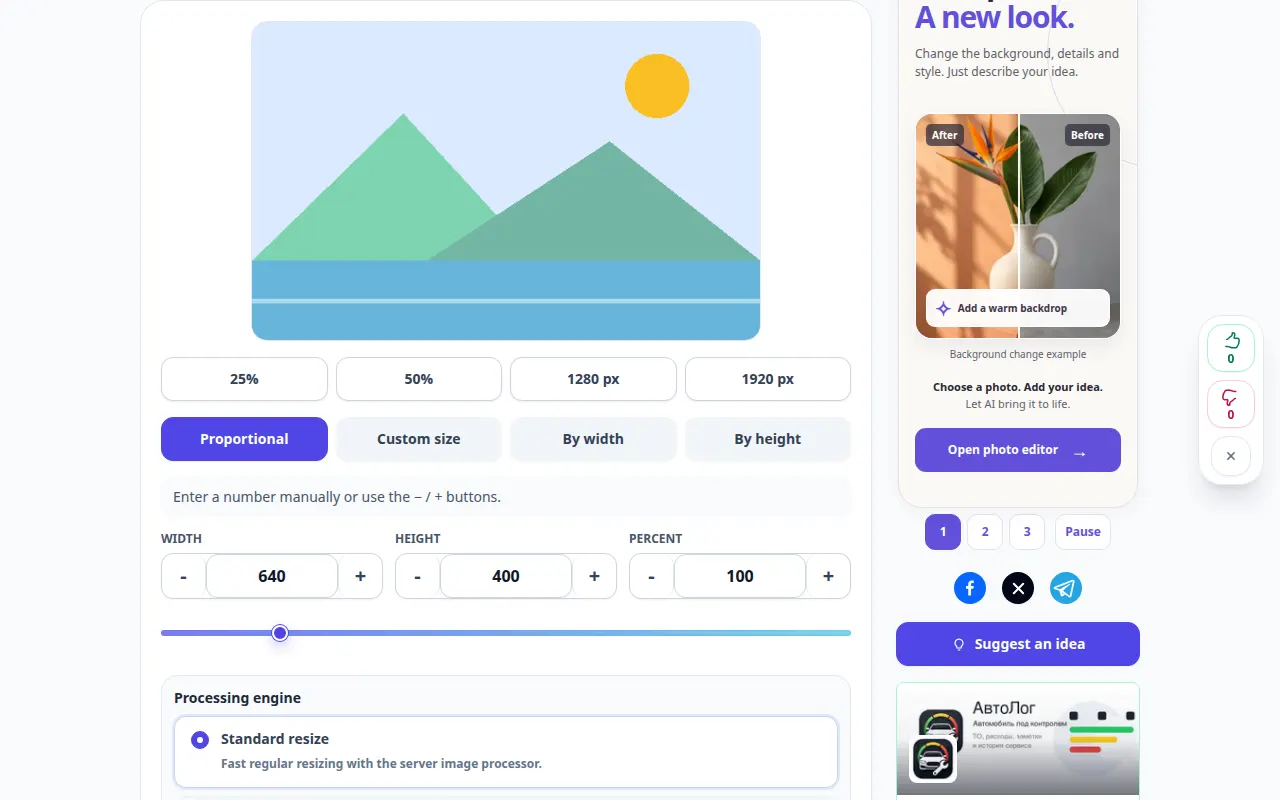
- Introduceți lățimea sau înălțimea dorită și păstrați proporțiile legate, cu excepția cazului în care doriți în mod deliberat distorsiuni.
- Alegeți formatul și calitatea de ieșire disponibile, apoi aplicați acțiunea de redimensionare sau de export.
- Deschideți copia salvată și verificați dimensiunile și aspectul în pixeli.
Pe un computer
Utilizați panoul de lucru pe toată lățimea pentru a compara sursa, setările și rezultatul. Păstrați fișierul original, astfel încât să puteți încerca o altă setare fără a-l înlocui.
Pe un telefon
Alegeți sursa din Files sau din managerul de fișiere al dispozitivului. Derulați în jos la setări și rezultat; ține această filă deschisă până când operațiunea se termină.
În Safari pe iPhone, deschideți meniul de partajare și alegeți Salvare în fișiere dacă rezultatul se deschide într-o filă nouă. În Android Chrome, bifați Descărcări. Păstrați această filă deschisă până la finalizarea procesării.
Pentru un rezultat mai bun
Pentru o cerință strictă de pătrat, decuparea și redimensionarea au efecte diferite. Verificați ce operație oferă pagina înainte de a schimba proporțiile.
Capturi de ecran și video
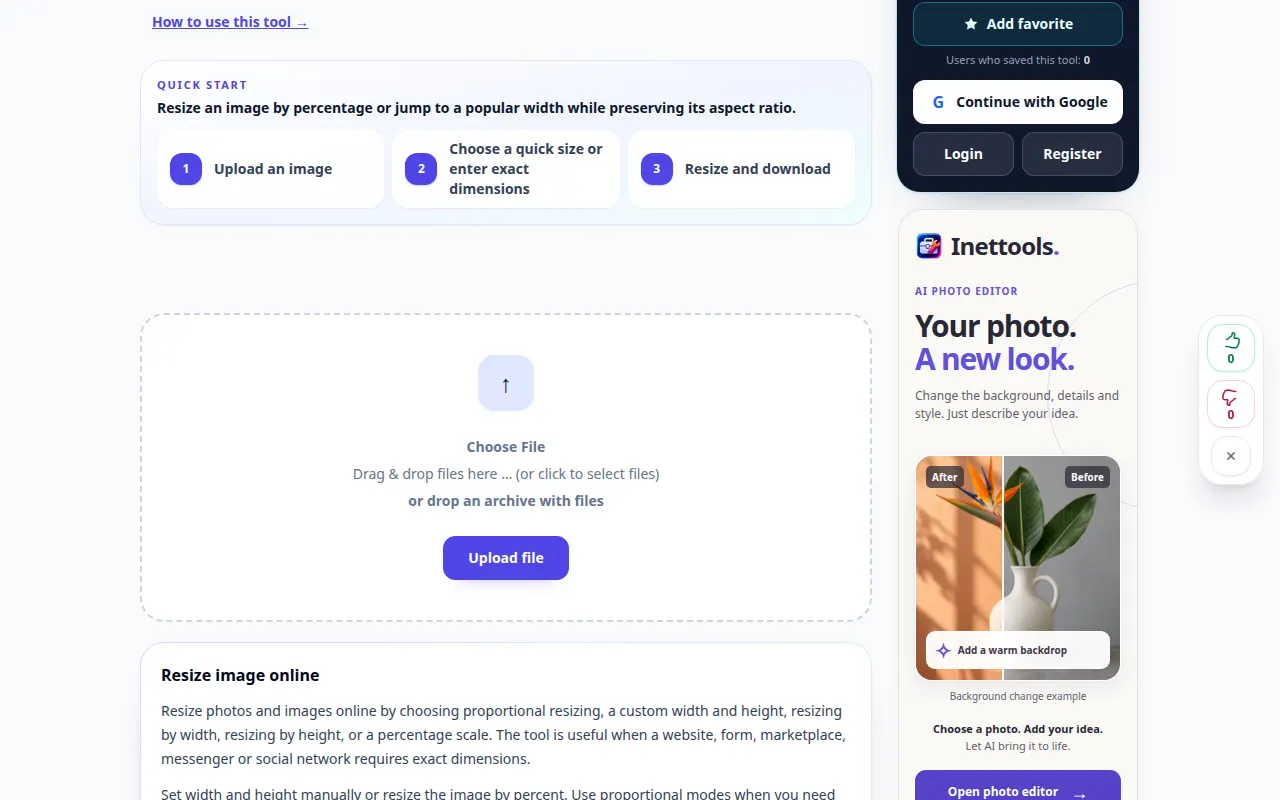
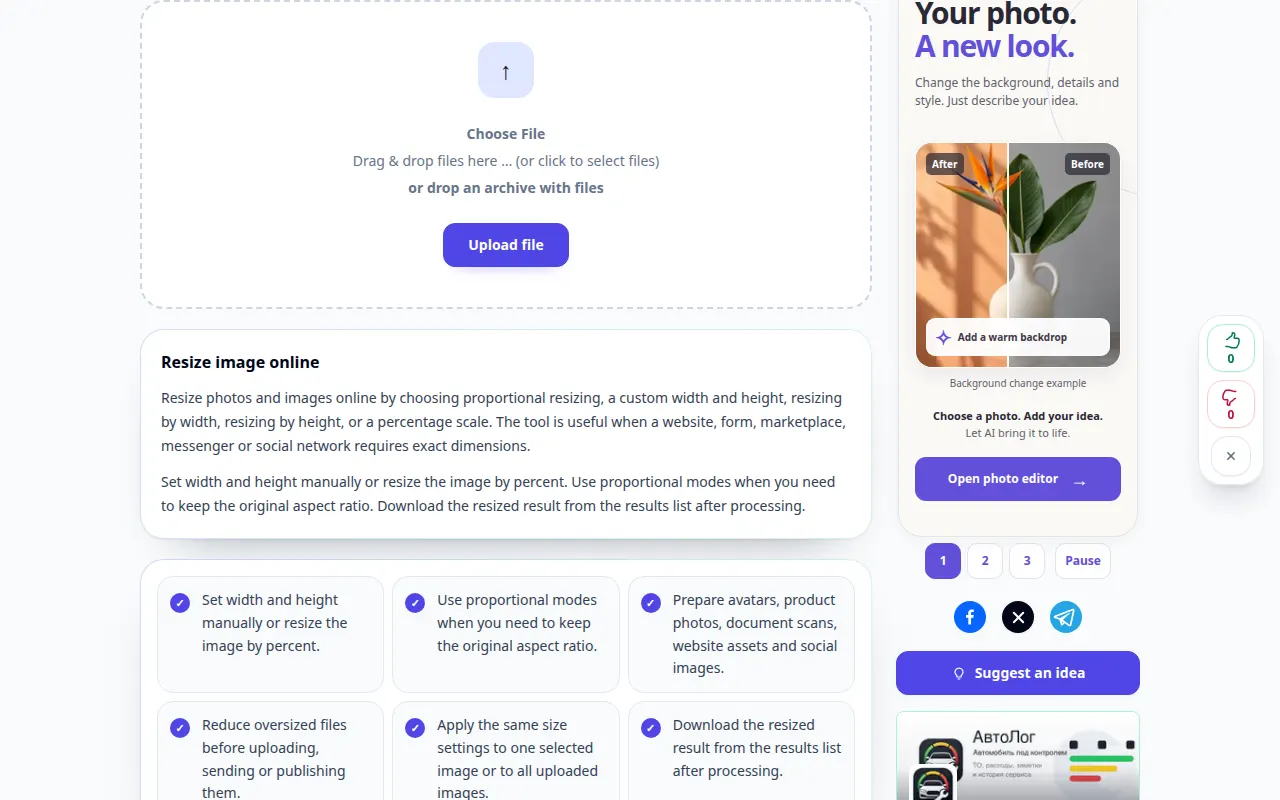
Demonstrație desktop
Înregistrarea arată interfața în limba engleză. Urmați pașii traduși de mai sus; comenzile sunt în aceeași ordine. Această înregistrare arată sursa și setările disponibile înainte de acțiunea principală. Urmați pașii de mai sus pentru a începe procesarea și salvați rezultatul.
Demonstrație telefonică
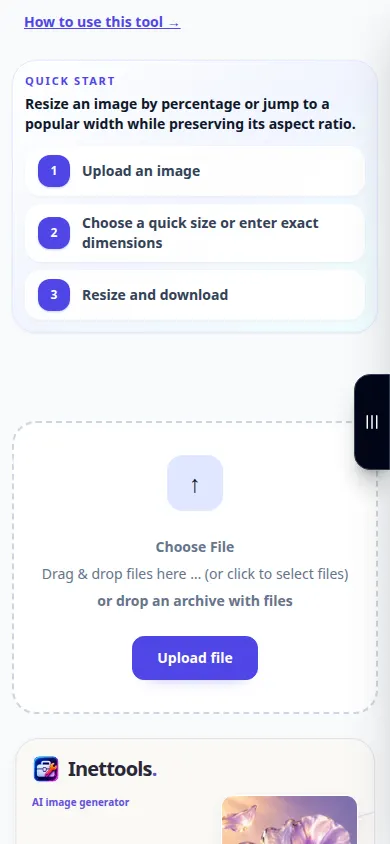
Înregistrarea arată interfața în limba engleză. Urmați pașii traduși de mai sus; comenzile sunt în aceeași ordine. Această înregistrare arată sursa și setările disponibile înainte de acțiunea principală. Urmați pașii de mai sus pentru a începe procesarea și salvați rezultatul.
Întrebări și depanare
De ce s-a schimbat automat cealaltă dimensiune?
Controlul raportului de aspect păstrează proporțiile originale. Deblocați-l numai dacă întinderea este acceptabilă.
O imagine mai mare va deveni mai clară?
Redimensionarea adaugă pixeli, dar nu poate garanta restaurarea detaliilor originale.
Dacă vedeți un mesaj că serviciul este supraîncărcat, așteptați și încercați din nou mai târziu. O încercare eșuată nu înseamnă că fișierul sursă s-a schimbat.