Ghidul actualizat:
Alegeți o metodă de recuperare și înțelegeți când un videoclip de referință poate ajuta la restabilirea unei structuri MP4.
Deschideți acest ghid folosind linkul „Cum se utilizează acest instrument” de sub numele instrumentului. Include pași, capturi de ecran și videoclipuri pentru computere și telefoane.
Înainte de a începe
Faceți o copie a fișierului deteriorat și păstrați originalul. Repararea poate recupera date care pot fi citite, dar nu poate recrea octeți video care nu au fost niciodată salvați.
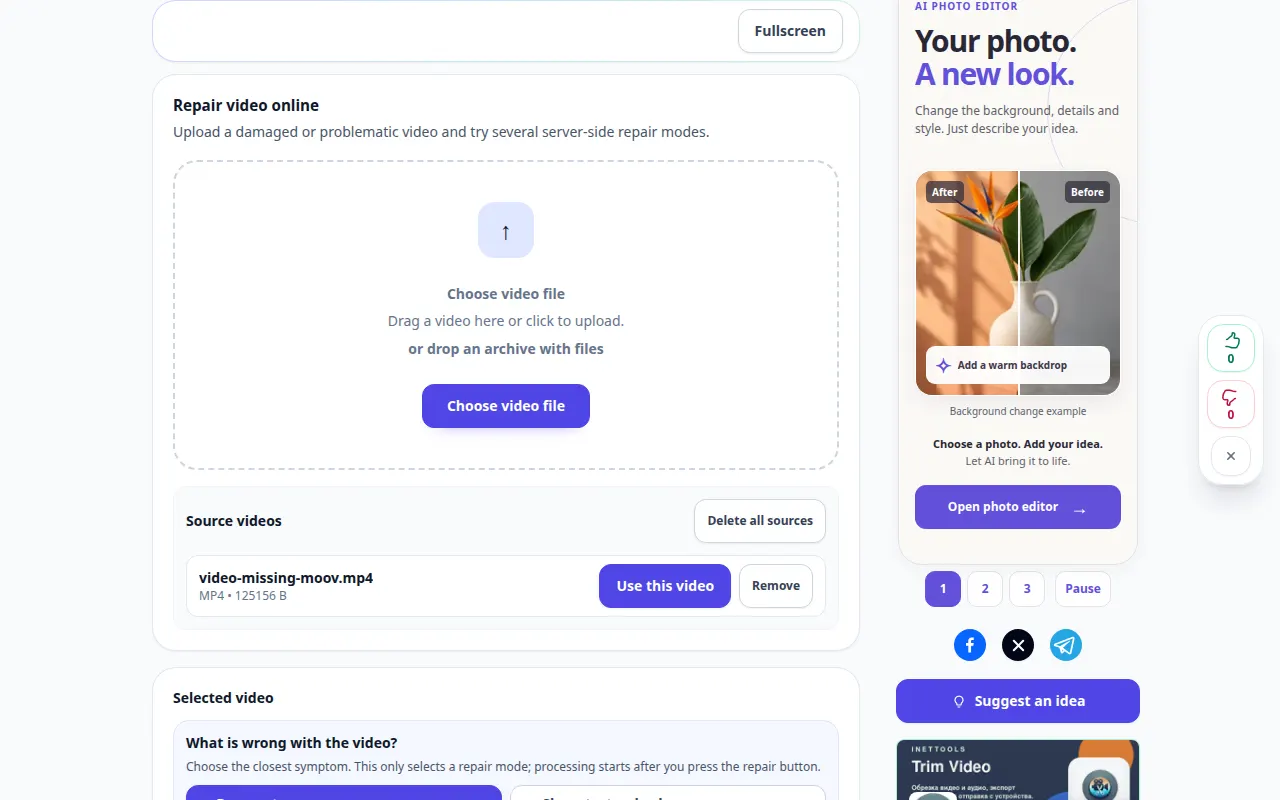
Încercați cu un fișier demonstrativ — video-missing-moov.mp4
Aceste fișiere mici au fost create pentru acest ghid și nu conțin date personale.
Instrucțiuni pas cu pas
- Alegeți videoclipul deteriorat și așteptați opțiunile de analiză sau reparare disponibile.
- Citiți rezultatul diagnosticului, dacă este afișat, și selectați o metodă de recuperare disponibilă adecvată.
- Dacă se solicită o referință, alegeți un clip intact de pe același dispozitiv și setări de înregistrare. Un exemplu de server este o alternativă de încercat, nu o potrivire garantată.
- Examinați opțiunile alese și orice taxă afișată, apoi începeți recuperarea și așteptați rezultatul.
- Redați mai multe părți ale fișierului recuperat și verificați sincronizarea audio. Păstrați o copie salvată separat a fiecărui rezultat util.
Pe un computer
Utilizați panoul de lucru pe toată lățimea pentru a compara sursa, setările și rezultatul. Păstrați fișierul original, astfel încât să puteți încerca o altă setare fără a-l înlocui.
Pe un telefon
Alegeți sursa din Files sau din managerul de fișiere al dispozitivului. Derulați în jos la setări și rezultat; ține această filă deschisă până când operațiunea se termină.
În Safari pe iPhone, deschideți meniul de partajare și alegeți Salvare în fișiere dacă rezultatul se deschide într-o filă nouă. În Android Chrome, bifați Descărcări. Păstrați această filă deschisă până la finalizarea procesării.
Pentru un rezultat mai bun
Pentru o structură moov lipsă, o înregistrare intactă care se potrivește poate furniza informații structurale. Nu înlocuiește filmările lipsă și nu garantează recuperarea.
Capturi de ecran și video
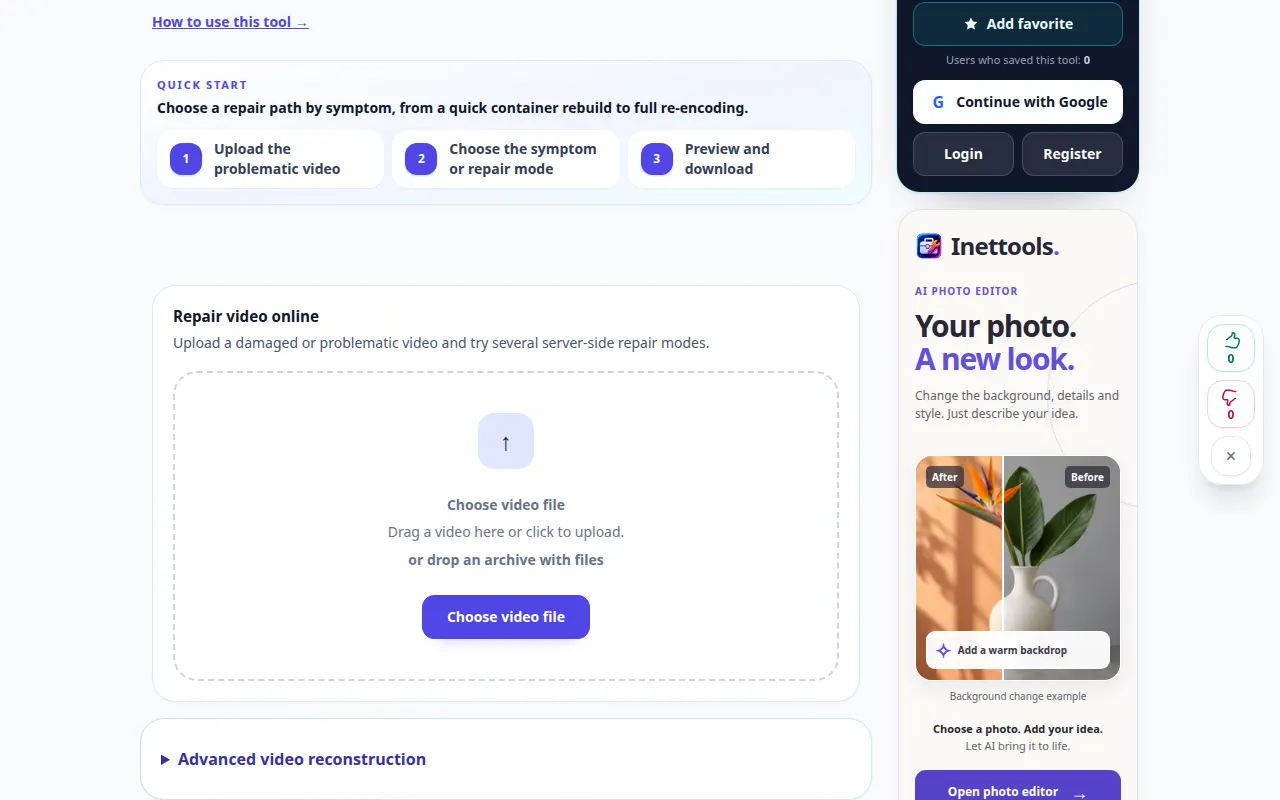
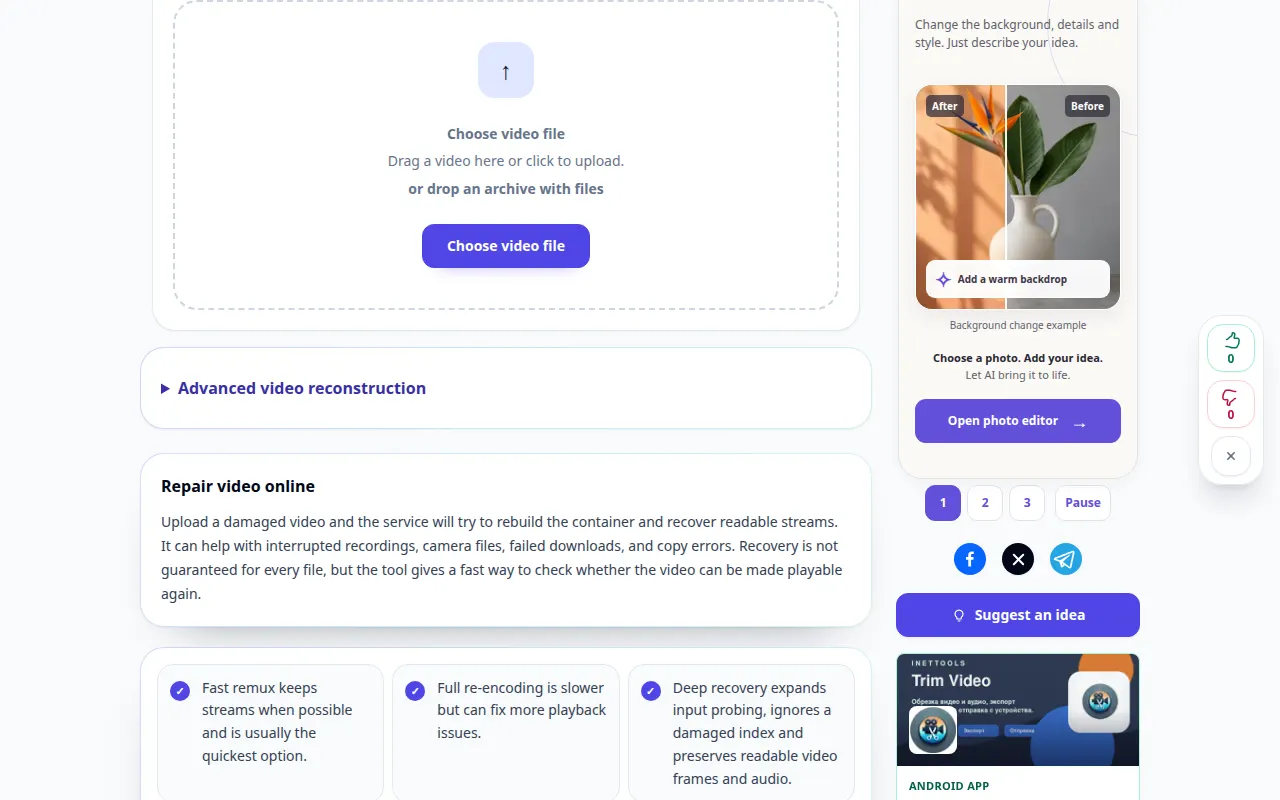
Demonstrație desktop
Înregistrarea arată interfața în limba engleză. Urmați pașii traduși de mai sus; comenzile sunt în aceeași ordine. Această înregistrare arată sursa și setările disponibile înainte de acțiunea principală. Urmați pașii de mai sus pentru a începe procesarea și salvați rezultatul.
Demonstrație telefonică
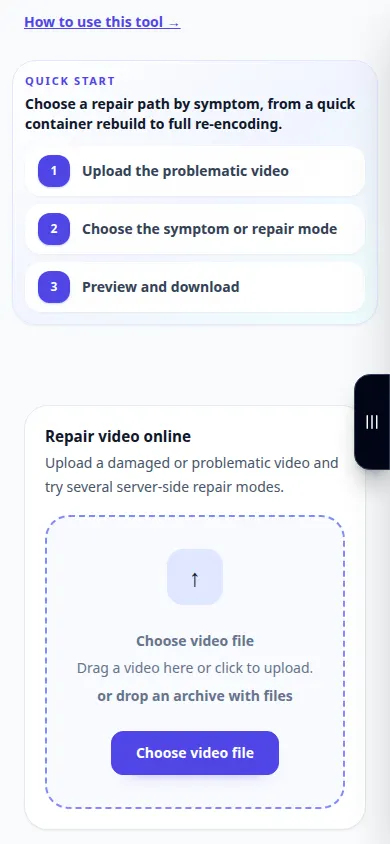
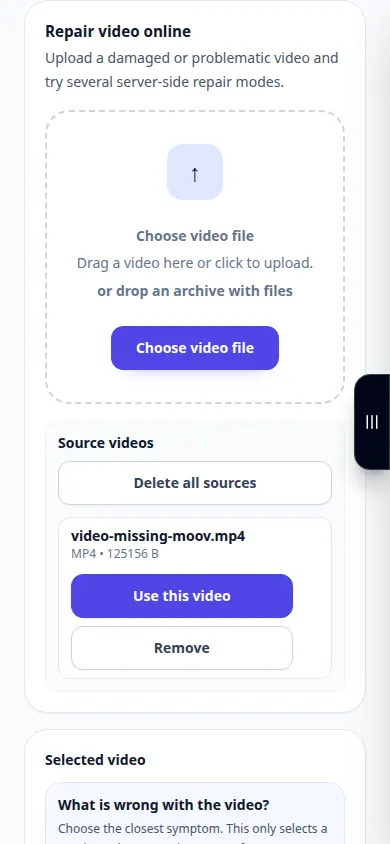
Înregistrarea arată interfața în limba engleză. Urmați pașii traduși de mai sus; comenzile sunt în aceeași ordine. Această înregistrare arată sursa și setările disponibile înainte de acțiunea principală. Urmați pașii de mai sus pentru a începe procesarea și salvați rezultatul.
Întrebări și depanare
Un exemplu de iPhone sau Samsung poate repara fiecare înregistrare?
Nu. Modelul dispozitivului, codecul, rezoluția, rata de cadre și modul de înregistrare pot diferi. Propriul clip intact cu aceleași setări este adesea o referință mai bună.
De ce un fișier reparat încă se oprește la jumătate?
O parte din fluxul media poate lipsi sau nu poate fi citită. Comparați o altă metodă acceptată, dar păstrați așteptările limitate la datele prezente efectiv.
Dacă vedeți un mesaj că serviciul este supraîncărcat, așteptați și încercați din nou mai târziu. O încercare eșuată nu înseamnă că fișierul sursă s-a schimbat.
