Ghidul actualizat:
Vizualizați diapozitive fără a instala software de prezentare. Convertiți o prezentare acceptată într-o previzualizare de browser și salvați-i PDF.
Deschideți acest ghid folosind linkul „Cum se utilizează acest instrument” de sub numele instrumentului. Include pași, capturi de ecran și videoclipuri pentru computere și telefoane.
Înainte de a începe
Pregătiți o prezentare acceptată, cum ar fi PPT, PPTX sau ODP. Păstrați originalul editabil. Previzualizarea browserului este o randare statică, astfel încât animațiile și conținutul media încorporat nu pot fi redate așa cum se întâmplă în aplicația originală.
Încercați cu un fișier demonstrativ — slides.pptx
Aceste fișiere mici au fost create pentru acest ghid și nu conțin date personale.
Instrucțiuni pas cu pas
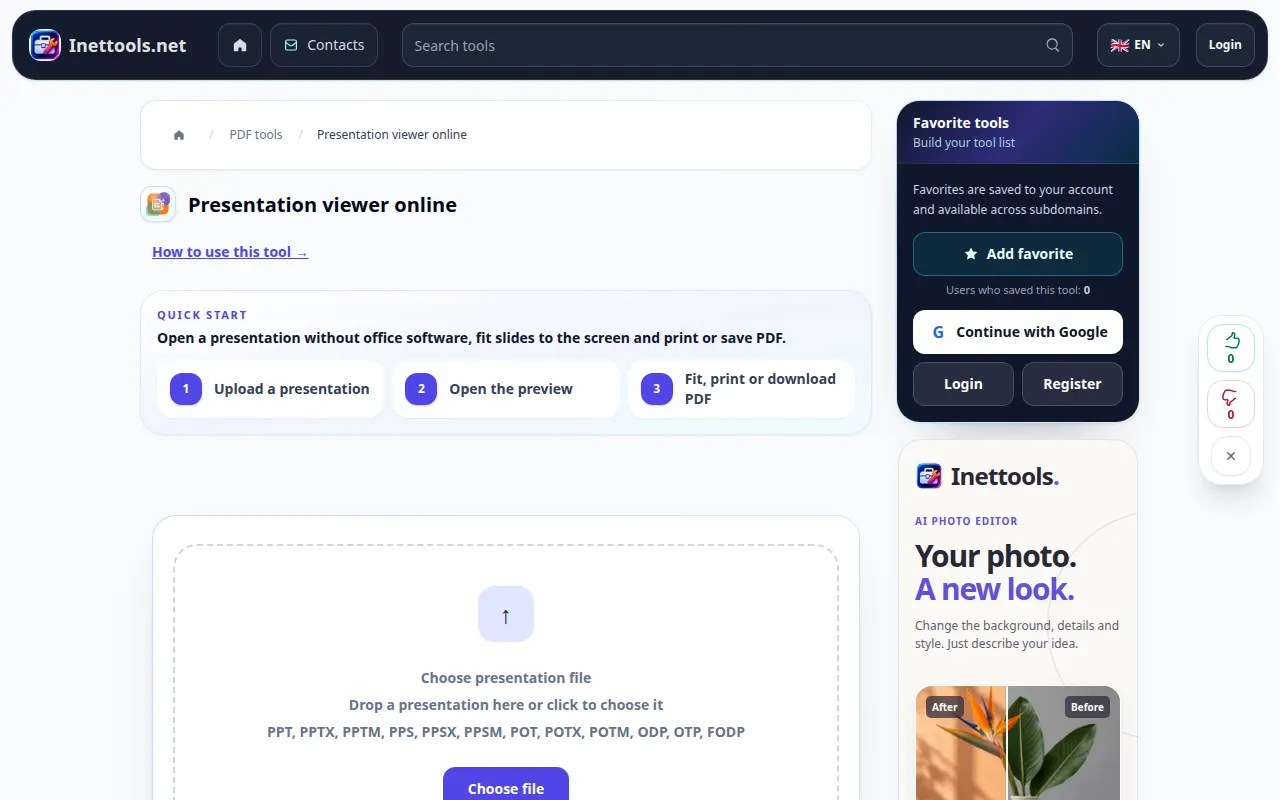
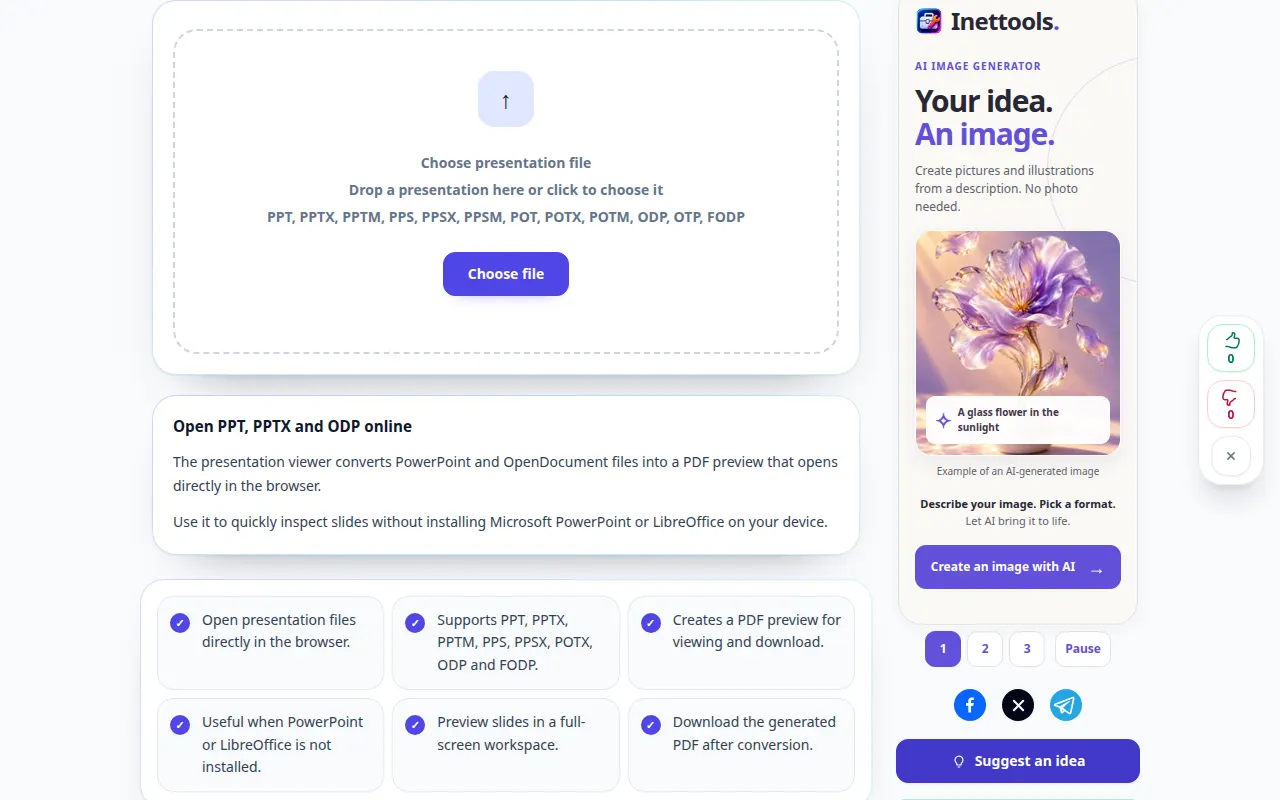
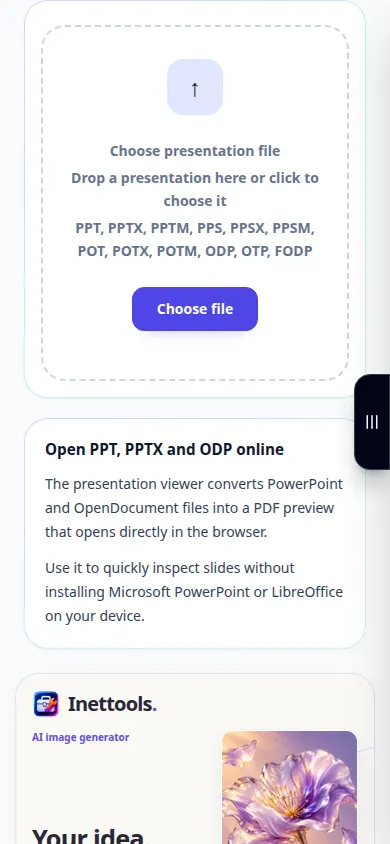
- Deschideți Presentation Viewer și alegeți fișierul de prezentare.
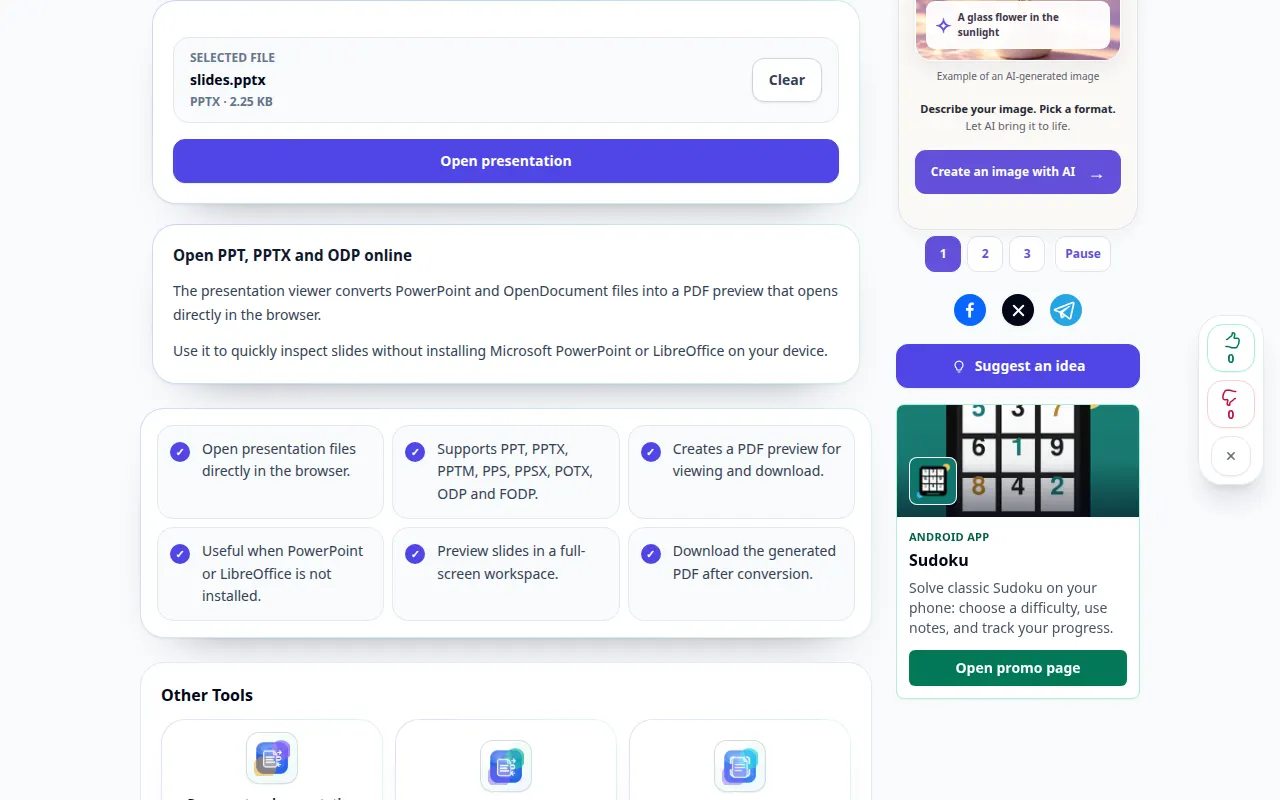
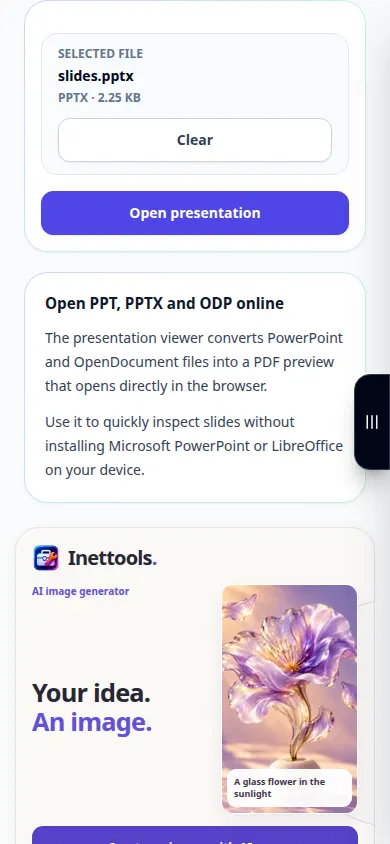
- Verificați fișierul selectat și alegeți Deschideți fișierul. Așteptați până când diapozitivele sunt convertite într-o previzualizare.
- Derulați prin diapozitive și verificați fonturile, diagramele și imaginile. Schimbați modul de potrivire sau utilizați ecranul complet atunci când aceste comenzi sunt disponibile.
- Dacă previzualizarea încorporată este incomodă, deschideți PDF generat într-o filă nouă.
- Salvați PDF utilizând controlul de descărcare a rezultatului. Folosiți Clear pentru a alege o altă prezentare după aceea.
Pe un computer
Trageți prezentarea în zona de încărcare. Utilizați o previzualizare largă sau ecran complet pentru a verifica diagramele și textul de pe fiecare diapozitiv înainte de a partaja PDF.
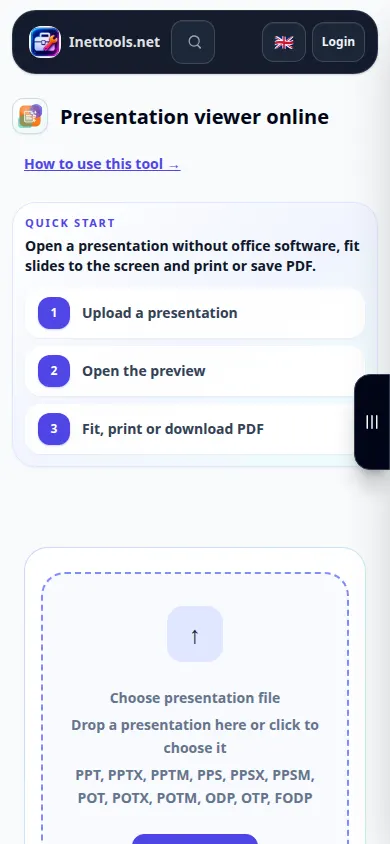
Pe un telefon
Alegeți prezentarea din Files sau managerul dvs. de fișiere. Utilizați o filă separată PDF dacă vizualizatorul încorporat este îngust; orientarea peisaj poate face diapozitivele largi mai ușor de citit.
În Safari pe iPhone, deschideți meniul de partajare și alegeți Salvare în fișiere dacă rezultatul se deschide într-o filă nouă. În Android Chrome, bifați Descărcări. Păstrați această filă deschisă până la finalizarea procesării.
Pentru un rezultat mai bun
Verificați fiecare diapozitiv după conversie. Fonturile neobișnuite, animațiile și conținutul legat se pot schimba sau dispărea într-o previzualizare statică PDF.
Capturi de ecran și video
Demonstrație desktop
Înregistrarea arată interfața în limba engleză. Urmați pașii traduși de mai sus; comenzile sunt în aceeași ordine. Această înregistrare arată o intrare demonstrativă și rezultatul rezultat în instrument.
Demonstrație telefonică
Înregistrarea arată interfața în limba engleză. Urmați pașii traduși de mai sus; comenzile sunt în aceeași ordine. Această înregistrare arată o intrare demonstrativă și rezultatul rezultat în instrument.
Întrebări și depanare
Pot edita diapozitivele aici?
Vizualizatorul este pentru previzualizarea și exportul unui PDF. Păstrați prezentarea originală și editați-o într-o aplicație care acceptă formatul acesteia.
De ce nu se redă animațiile sau un videoclip?
O previzualizare PDF conține pagini statice. Utilizați aplicația originală de prezentare atunci când elementele interactive, tranzițiile sau mediile încorporate sunt esențiale.
Dacă vedeți un mesaj că serviciul este supraîncărcat, așteptați și încercați din nou mai târziu. O încercare eșuată nu înseamnă că fișierul sursă s-a schimbat.
