Ghidul actualizat:
Creați un efect de mozaic, ajustați dimensiunea blocului și salvați imaginea procesată de pe desktop sau mobil.
Deschideți acest ghid folosind linkul „Cum se utilizează acest instrument” de sub numele instrumentului. Include pași, capturi de ecran și videoclipuri pentru computere și telefoane.
Înainte de a începe
Alegeți o imagine pe care aveți voie să o editați. Păstrați o copie originală. Pixelarea este un efect vizual; nu vă bazați pe un mozaic ușor pentru a ascunde în siguranță un text confidențial sau o față recunoscută.
Încercați cu un fișier demonstrativ — landscape.png
Aceste fișiere mici au fost create pentru acest ghid și nu conțin date personale.
Instrucțiuni pas cu pas
- Deschideți instrumentul de pixelare și alegeți imaginea sursă.
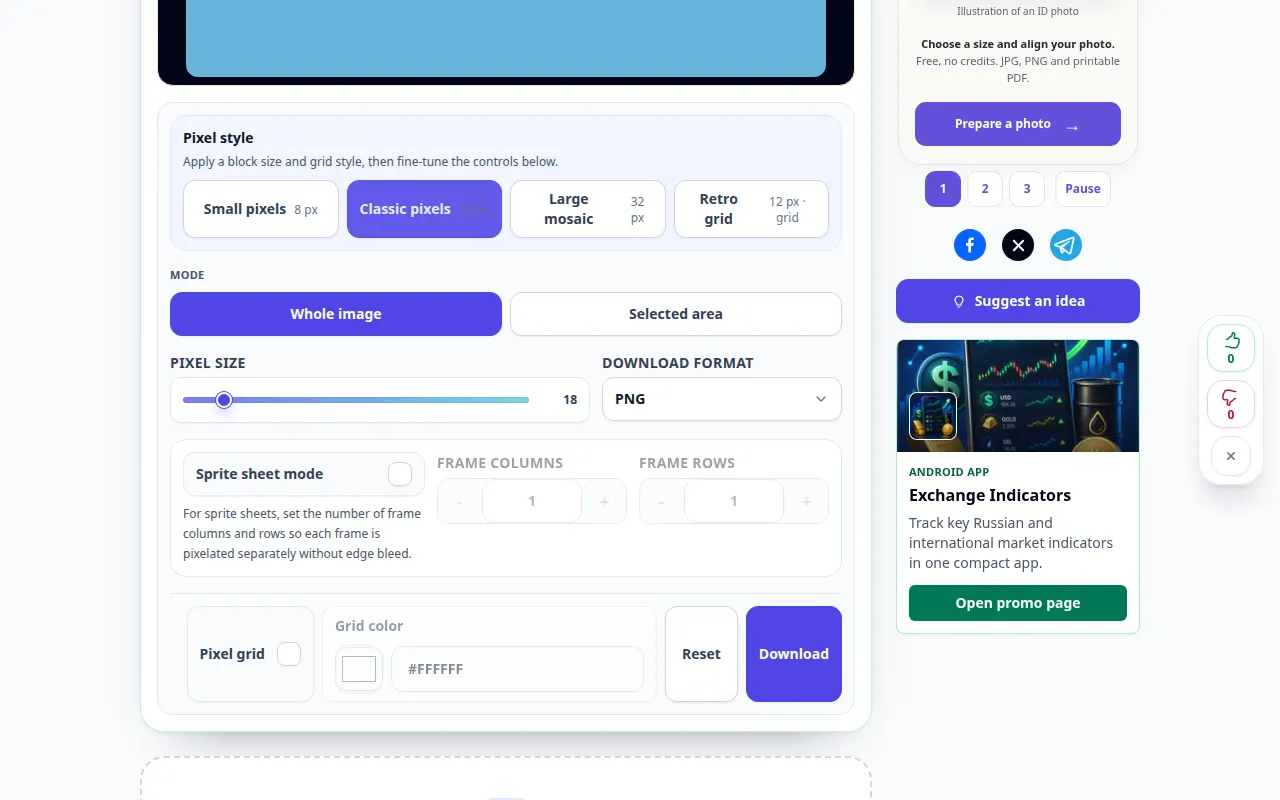
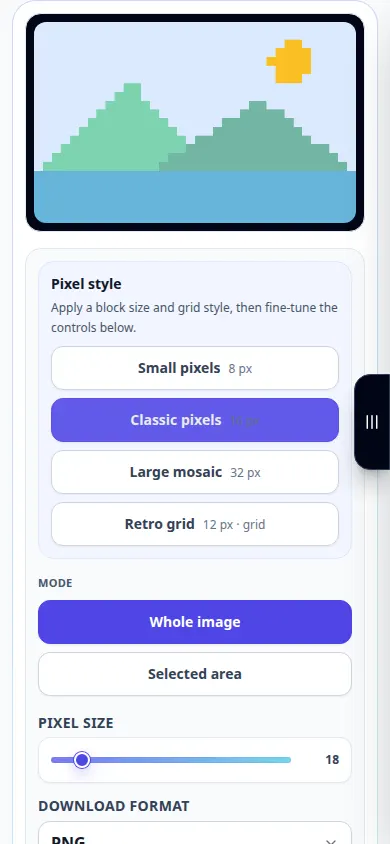
- Așteptați să apară setările pentru imagine și mozaic. Ajustați dimensiunea pixelilor sau a blocului; blocurile mai mari creează un mozaic mai puternic.
- Verificați previzualizarea și reglați puterea până când se potrivește efectului dorit.
- Alegeți un format de ieșire disponibil. Folosiți PNG dacă aveți nevoie de proprietățile sale fără pierderi sau de un format foto mai mic atunci când este oferit.
- Utilizați controlul de descărcare a rezultatelor pentru a salva imaginea. Deschideți copia salvată și inspectați-o la dimensiunea normală de vizualizare.
Pe un computer
Utilizați o previzualizare mai mare pentru a compara mai multe dimensiuni de bloc. Salvați o copie în loc să suprascrieți originalul atunci când browserul vă solicită un nume de fișier.
Pe un telefon
Alegeți o imagine din Fotografii sau Fișiere. Schimbați dimensiunea blocului în pași mici, apoi salvați rezultatul în Fișiere sau în folderul Descărcări din browser.
În Safari pe iPhone, deschideți meniul de partajare și alegeți Salvare în fișiere dacă rezultatul se deschide într-o filă nouă. În Android Chrome, bifați Descărcări. Păstrați această filă deschisă până la finalizarea procesării.
Pentru un rezultat mai bun
Dacă scopul dvs. este confidențialitatea, eliminați regiunile sensibile sau acoperiți-le cu o umplutură opac folosind un editor adecvat, apoi verificați imaginea exportată. Numai pixelarea nu este o garanție de securitate.
Capturi de ecran și video
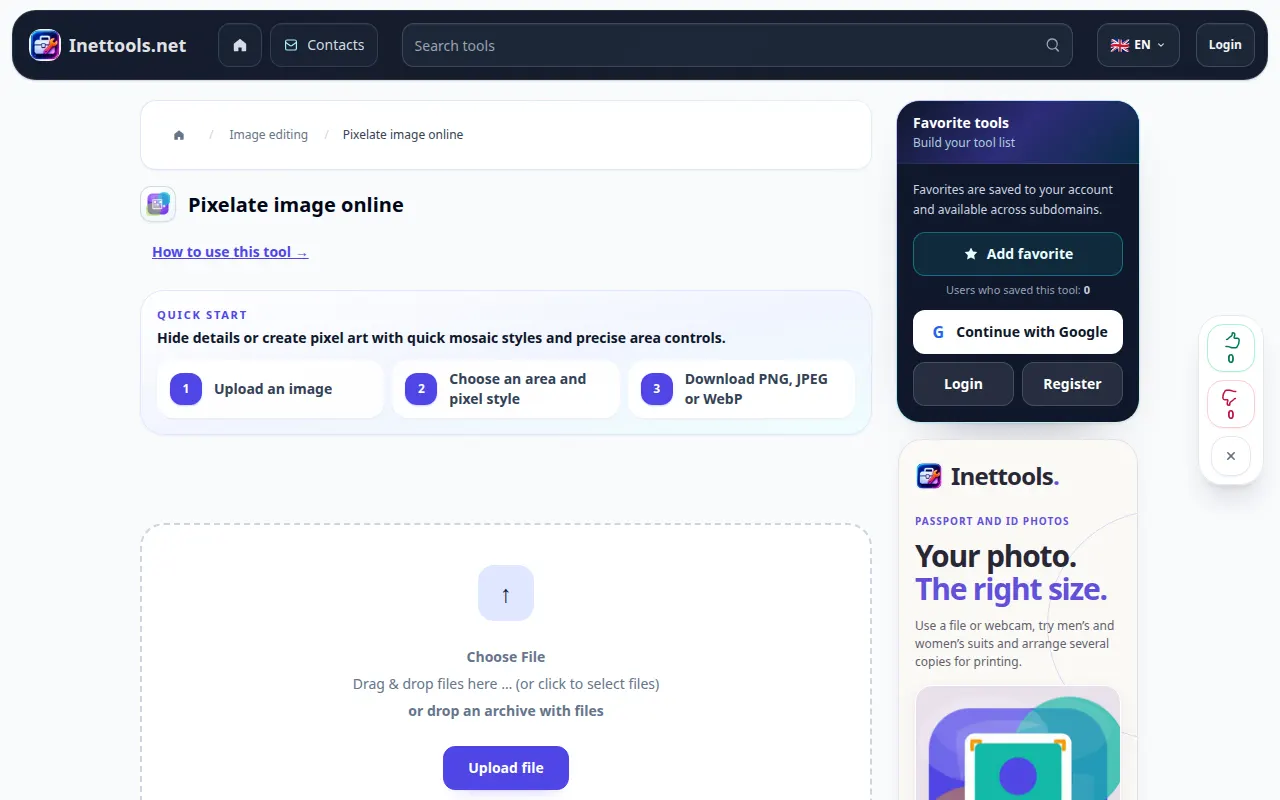
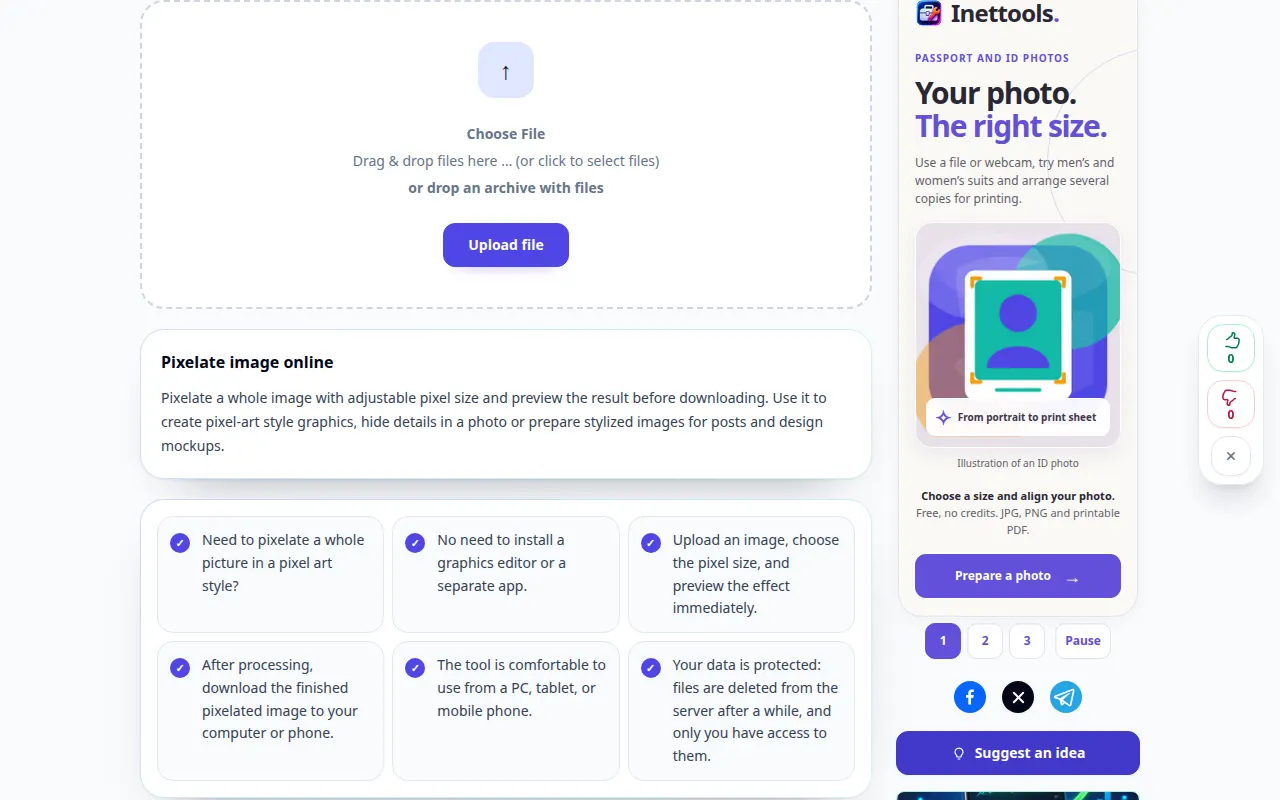
Demonstrație desktop
Înregistrarea arată interfața în limba engleză. Urmați pașii traduși de mai sus; comenzile sunt în aceeași ordine. Această înregistrare arată o intrare demonstrativă și rezultatul rezultat în instrument.
Demonstrație telefonică
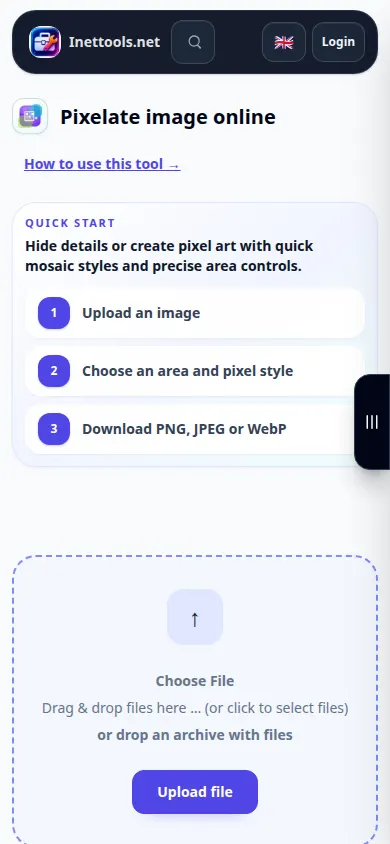
Înregistrarea arată interfața în limba engleză. Urmați pașii traduși de mai sus; comenzile sunt în aceeași ordine. Această înregistrare arată o intrare demonstrativă și rezultatul rezultat în instrument.
Întrebări și depanare
De ce mai pot recunoaște subiectul?
Un mozaic poate reține contururi, culori și context. Măriți dimensiunea blocului pentru un efect mai puternic sau eliminați partea sensibilă.
De ce imaginea descărcată arată diferit de previzualizarea mică?
Previzualizarea poate fi scalată pentru a se potrivi cu ecranul. Inspectați imaginea salvată la dimensiunile sale reale înainte de a o folosi.
Dacă vedeți un mesaj că serviciul este supraîncărcat, așteptați și încercați din nou mai târziu. O încercare eșuată nu înseamnă că fișierul sursă s-a schimbat.