Ghidul actualizat:
Inspectați o culoare dintr-o imagine și copiați codul de culoare afișat.
Deschideți acest ghid folosind linkul „Cum se utilizează acest instrument” de sub numele instrumentului. Include pași, capturi de ecran și videoclipuri pentru computere și telefoane.
Înainte de a începe
Utilizați imaginea sursă mai degrabă decât o captură de ecran a unei previzualizări gestionate de culoare atunci când aveți nevoie de o culoare de fișier reproductibilă.
Încercați cu un fișier demonstrativ — landscape.png
Aceste fișiere mici au fost create pentru acest ghid și nu conțin date personale.
Instrucțiuni pas cu pas
- Alegeți imaginea și așteptați previzualizarea selectorului de culori.
- Mutați sau atingeți selectorul peste zona a cărei culoare aveți nevoie.
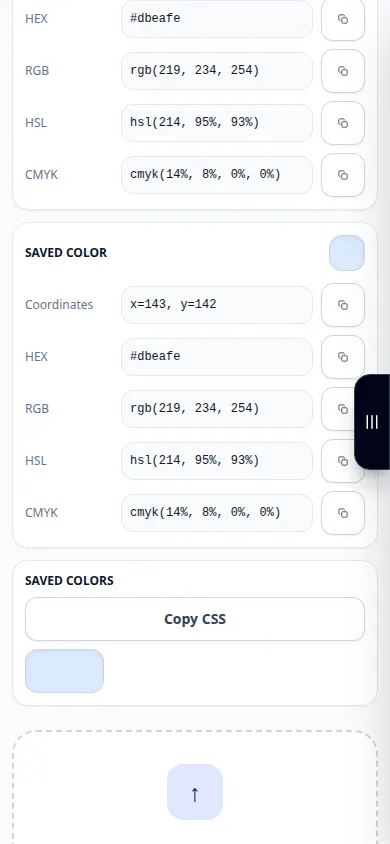
- Verificați eșantionul selectat și valorile de culoare afișate.
- Copiați reprezentarea HEX oferită sau altă reprezentare a culorii, păstrând notația sa intactă.
- Lipiți valoarea în editor și comparați-o cu zona dorită a imaginii sursă.
Pe un computer
Utilizați indicatorul și comenzile de zoom disponibile pentru a selecta o zonă precisă, apoi copiați valoarea culorii în editor.
Pe un telefon
Atingeți în interiorul imaginii și verificați previzualizarea culorii selectate. Măriți sau repoziționați pagina cu atenție când zona țintă este mică.
În Safari pe iPhone, deschideți meniul de partajare și alegeți Salvare în fișiere dacă rezultatul se deschide într-o filă nouă. În Android Chrome, bifați Descărcări. Păstrați această filă deschisă până la finalizarea procesării.
Pentru un rezultat mai bun
Alegeți o zonă uniformă departe de margini și artefacte de compresie. Pixelii învecinați pot avea valori ușor diferite.
Capturi de ecran și video
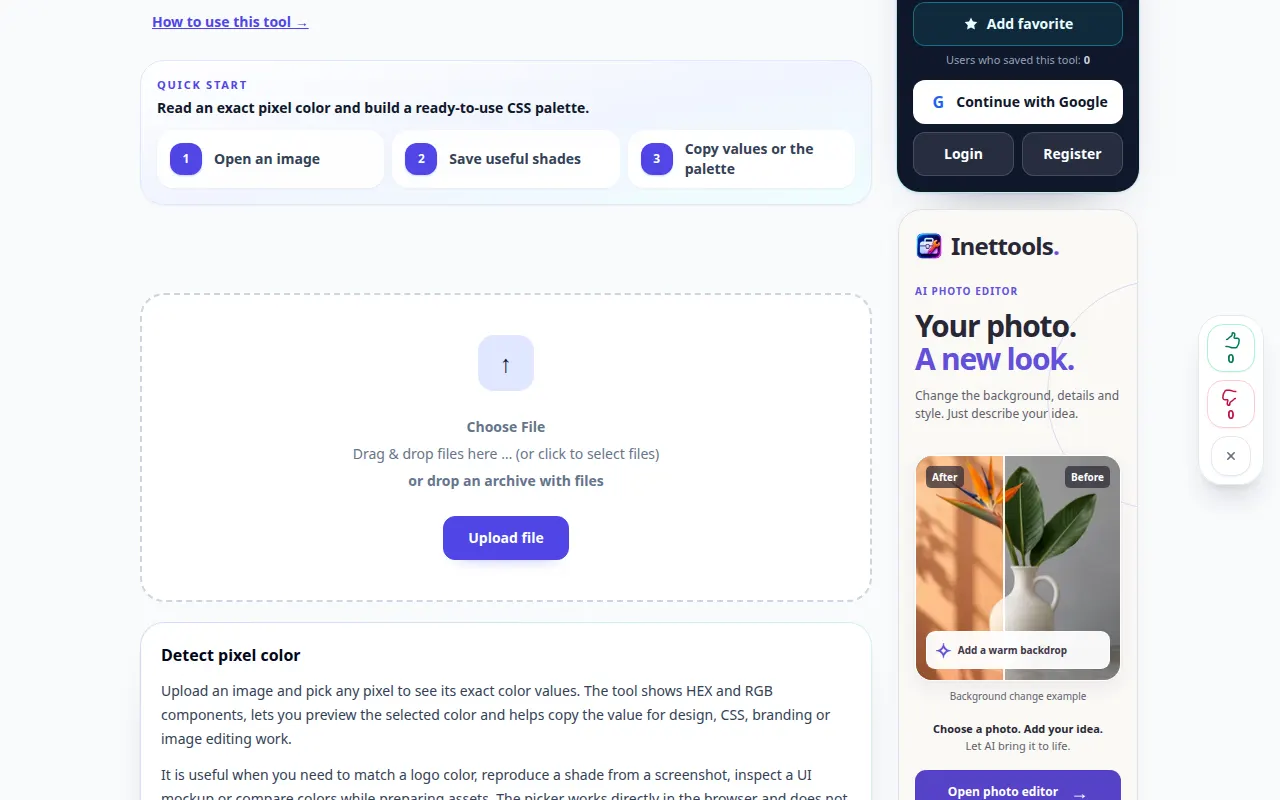
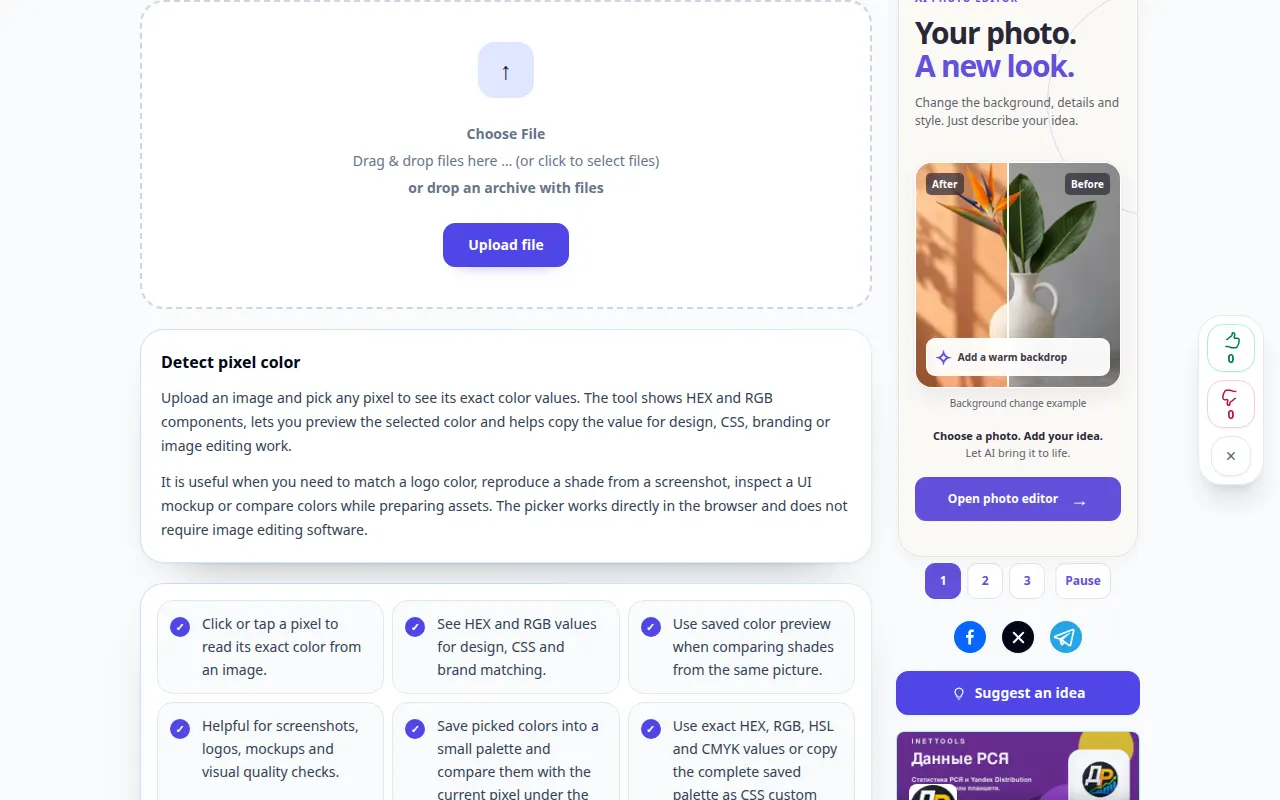
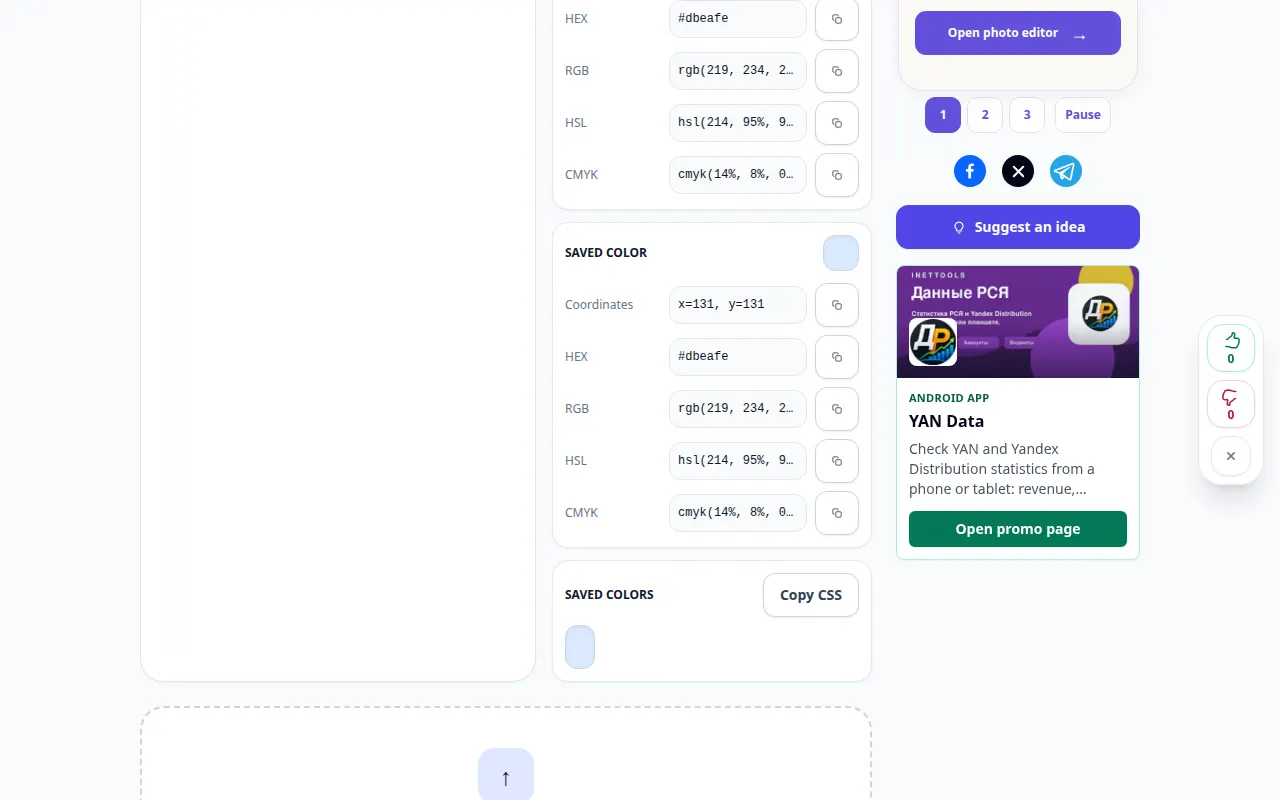
Demonstrație desktop
Înregistrarea arată interfața în limba engleză. Urmați pașii traduși de mai sus; comenzile sunt în aceeași ordine. Această înregistrare arată o intrare demonstrativă și rezultatul rezultat în instrument.
Demonstrație telefonică
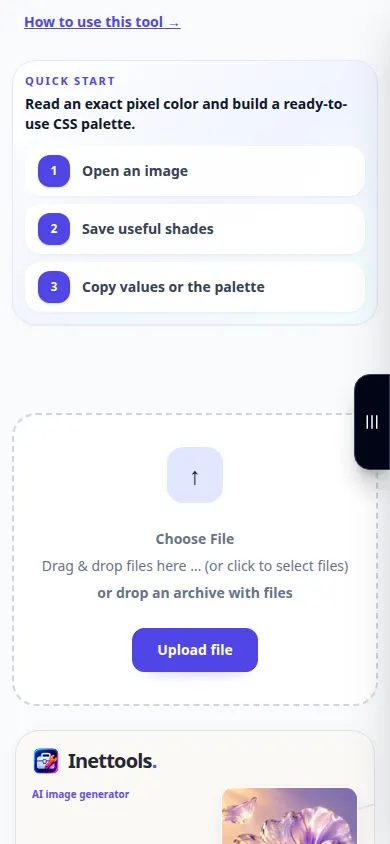
Înregistrarea arată interfața în limba engleză. Urmați pașii traduși de mai sus; comenzile sunt în aceeași ordine. Această înregistrare arată o intrare demonstrativă și rezultatul rezultat în instrument.
Întrebări și depanare
De ce sunt diferiți pixelii adiacenți?
Antialiasing, gradienți, compresie JPEG și textura pot produce mici variații de culoare.
De ce culoarea arată diferit pe alt ecran?
Setările de afișare, profilurile de culoare și culorile din jur influențează aspectul. O valoare numerică copiată nu este o calibrare a afișajului.
Dacă vedeți un mesaj că serviciul este supraîncărcat, așteptați și încercați din nou mai târziu. O încercare eșuată nu înseamnă că fișierul sursă s-a schimbat.