Ghidul actualizat:
Distorsionați o fotografie printr-o textura netedă repetabilă de sticlă procedurală.
Instrucțiuni practice cu capturi de ecran pentru desktop și telefon, scurte demonstrații și răspunsuri la întrebări obișnuite.
Înainte de a începe
Păstrați imaginea originală. Alegeți JPEG, PNG sau WebP în limitele de dimensiune afișate mai sus. Acest instrument funcționează local în browserul dvs.; nu este nevoie de cont sau credite.
Încercați cu un fișier demonstrativ — landscape.png
Aceste fișiere mici au fost create pentru acest ghid și nu conțin date personale.
Instrucțiuni pas cu pas
- Păstrați imaginea originală. Alegeți JPEG, PNG sau WebP în limitele de dimensiune afișate mai sus. Acest instrument funcționează local în browserul dvs.; nu este nevoie de cont sau credite.
- Alegeți imaginea sursă. Verificați dimensiunile și previzualizarea originală.
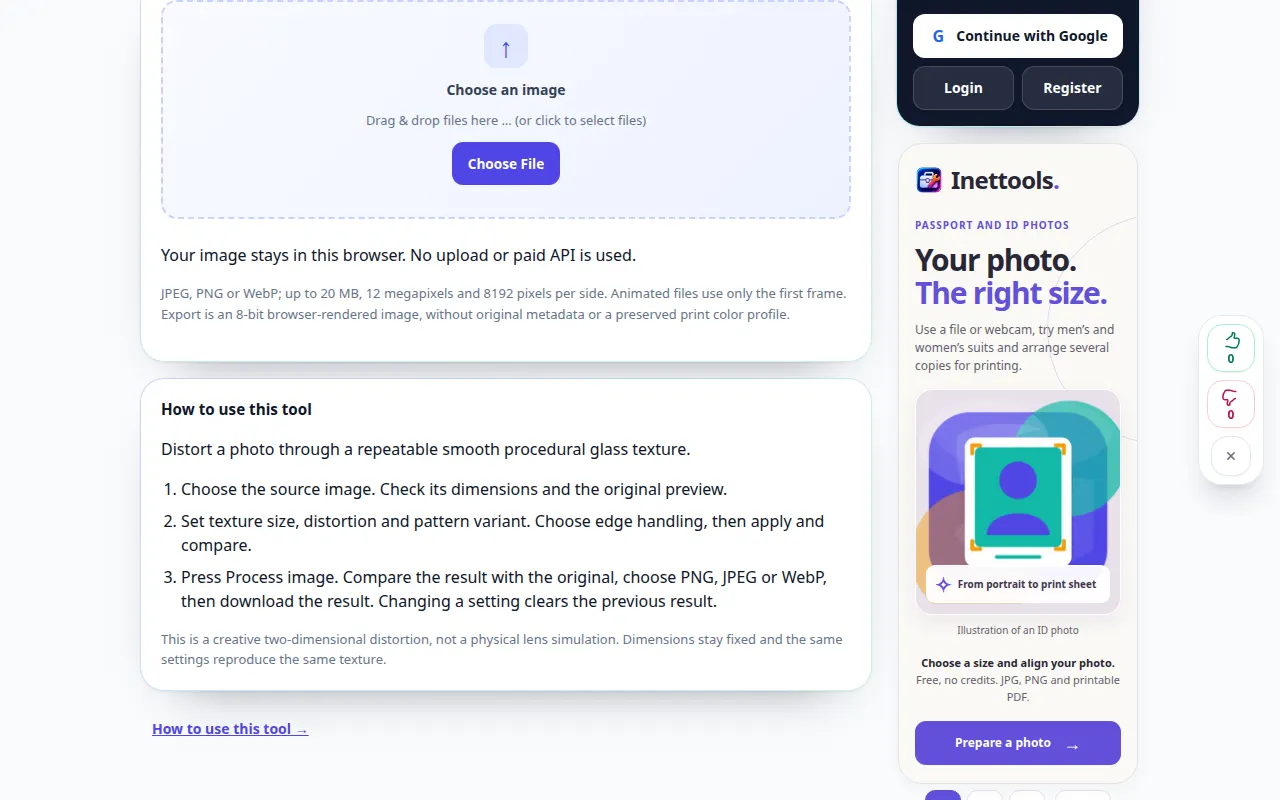
- Setați dimensiunea texturii, distorsiunea și varianta de model. Alegeți manipularea marginilor, apoi aplicați și comparați.
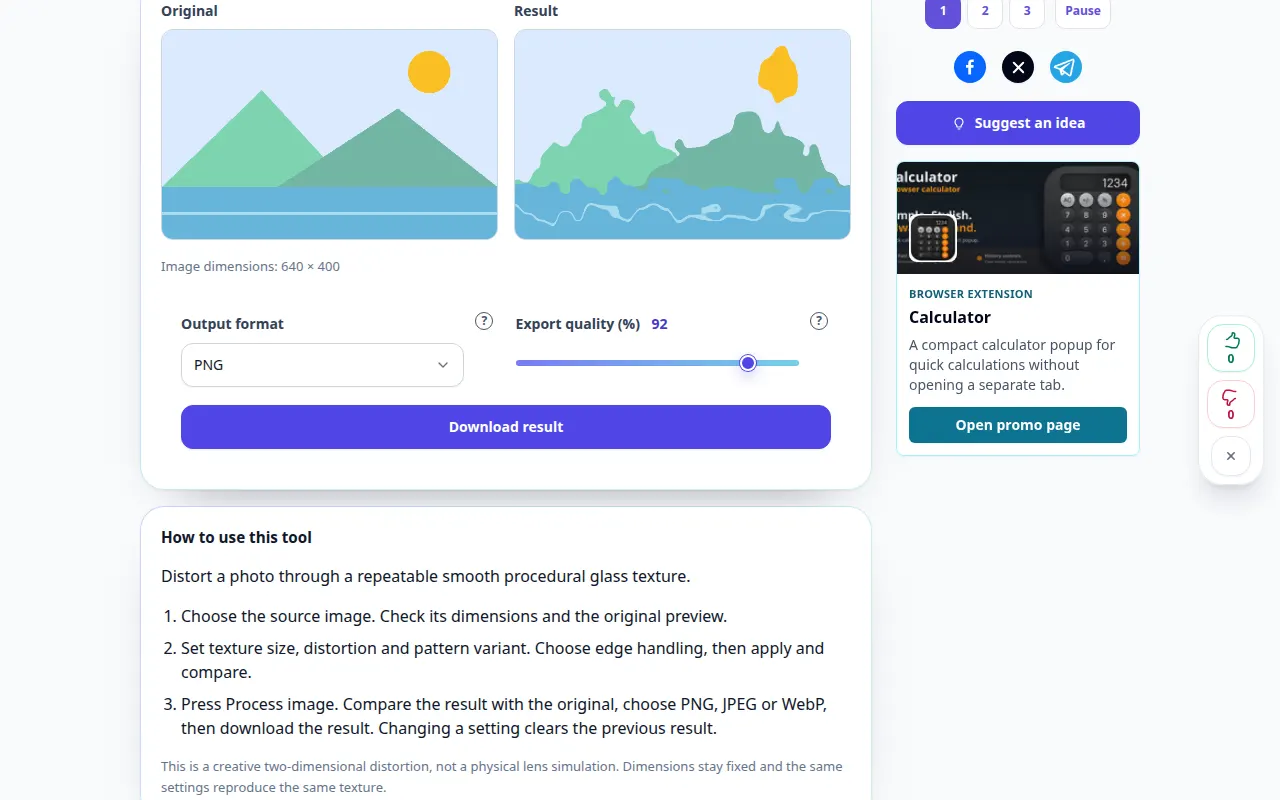
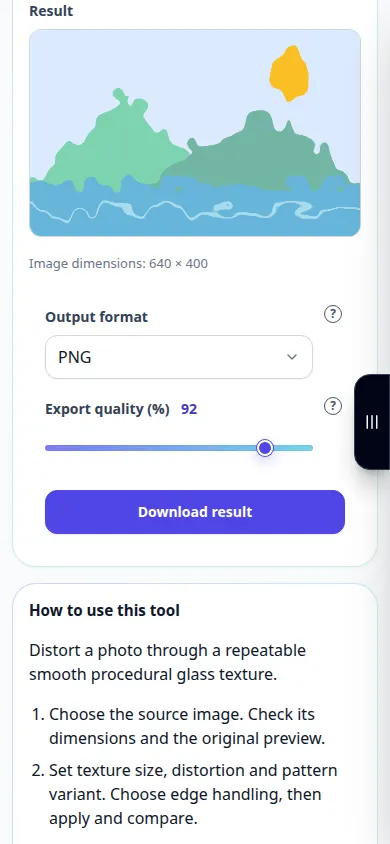
- Apăsați Procesează imaginea. Comparați rezultatul cu originalul, alegeți PNG, JPEG sau WebP, apoi descărcați rezultatul. Modificarea unei setări șterge rezultatul anterior.
- Aceasta este o distorsiune creativă bidimensională, nu o simulare fizică a lentilei. Dimensiunile rămân fixe și aceleași setări reproduc aceeași textură.
Pe un computer
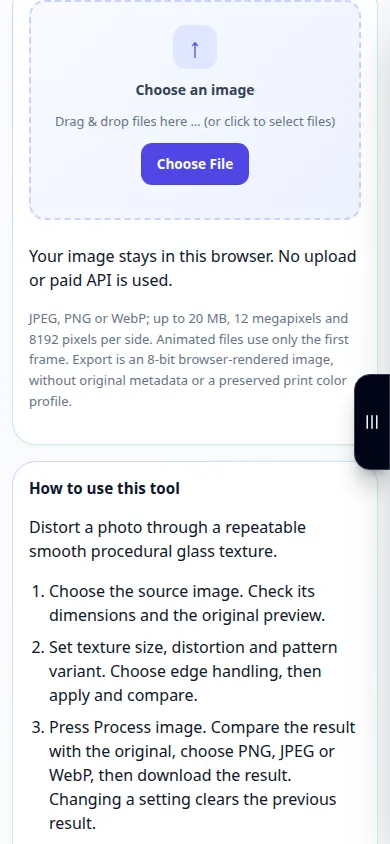
Trageți imaginea în zona de fișiere sau utilizați selectorul de fișiere. Utilizați glisoarele și tastele săgeți pentru ajustări precise. Deschideți semnele de întrebare pentru explicații.
Pe un telefon
Alegeți o fotografie din Files sau din galeria dvs. Atingeți un semn de întrebare pentru ajutor. Păstrați această filă deschisă în timpul procesării; salvați rezultatul înainte de a părăsi pagina.
În Safari pe iPhone, deschideți meniul de partajare și alegeți Salvare în fișiere dacă rezultatul se deschide într-o filă nouă. În Android Chrome, bifați Descărcări. Păstrați această filă deschisă până la finalizarea procesării.
Pentru un rezultat mai bun
Aceasta este o distorsiune creativă bidimensională, nu o simulare fizică a lentilei. Dimensiunile rămân fixe și aceleași setări reproduc aceeași textură.
Capturi de ecran și video
Demonstrație desktop
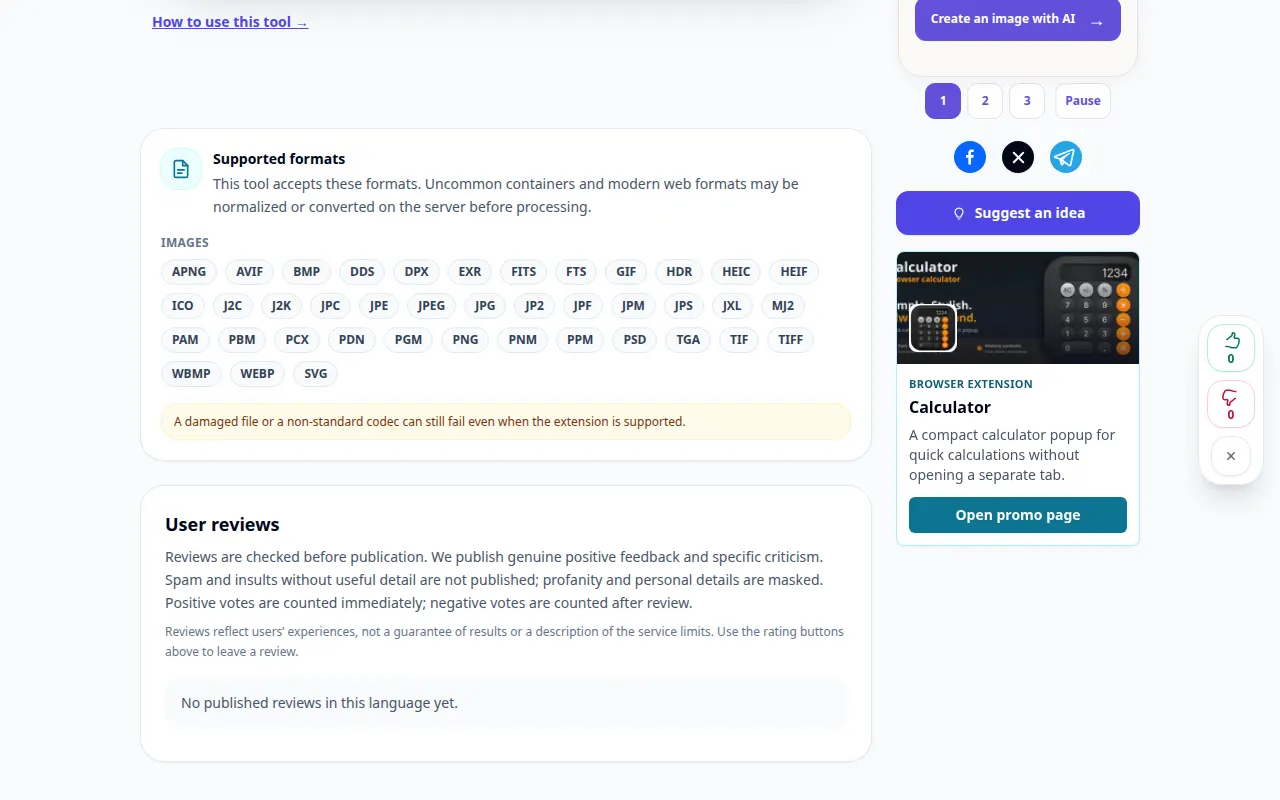
Înregistrarea arată interfața în limba engleză. Urmați pașii traduși de mai sus; comenzile sunt în aceeași ordine. Această înregistrare arată o intrare demonstrativă și rezultatul rezultat în instrument.
Demonstrație telefonică
Înregistrarea arată interfața în limba engleză. Urmați pașii traduși de mai sus; comenzile sunt în aceeași ordine. Această înregistrare arată o intrare demonstrativă și rezultatul rezultat în instrument.
Întrebări și depanare
Acest lucru recuperează detaliile lipsă sau schimbă fișierul meu original?
Nu. Procesarea creează o nouă imagine și lasă fișierul original neschimbat. Evidențierile tăiate, umbrele blocate și părțile lipsă nu pot fi reconstruite de aceste filtre.
Format de ieșire
PNG păstrează transparența. JPEG folosește un fundal alb. Asistența pentru WebP depinde de browserul dvs.
Dacă vedeți un mesaj că serviciul este supraîncărcat, așteptați și încercați din nou mai târziu. O încercare eșuată nu înseamnă că fișierul sursă s-a schimbat.