Ghidul actualizat:
Marcați puncte pe o hartă și inspectați lungimea sau aria calculată din geometria lor.
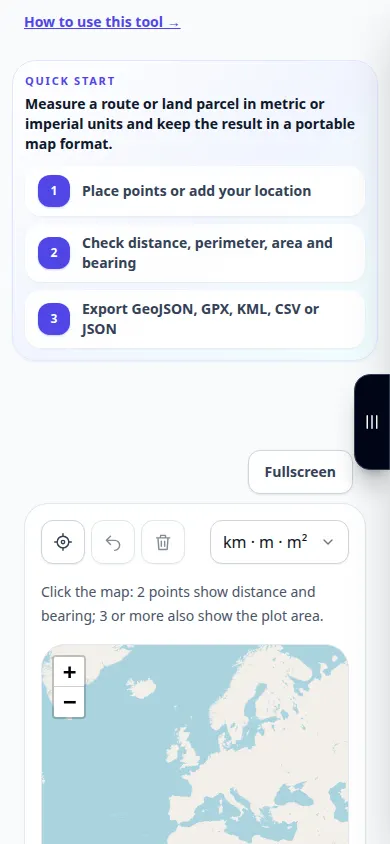
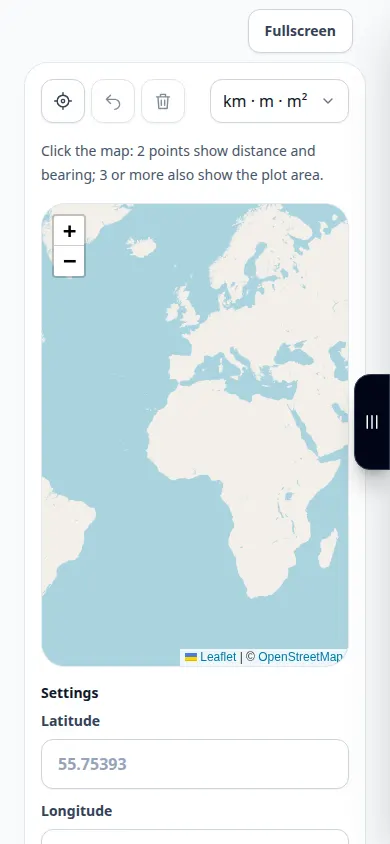
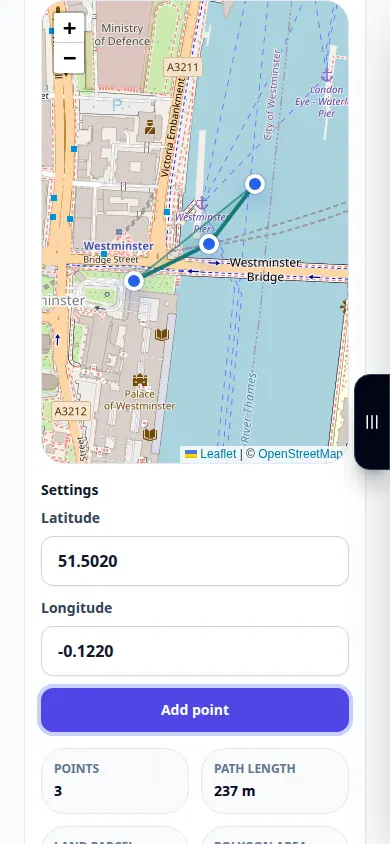
Deschideți acest ghid folosind linkul „Cum se utilizează acest instrument” de sub numele instrumentului. Include pași, capturi de ecran și videoclipuri pentru computere și telefoane.
Înainte de a începe
Decideți dacă aveți nevoie de o lungime a căii sau de o zonă de poligon. Măsurătorile pe hartă sunt estimări bazate pe punctele selectate.
Instrucțiuni pas cu pas
- Deschideți harta și mutați-vă în locul pe care doriți să îl măsurați sau introduceți primul punct folosind câmpurile pentru latitudine și longitudine.
- Alegeți unitățile de măsură afișate. Instrumentul calculează distanța, aria și direcția din punctele pe care le adăugați.
- Adăugați puncte de-a lungul căii sau în jurul graniței în ordinea dorită.
- Examinați linia sau poligonul și unitățile afișate. Corectați un punct greșit folosind comenzile de editare disponibile.
- Salvați exportul de geometrie oferit și notați măsurătorile și unitățile afișate. Păstrați suficient context pentru a reproduce conturul.
Pe un computer
Utilizați harta mai largă pentru a plasa puncte în curbe și inspectați întreaga limită înainte de a înregistra rezultatul.
Pe un telefon
Măriți înainte de a plasa puncte. Mutați harta cu atenție, astfel încât o glisare să nu fie confundată cu o selecție de punct.
În Safari pe iPhone, deschideți meniul de partajare și alegeți Salvare în fișiere dacă rezultatul se deschide într-o filă nouă. În Android Chrome, bifați Descărcări. Păstrați această filă deschisă până la finalizarea procesării.
Pentru un rezultat mai bun
Adăugați puncte la curbe în loc să marcați doar începutul și sfârșitul. O linie dreaptă nu este același lucru cu un traseu rutier.
Capturi de ecran și video
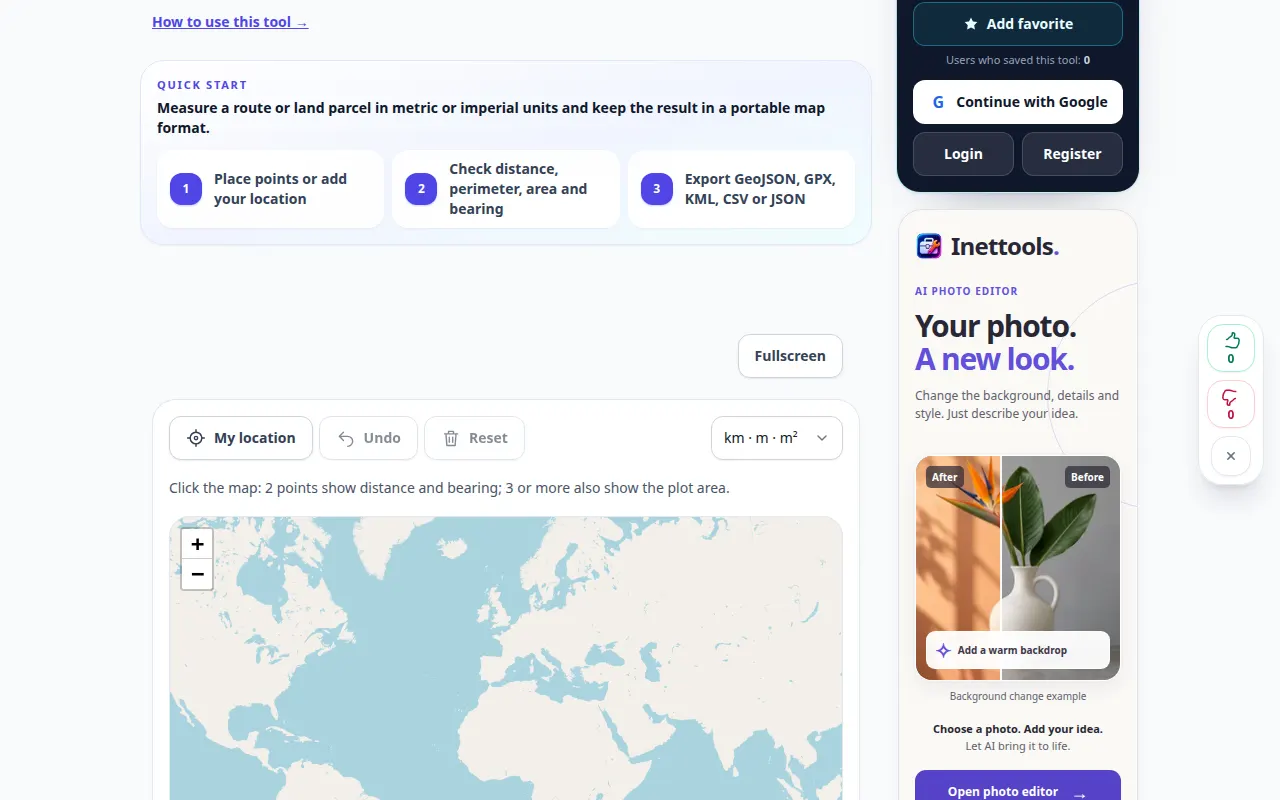
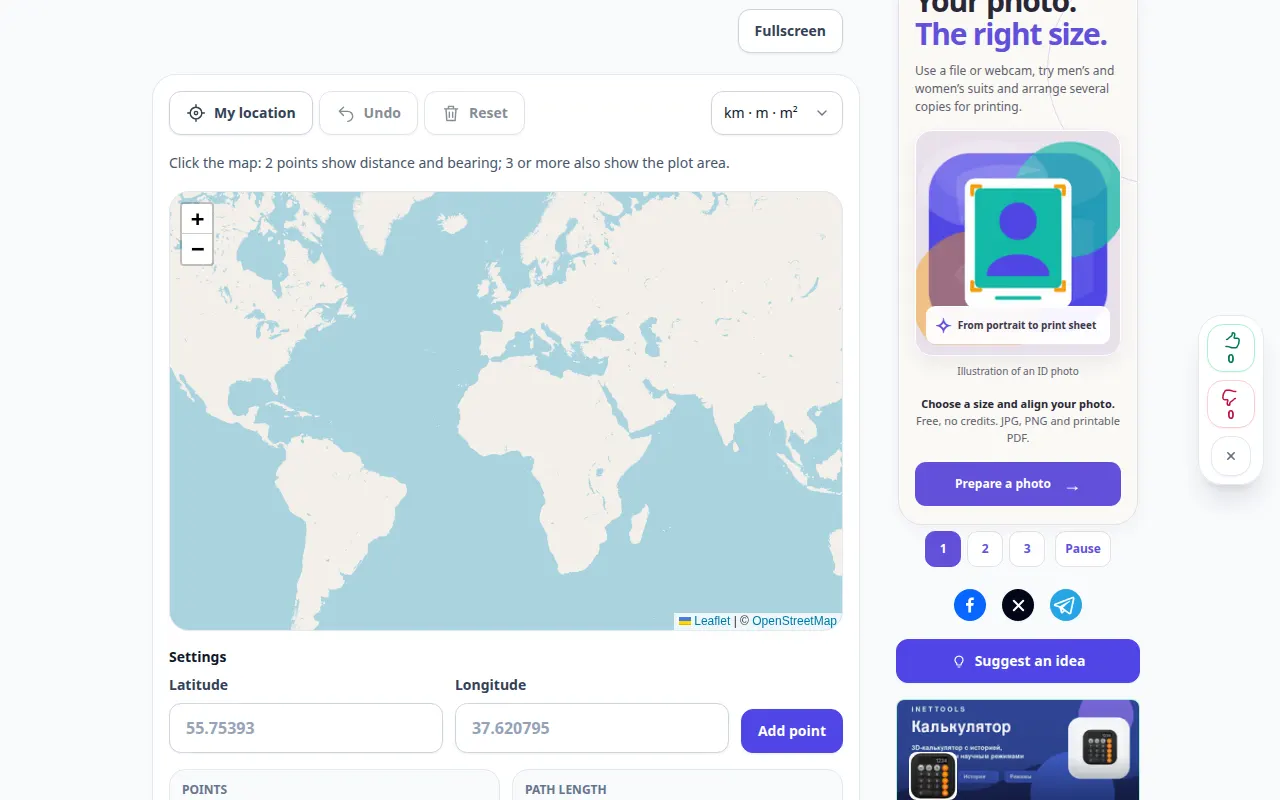
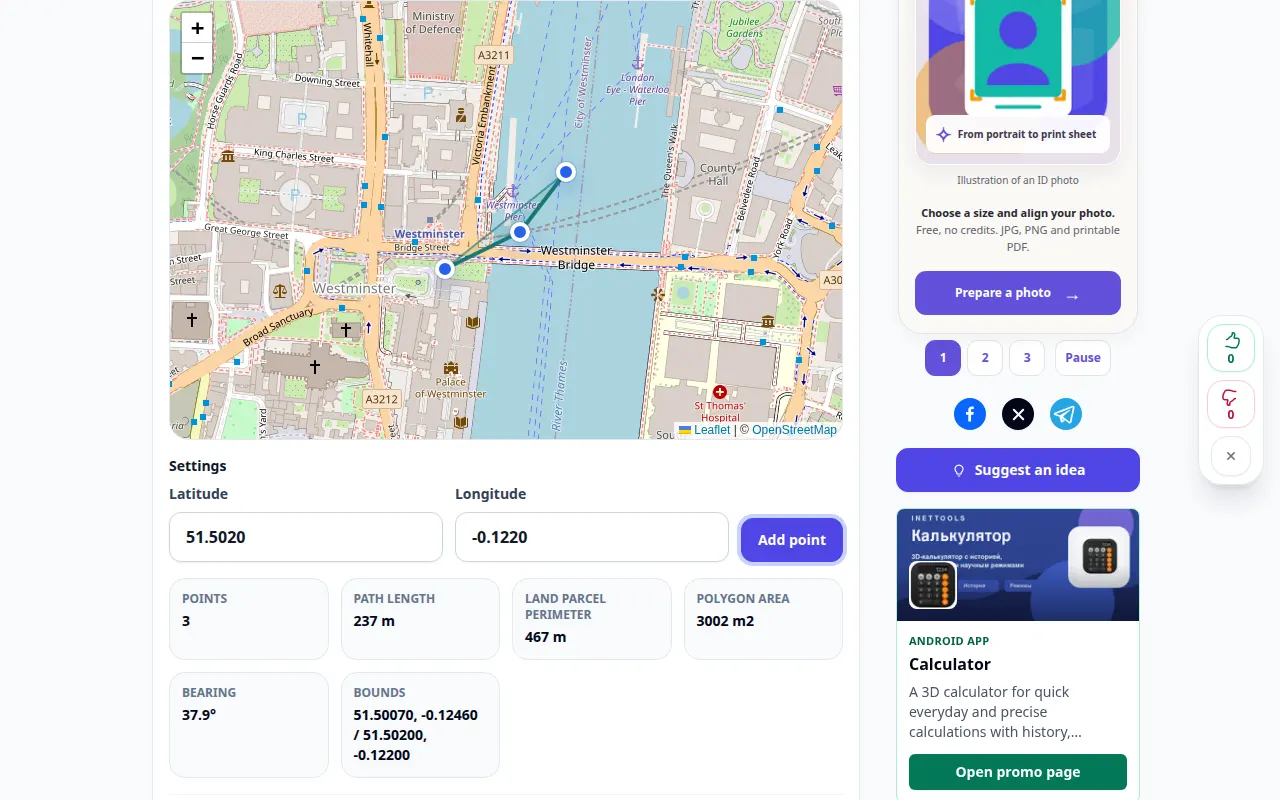
Demonstrație desktop
Înregistrarea arată interfața în limba engleză. Urmați pașii traduși de mai sus; comenzile sunt în aceeași ordine. Această înregistrare arată o intrare demonstrativă și rezultatul rezultat în instrument.
Demonstrație telefonică
Înregistrarea arată interfața în limba engleză. Urmați pașii traduși de mai sus; comenzile sunt în aceeași ordine. Această înregistrare arată o intrare demonstrativă și rezultatul rezultat în instrument.
Întrebări și depanare
De ce rezultatul este mai scurt decât un traseu de condus?
O linie geometrică nu urmează automat drumuri și nu include ocoliri. Marcați calea pe care doriți să o măsurați.
Este un sondaj cadastral?
Nu. Punctele selectate ale hărții și precizia hărții limitează rezultatul; instrumentul nu stabilește limite legale de proprietate.
Dacă vedeți un mesaj că serviciul este supraîncărcat, așteptați și încercați din nou mai târziu. O încercare eșuată nu înseamnă că fișierul sursă s-a schimbat.