Ghidul actualizat:
Convertiți caracterele de la tastatură greșite fără a tasta din nou întregul pasaj.
Deschideți acest ghid folosind linkul „Cum se utilizează acest instrument” de sub numele instrumentului. Include pași, capturi de ecran și videoclipuri pentru computere și telefoane.
Înainte de a începe
Păstrați o copie a textului original. Corecția aspectului este o mapare a caracterelor, nu o traducere în limbă.
Instrucțiuni pas cu pas
- Lipiți textul tastat cu un aspect greșit al tastaturii.
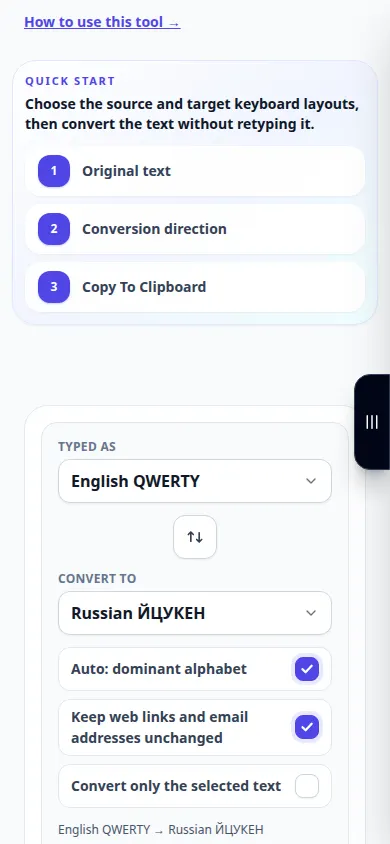
- Alegeți direcția de conversie oferită de instrument sau utilizați modul automat acceptat.
- Rezultatul se actualizează pe măsură ce introduceți sau modificați aspectul selectat. Citiți pasajul convertit înainte de a-l copia.
- Verificați separat numele, linkurile, parolele și fragmentele de limbi în mod deliberat amestecate.
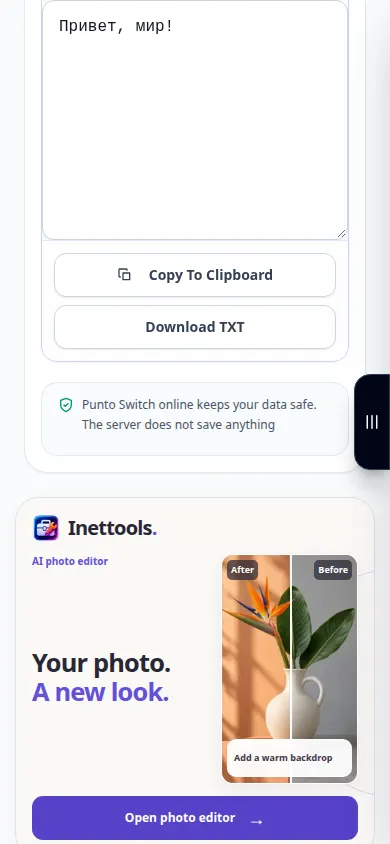
- Copiați rezultatul corectat și inserați-l în documentul sau mesajul dorit.
Pe un computer
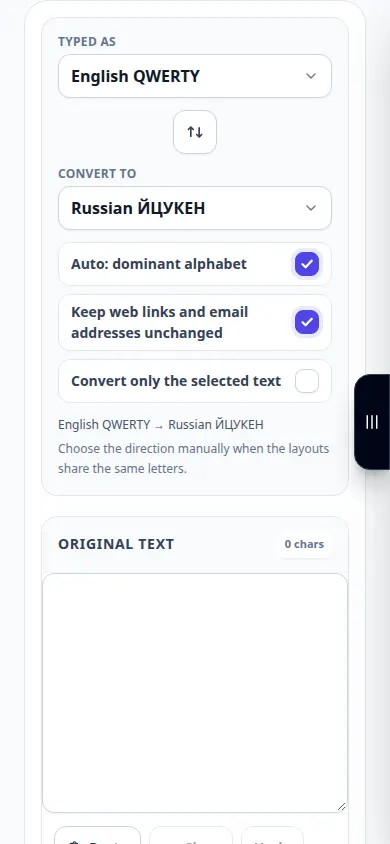
Lipiți pasajul afectat și comparați ambele zone de text înainte de a copia rezultatul.
Pe un telefon
Utilizați mânerele de selecție de la tastatură pentru a copia doar pasajul greșit, apoi inserați textul corectat înapoi în aplicația originală.
În Safari pe iPhone, deschideți meniul de partajare și alegeți Salvare în fișiere dacă rezultatul se deschide într-o filă nouă. În Android Chrome, bifați Descărcări. Păstrați această filă deschisă până la finalizarea procesării.
Pentru un rezultat mai bun
Corectați doar fragmentul afectat atunci când un pasaj amestecă în mod deliberat limbile.
Capturi de ecran și video
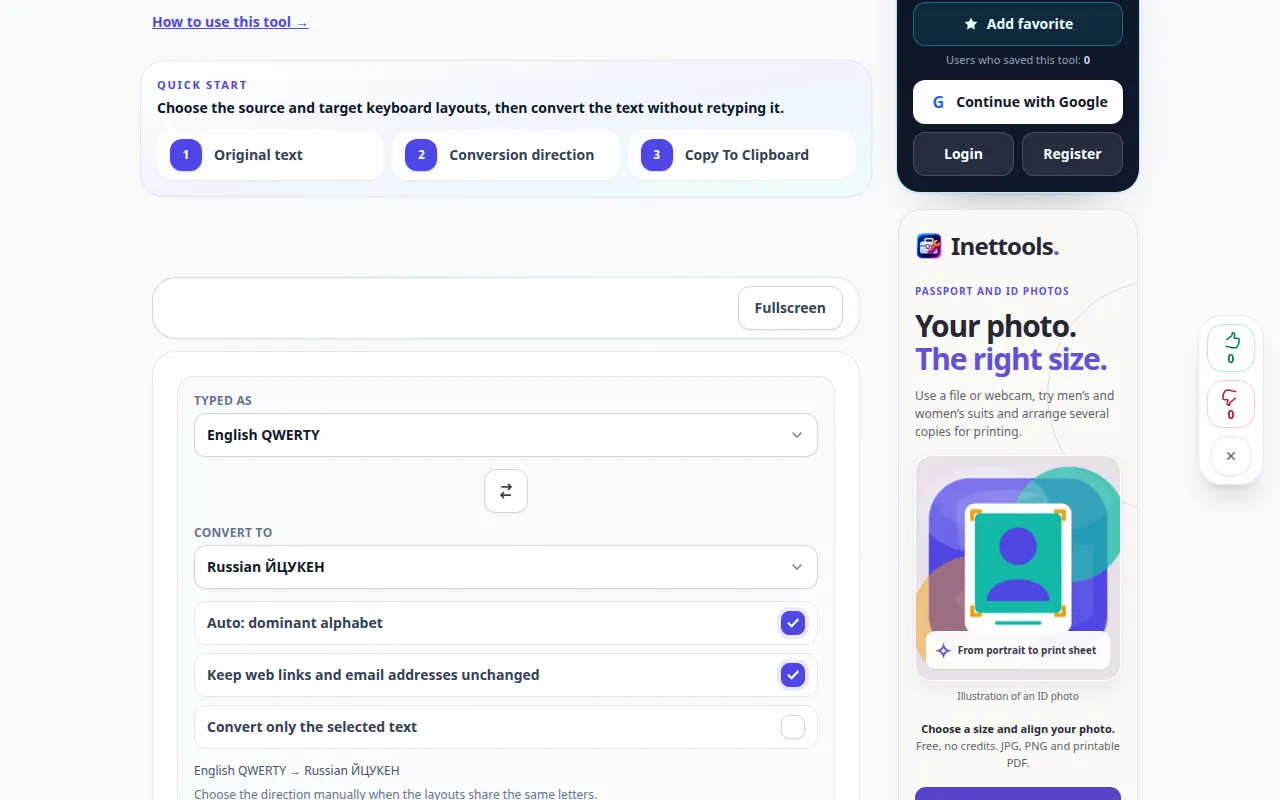
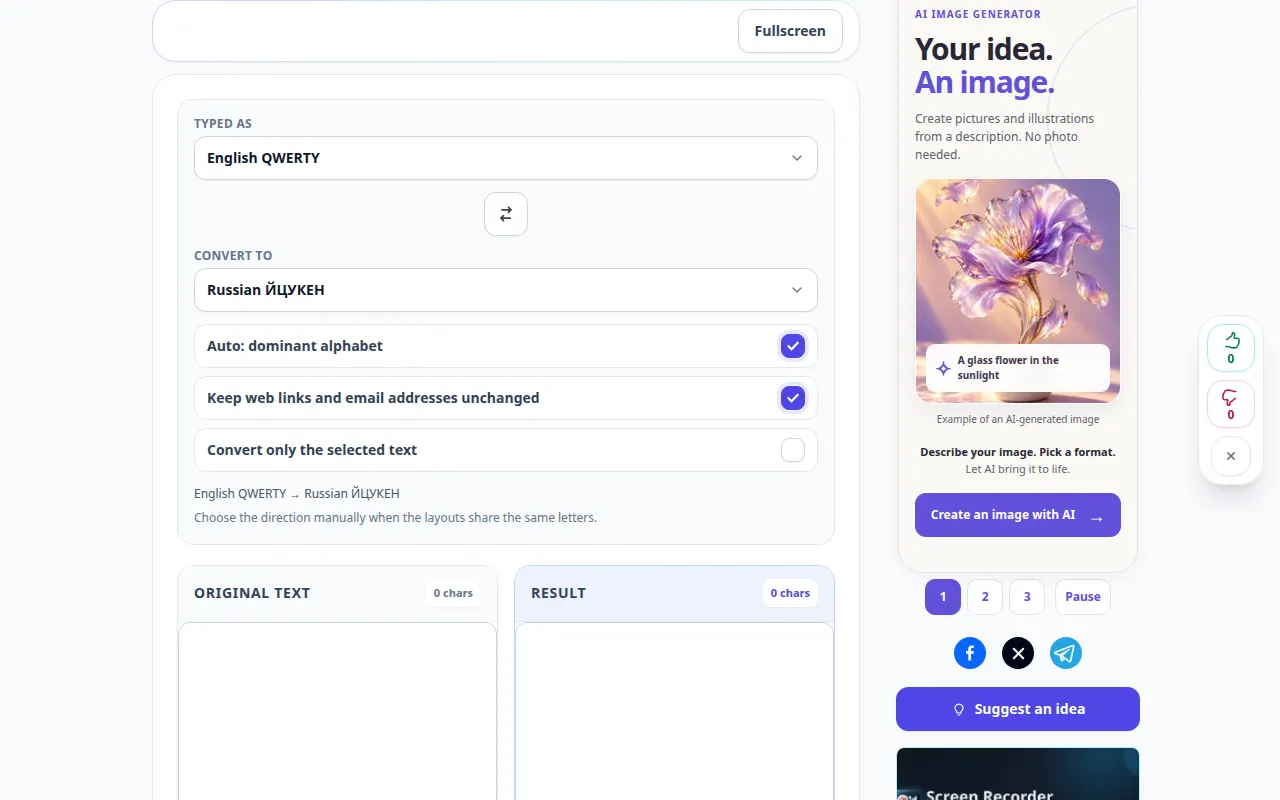
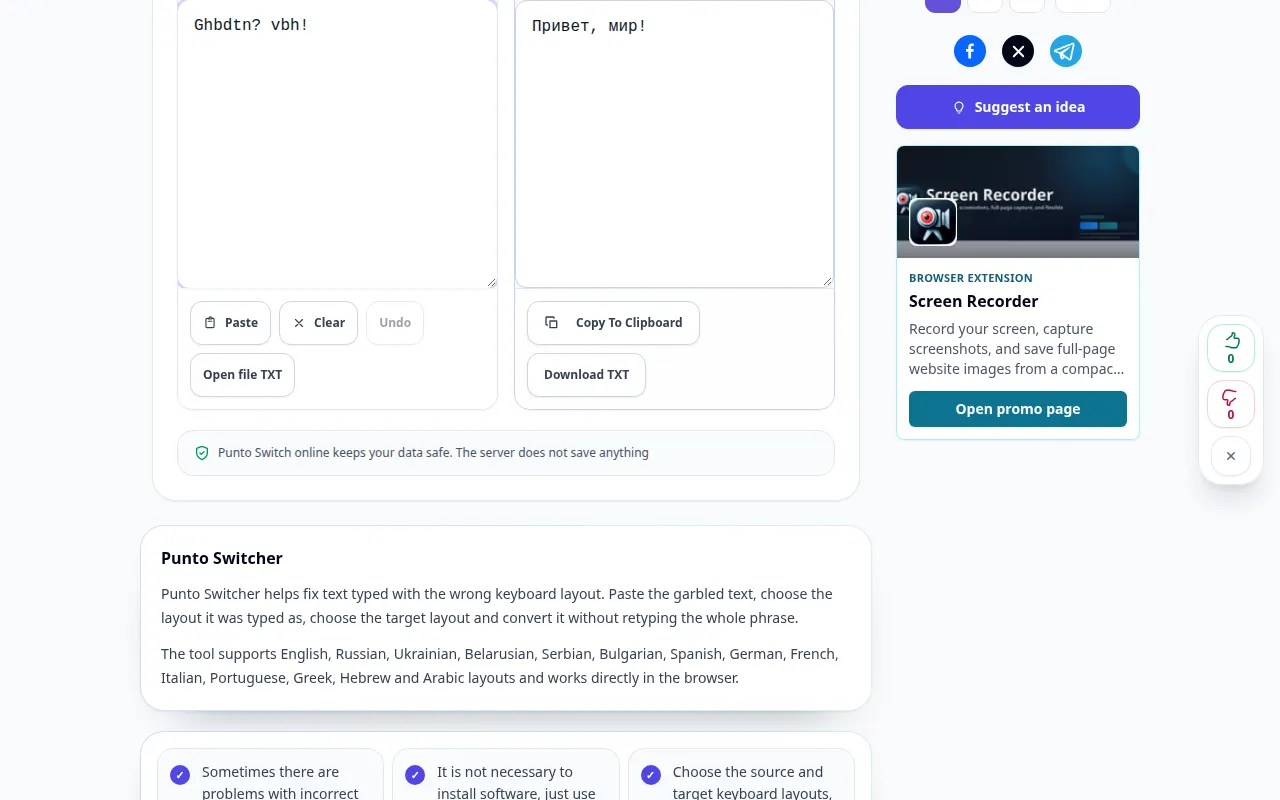
Demonstrație desktop
Înregistrarea arată interfața în limba engleză. Urmați pașii traduși de mai sus; comenzile sunt în aceeași ordine. Această înregistrare arată o intrare demonstrativă și rezultatul rezultat în instrument.
Demonstrație telefonică
Înregistrarea arată interfața în limba engleză. Urmați pașii traduși de mai sus; comenzile sunt în aceeași ordine. Această înregistrare arată o intrare demonstrativă și rezultatul rezultat în instrument.
Întrebări și depanare
De ce un cuvânt englezesc este schimbat incorect?
Convertorul nu poate ști întotdeauna că un cuvânt a fost intenționat. Excludeți fragmente în limbi mixte și examinați rezultatul.
Aceasta traduce sensul?
Nu. Înlocuiește caracterele în funcție de pozițiile tastaturii; utilizați un serviciu de traducere pentru o altă limbă.
Dacă vedeți un mesaj că serviciul este supraîncărcat, așteptați și încercați din nou mai târziu. O încercare eșuată nu înseamnă că fișierul sursă s-a schimbat.