Ghidul actualizat:
Alegeți un mod de îmbunătățire, setați o scară de mărire și comparați imaginea procesată cu originalul înainte de a salva.
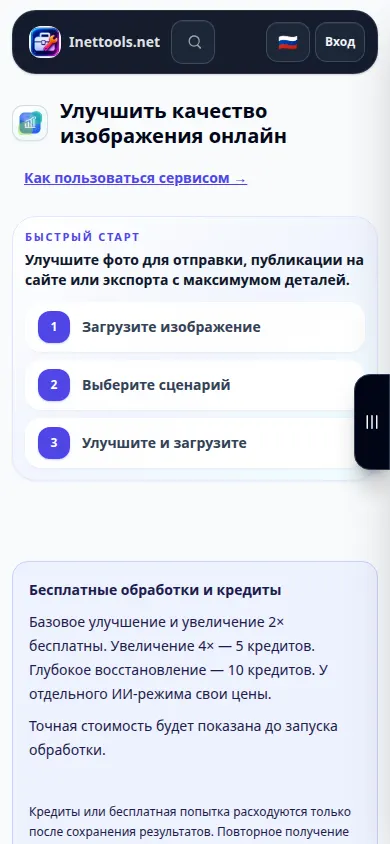
Deschideți acest ghid folosind linkul „Cum se utilizează acest instrument” de sub numele instrumentului. Include pași, capturi de ecran și videoclipuri pentru computere și telefoane.
Înainte de a începe
Utilizați cel mai bun original disponibil într-un format acceptat, cum ar fi JPEG, PNG sau WebP. Un original mai mare funcționează adesea mai bine decât o copie messenger comprimată. Disponibilitatea, limitele și orice taxă de credit sunt afișate de modul selectat.
Încercați cu un fișier demonstrativ — landscape.png
Aceste fișiere mici au fost create pentru acest ghid și nu conțin date personale.
Instrucțiuni pas cu pas
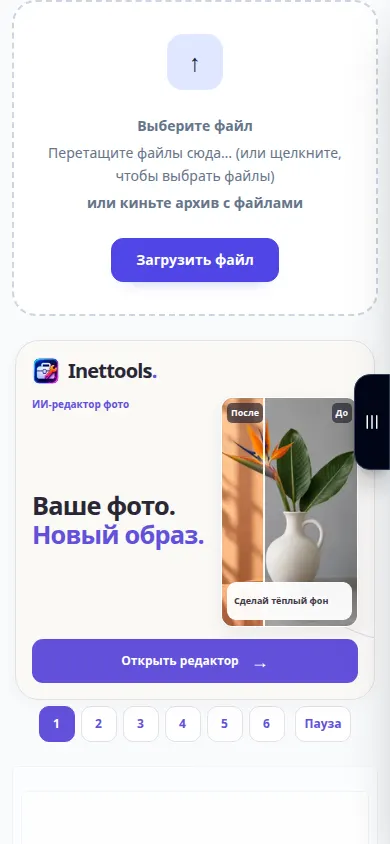
- Alegeți imaginea sursă și așteptați setările de previzualizare și îmbunătățire.
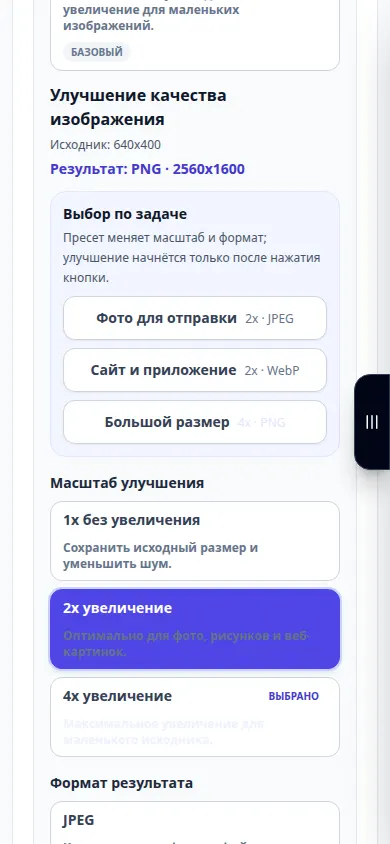
- Începeți cu un mod ușor disponibil, cum ar fi Natural pentru un portret. Alegeți un mod de ilustrare pentru desene atunci când acesta este disponibil.
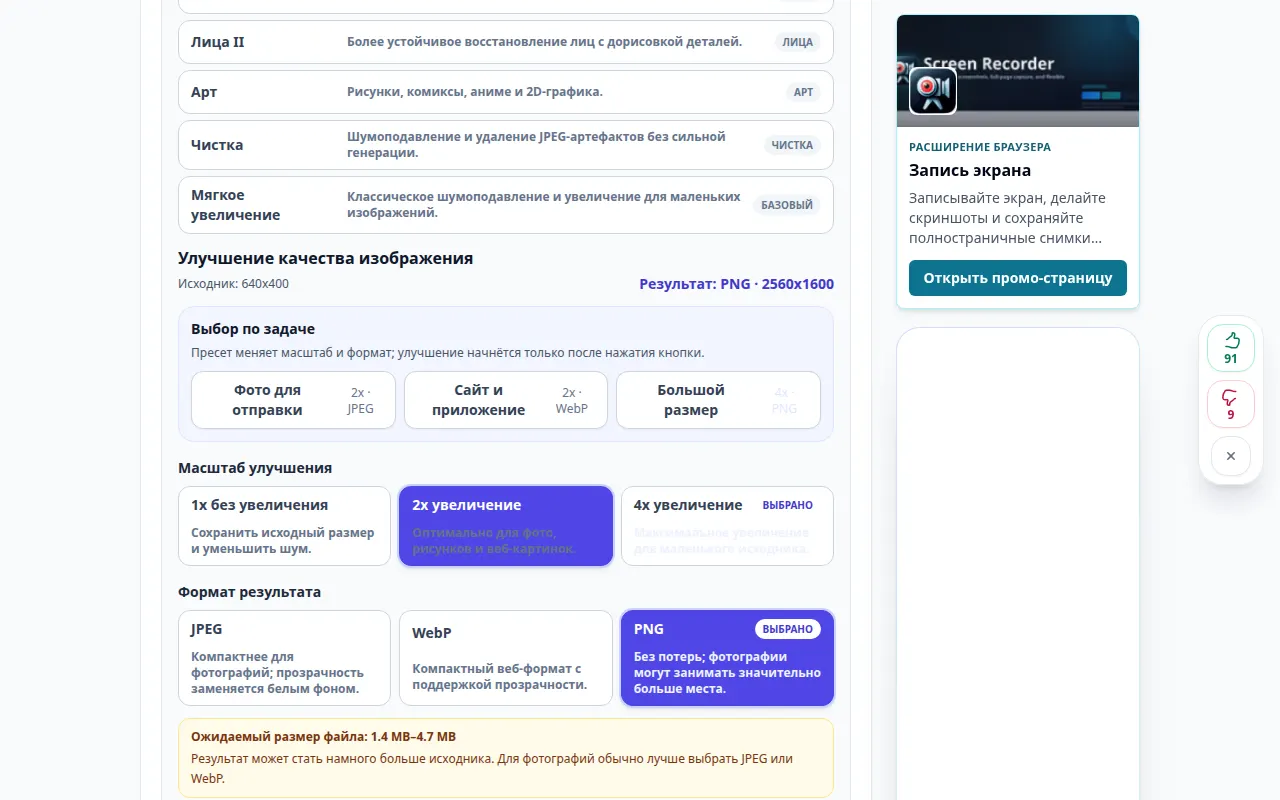
- Selectați o scară acceptată. Începeți cu 2× când este disponibil; utilizați 1× pentru modurile de eliminare a zgomotului acceptate atunci când doriți să păstrați dimensiunile.
- Alegeți formatul de ieșire. JPEG este practic pentru fotografii; PNG păstrează transparența, dar poate fi mai mare. Examinați orice preț afișat, apoi începeți îmbunătățirea.
- După procesare, mutați glisorul de comparație și inspectați fețele, marginile și textul. Salvați rezultatul numai după verificarea acestor detalii.
Pe un computer
Deschideți comparația la o dimensiune confortabilă. Inspectați o față și o zonă texturată, în loc să judecați doar întreaga imagine la un zoom redus.
Pe un telefon
Alegeți originalul din Fotografii sau Fișiere. Comparați o zonă mică la un moment dat și utilizați o scară moderată pentru a menține procesarea și dimensiunea fișierului gestionabile.
În Safari pe iPhone, deschideți meniul de partajare și alegeți Salvare în fișiere dacă rezultatul se deschide într-o filă nouă. În Android Chrome, bifați Descărcări. Păstrați această filă deschisă până la finalizarea procesării.
Pentru un rezultat mai bun
O mărire de 4× adaugă pixeli, dar nu dovedește că detaliile nou vizibile sunt exacte. Restaurarea puternică poate modifica trăsăturile faciale sau literele.
Capturi de ecran și video
Demonstrație desktop
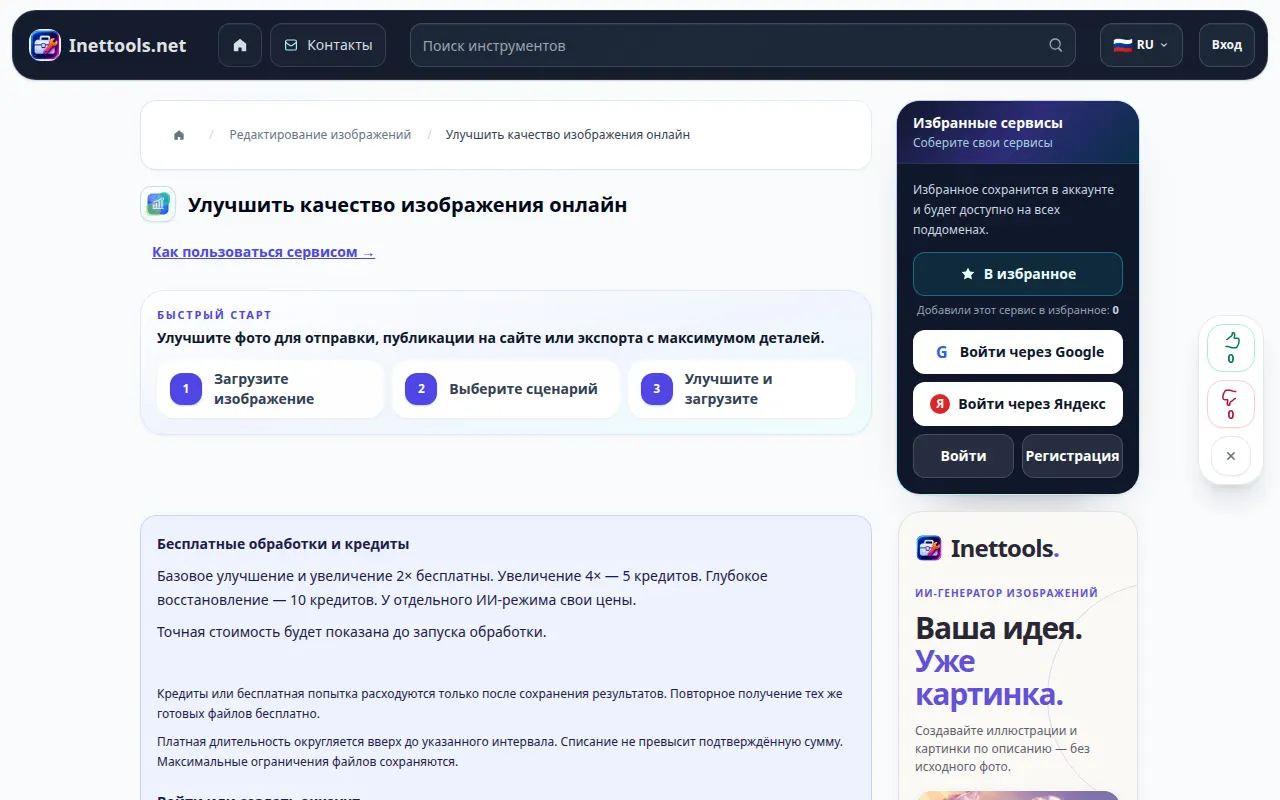
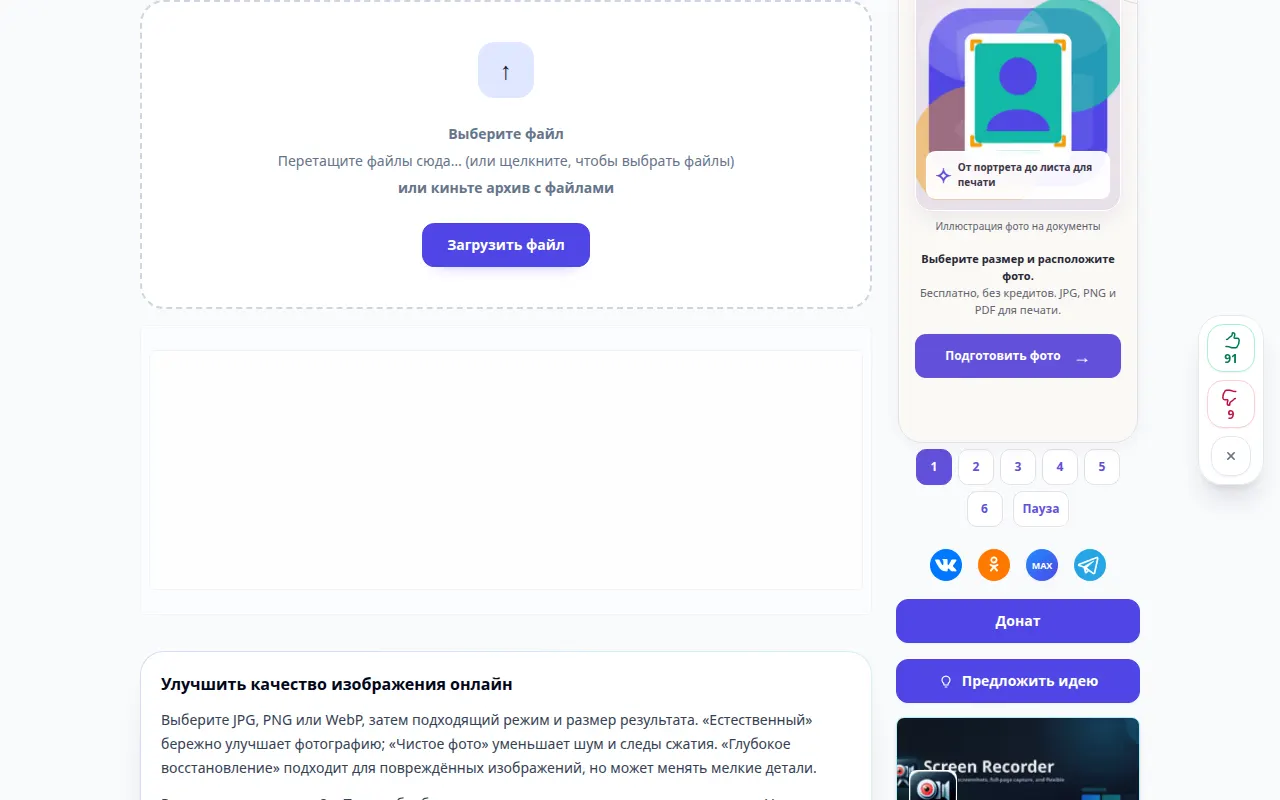
Înregistrarea arată interfața rusă. Urmați pașii traduși de mai sus; comenzile sunt în aceeași ordine. Această înregistrare arată sursa și setările disponibile înainte de acțiunea principală. Urmați pașii de mai sus pentru a începe procesarea și salvați rezultatul.
Demonstrație telefonică
Înregistrarea arată interfața rusă. Urmați pașii traduși de mai sus; comenzile sunt în aceeași ordine. Această înregistrare arată sursa și setările disponibile înainte de acțiunea principală. Urmați pașii de mai sus pentru a începe procesarea și salvați rezultatul.
Întrebări și depanare
De ce butonul de acțiune nu este disponibil?
Modul sau scara selectate pot fi indisponibile sau imaginea poate depăși limitele. Alegeți un mod activat și o scară acceptată sau un original mai mic.
Ce format ar trebui să aleg?
Utilizați JPEG pentru o fotografie compactă, PNG când aveți nevoie de rezultate fără pierderi sau de transparență și WebP pentru imagini web compacte, dacă acest mod este oferit.
Dacă vedeți un mesaj că serviciul este supraîncărcat, așteptați și încercați din nou mai târziu. O încercare eșuată nu înseamnă că fișierul sursă s-a schimbat.