Ghidul actualizat:
Extrageți text editabil dintr-o imagine și revizuiți greșelile de recunoaștere înainte de a o folosi.
Deschideți acest ghid folosind linkul „Cum se utilizează acest instrument” de sub numele instrumentului. Include pași, capturi de ecran și videoclipuri pentru computere și telefoane.
Înainte de a începe
Pregătiți o imagine clară cu text care poate fi citit. Liniile drepte, iluminarea uniformă și un limbaj de recunoaștere adecvat îmbunătățesc condițiile de pornire.
Încercați cu un fișier demonstrativ — text-card.svg
Aceste fișiere mici au fost create pentru acest ghid și nu conțin date personale.
Instrucțiuni pas cu pas
- Alegeți imaginea care conține textul.
- Selectați limba de recunoaștere sau alte opțiuni OCR disponibile.
- Începeți recunoașterea și așteptați rezultatul textului. Examinați o taxă afișată sau o confirmare, dacă vi se solicită.
- Comparați numele, datele, numerele și semnele de punctuație cu imaginea și corectați greșelile.
- Copiați textul sau utilizați exportul oferit, păstrând imaginea originală pentru referință.
Pe un computer
Utilizați panoul de lucru pe toată lățimea pentru a compara sursa, setările și rezultatul. Păstrați fișierul original, astfel încât să puteți încerca o altă setare fără a-l înlocui.
Pe un telefon
Alegeți sursa din Files sau din managerul de fișiere al dispozitivului. Derulați în jos la setări și rezultat; ține această filă deschisă până când operațiunea se termină.
În Safari pe iPhone, deschideți meniul de partajare și alegeți Salvare în fișiere dacă rezultatul se deschide într-o filă nouă. În Android Chrome, bifați Descărcări. Păstrați această filă deschisă până la finalizarea procesării.
Pentru un rezultat mai bun
Decupați zonele neînrudite înainte de recunoaștere, atunci când este practic. O imagine mai mare nu poate compensa literele extrem de neclare.
Capturi de ecran și video
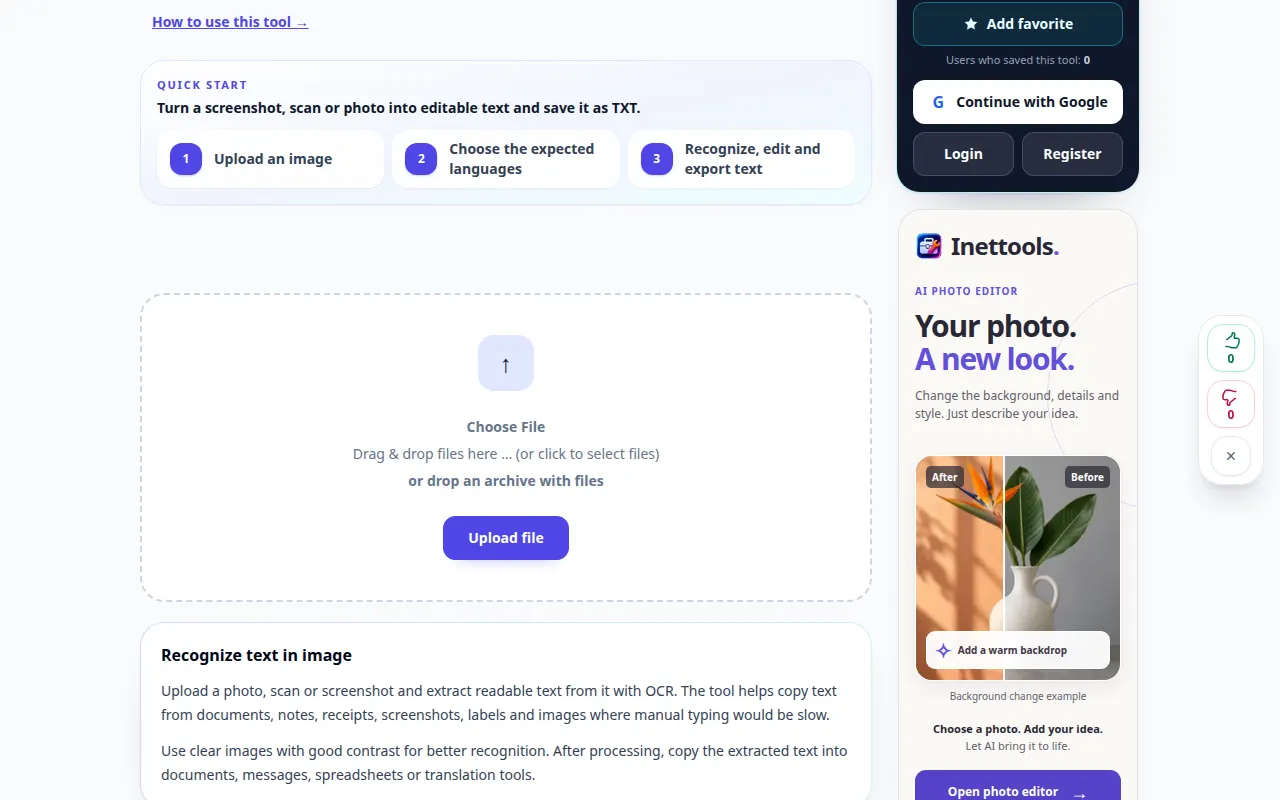
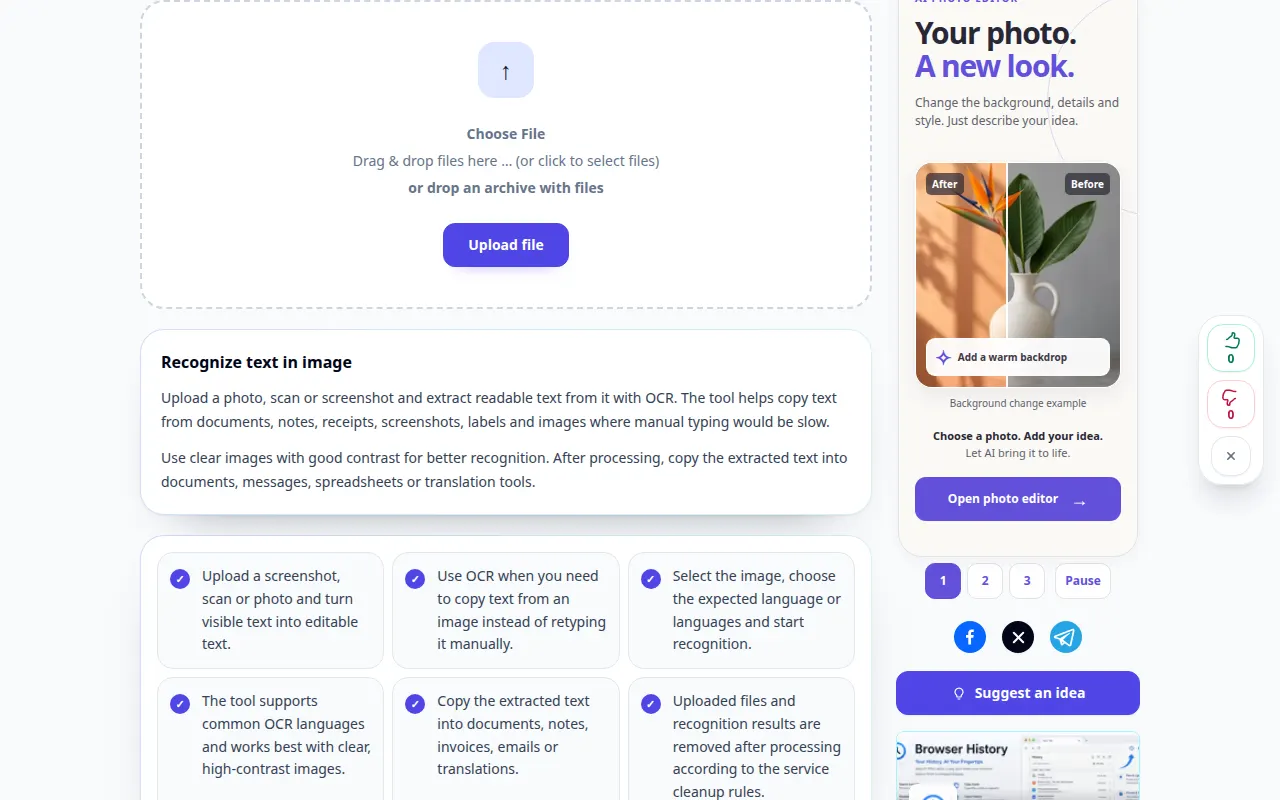
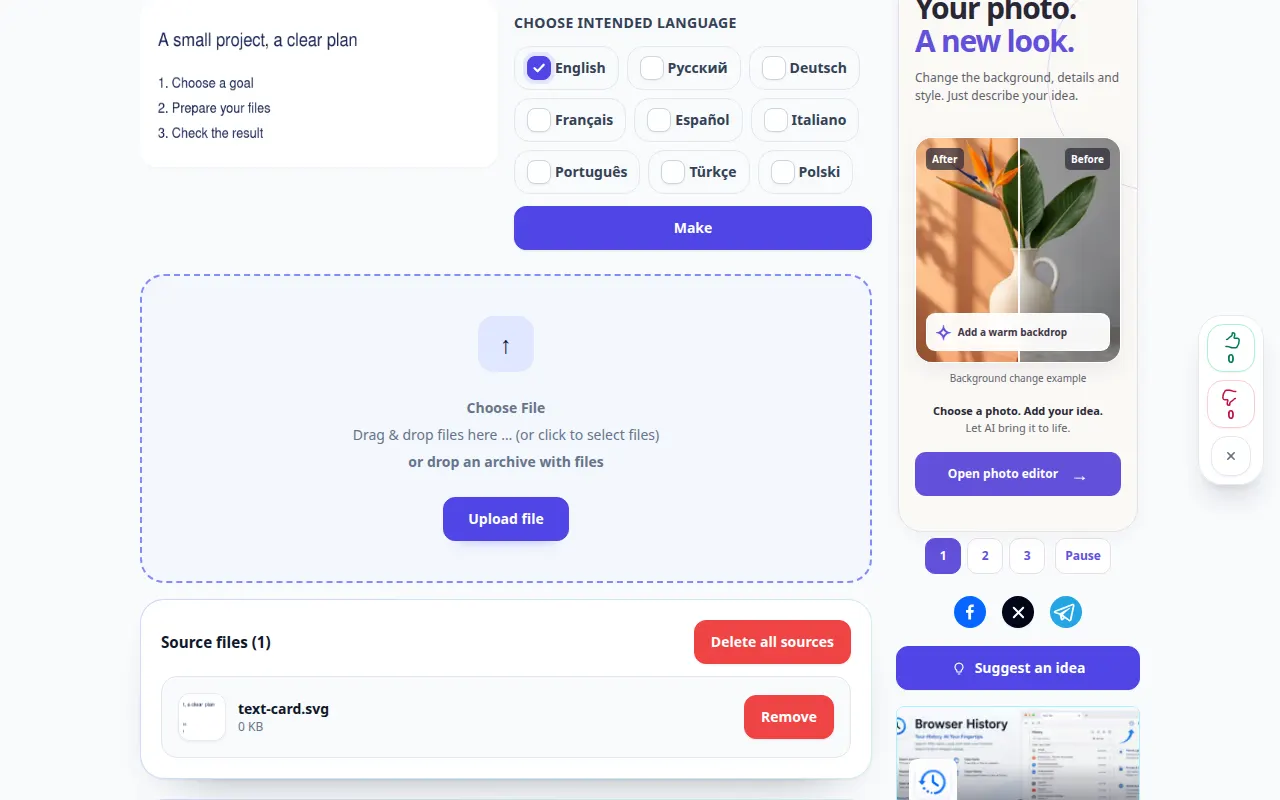
Demonstrație desktop
Înregistrarea arată interfața în limba engleză. Urmați pașii traduși de mai sus; comenzile sunt în aceeași ordine. Această înregistrare arată sursa și setările disponibile înainte de acțiunea principală. Urmați pașii de mai sus pentru a începe procesarea și salvați rezultatul.
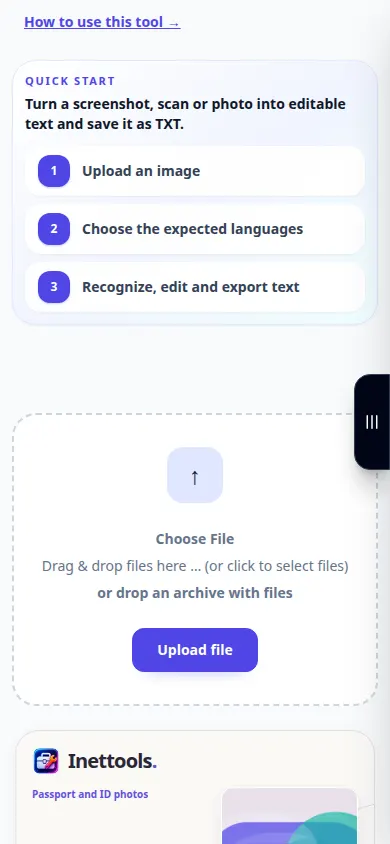
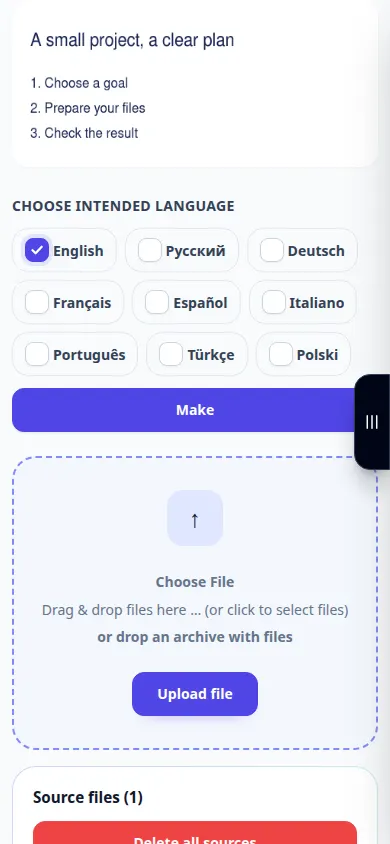
Demonstrație telefonică
Înregistrarea arată interfața în limba engleză. Urmați pașii traduși de mai sus; comenzile sunt în aceeași ordine. Această înregistrare arată sursa și setările disponibile înainte de acțiunea principală. Urmați pașii de mai sus pentru a începe procesarea și salvați rezultatul.
Întrebări și depanare
De ce numerele sau numele sunt greșite?
Caracterele similare și cuvintele neobișnuite pot încurca recunoașterea. Verificați manual valorile importante față de imagine.
OCR păstrează aspectul paginii?
Este posibil ca rezultatul text simplu să nu păstreze coloanele, tabelele sau fonturile. Examinați opțiunile reale de ieșire în loc să presupuneți o copie a documentului.
Dacă vedeți un mesaj că serviciul este supraîncărcat, așteptați și încercați din nou mai târziu. O încercare eșuată nu înseamnă că fișierul sursă s-a schimbat.