Ghidul actualizat:
Schimbați un fișier geografic acceptat într-un alt format disponibil și verificați geometria.
Deschideți acest ghid folosind linkul „Cum se utilizează acest instrument” de sub numele instrumentului. Include pași, capturi de ecran și videoclipuri pentru computere și telefoane.
Înainte de a începe
Păstrați fișierul original și notați sistemul de coordonate al acestuia. Nu orice format de ieșire păstrează aceleași atribute sau tipuri de geometrie.
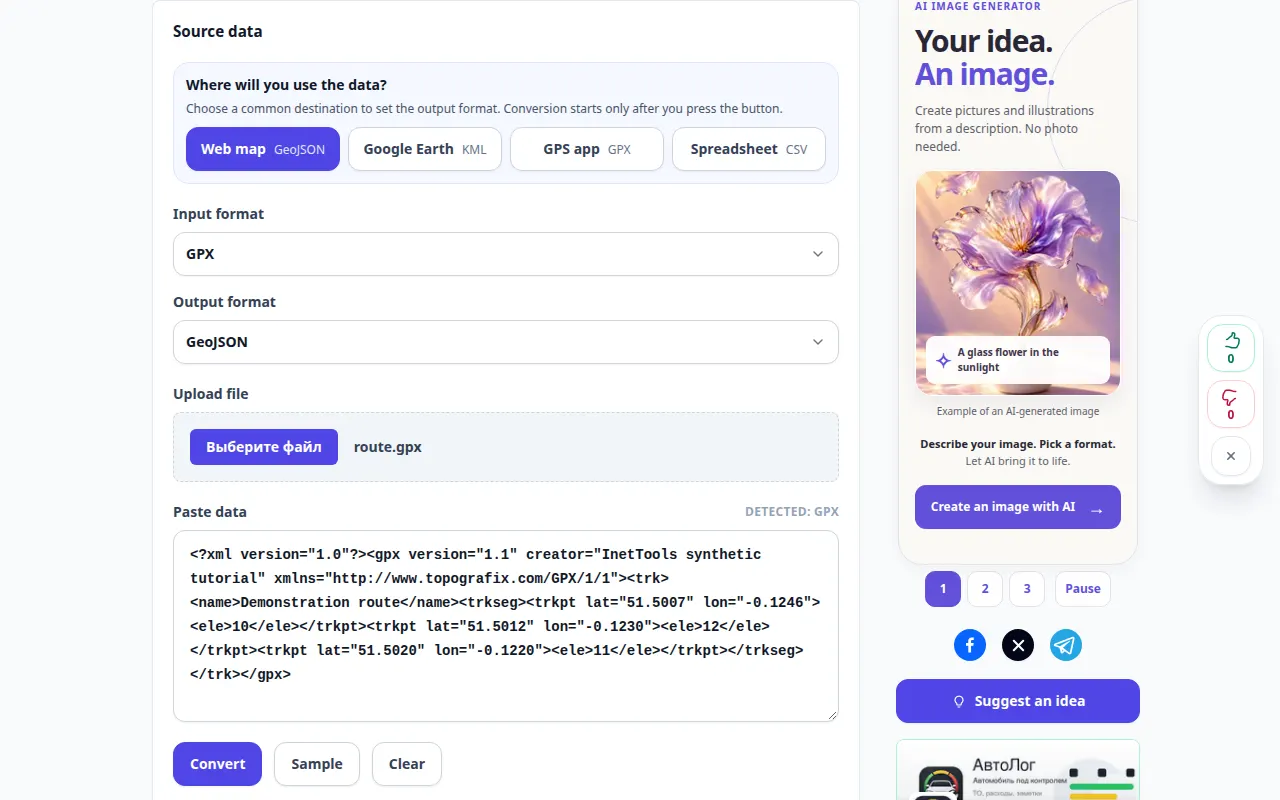
Încercați cu un fișier demonstrativ — route.gpx
Aceste fișiere mici au fost create pentru acest ghid și nu conțin date personale.
Instrucțiuni pas cu pas
- Alegeți o sursă acceptată, cum ar fi o rută sau un fișier de date geografice.
- Așteptați informațiile sursă și orice previzualizare disponibilă.
- Selectați formatul țintă și opțiunile relevante pentru geometria de care aveți nevoie.
- Începeți conversia și așteptați rezultatul sau raportul.
- Salvați rezultatul și deschideți-l în aplicația de destinație. Verificați numărul de puncte, forma rutei și atributele importante.
Pe un computer
Utilizați panoul de lucru pe toată lățimea pentru a compara sursa, setările și rezultatul. Păstrați fișierul original, astfel încât să puteți încerca o altă setare fără a-l înlocui.
Pe un telefon
Alegeți sursa din Files sau din managerul de fișiere al dispozitivului. Derulați în jos la setări și rezultat; ține această filă deschisă până când operațiunea se termină.
În Safari pe iPhone, deschideți meniul de partajare și alegeți Salvare în fișiere dacă rezultatul se deschide într-o filă nouă. În Android Chrome, bifați Descărcări. Păstrați această filă deschisă până la finalizarea procesării.
Pentru un rezultat mai bun
Verificați o locație cunoscută după conversie. Un fișier cu aspect plauzibil poate folosi în continuare o interpretare greșită a coordonatelor.
Capturi de ecran și video
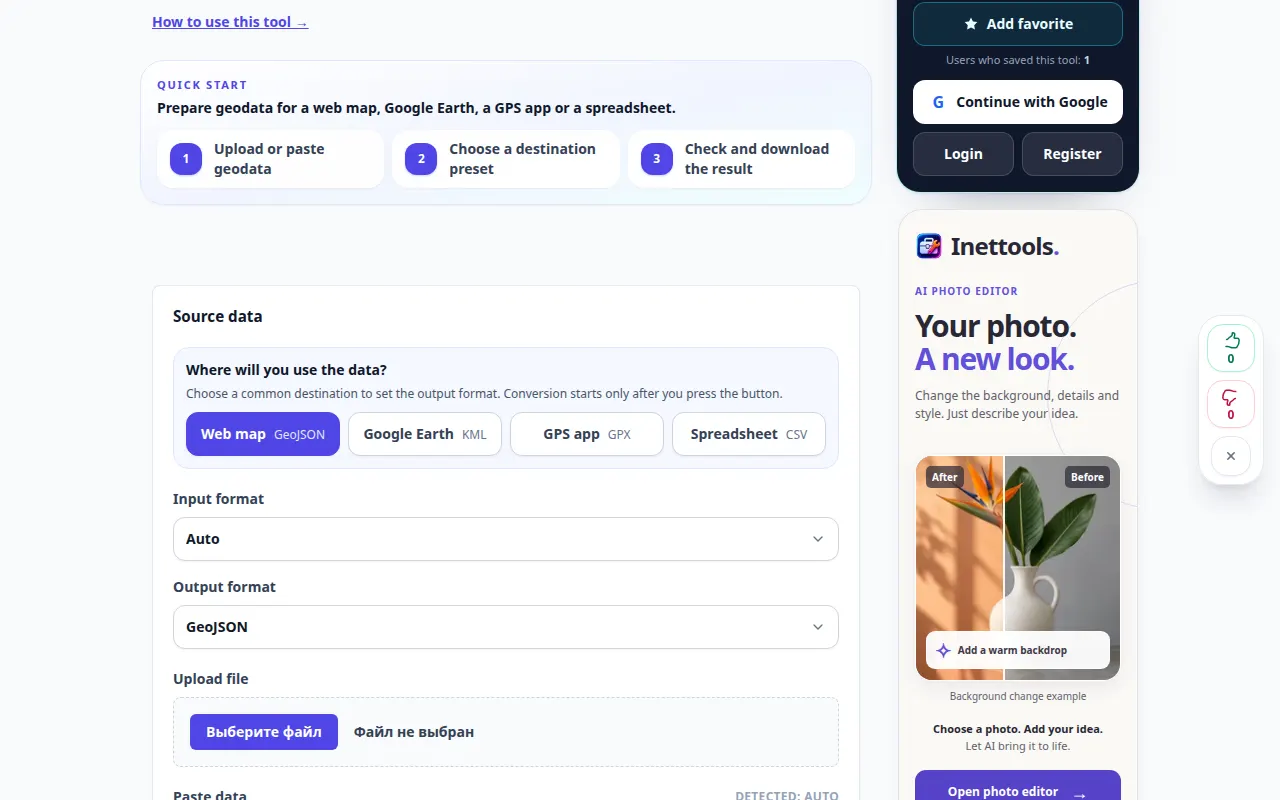
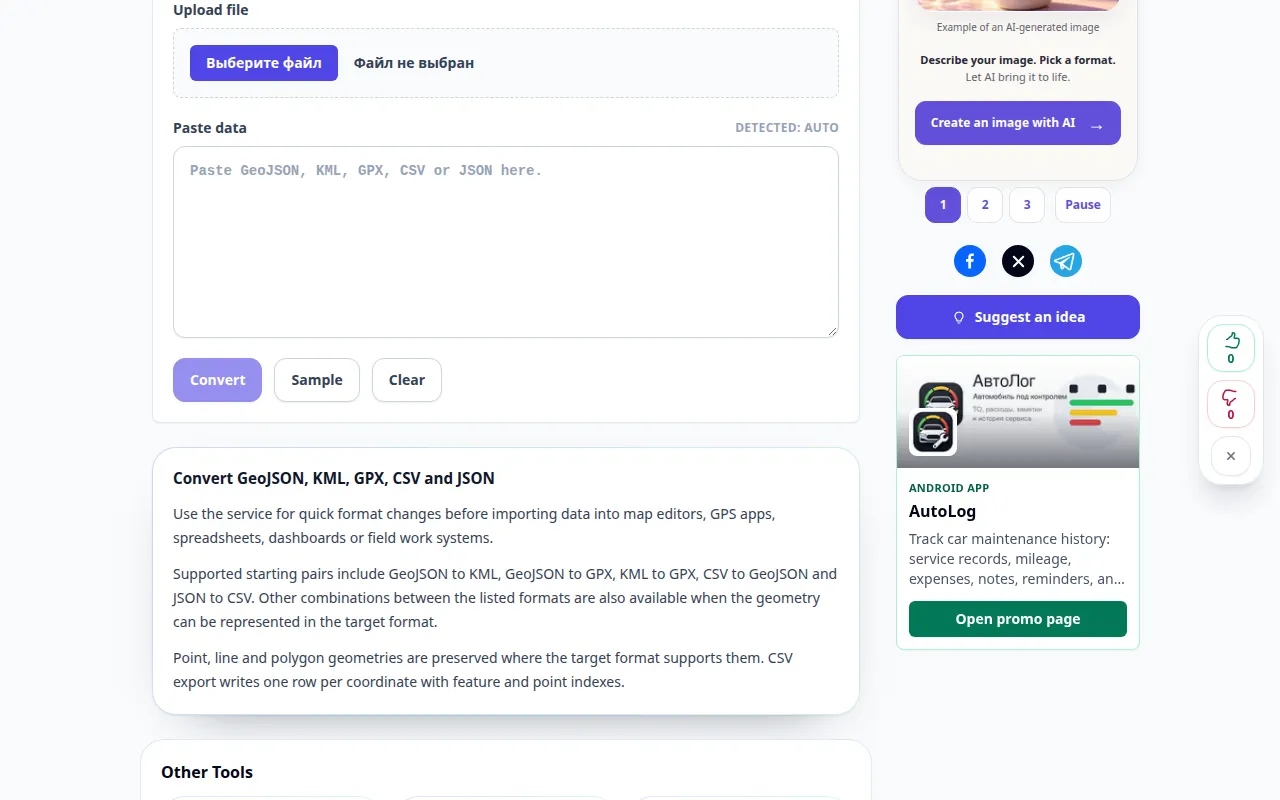
Demonstrație desktop
Înregistrarea arată interfața în limba engleză. Urmați pașii traduși de mai sus; comenzile sunt în aceeași ordine. Această înregistrare arată sursa și setările disponibile înainte de acțiunea principală. Urmați pașii de mai sus pentru a începe procesarea și salvați rezultatul.
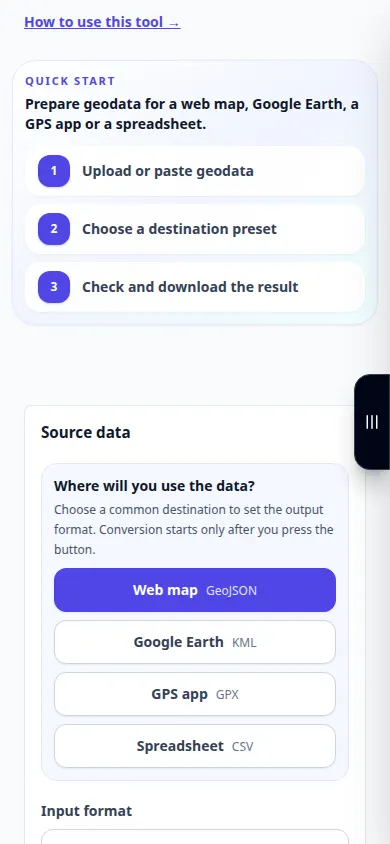
Demonstrație telefonică
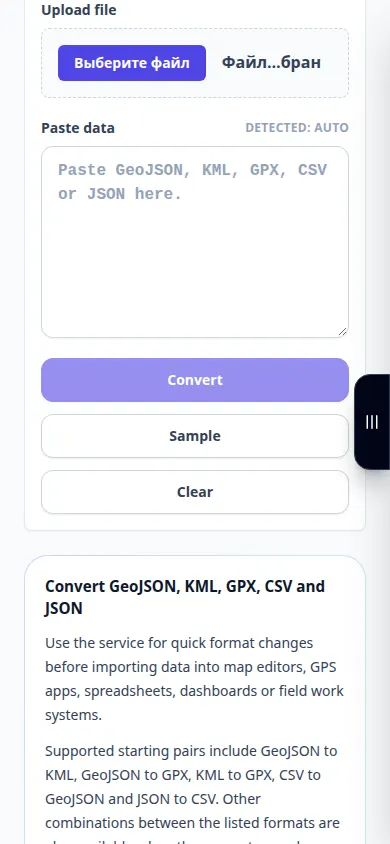
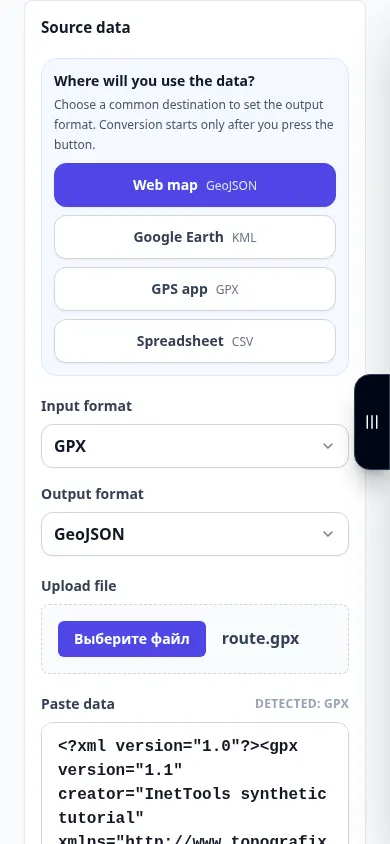
Înregistrarea arată interfața în limba engleză. Urmați pașii traduși de mai sus; comenzile sunt în aceeași ordine. Această înregistrare arată sursa și setările disponibile înainte de acțiunea principală. Urmați pașii de mai sus pentru a începe procesarea și salvați rezultatul.
Întrebări și depanare
De ce lipsesc unele atribute?
Formatele acceptă diferite proprietăți. Exportați numai într-un format potrivit pentru câmpurile și geometria de care aveți nevoie.
Un fișier de rută păstrează întotdeauna altitudinea și timpul?
Nu. Verificați dacă aceste câmpuri sunt acceptate de formatele de intrare și de ieșire selectate.
Dacă vedeți un mesaj că serviciul este supraîncărcat, așteptați și încercați din nou mai târziu. O încercare eșuată nu înseamnă că fișierul sursă s-a schimbat.

