Ghidul actualizat:
Verificați o semnătură de fișier în loc să vă bazați doar pe extensia din numele său.
Instrucțiuni practice cu capturi de ecran pentru desktop și telefon, scurte demonstrații și răspunsuri la întrebări obișnuite.
Înainte de a începe
Alegeți un fișier local. Detectarea ajută la identificarea formatelor probabile; nu repara un fișier sau nu dovedește că este sigur.
Încercați cu un fișier demonstrativ — document.pdf
Aceste fișiere mici au fost create pentru acest ghid și nu conțin date personale.
Instrucțiuni pas cu pas
- Deschideți File Type Detector și alegeți fișierul de inspectat.
- Utilizați tipul de detectare și așteptați raportul. Fișierul este inspectat pentru semnături de conținut recunoscute.
- Examinați formatul probabil, tipul MIME și detaliile semnăturii afișate în rezultat.
- Comparați formatul detectat cu extensia numelui fișierului. O nepotrivire a extensiei trebuie verificată înainte de a redenumi ceva.
- Copiați sau exportați raportul disponibil și utilizați o aplicație care acceptă formatul identificat.
Pe un computer
Utilizați panoul de lucru pe toată lățimea pentru a compara sursa, setările și rezultatul. Păstrați fișierul original, astfel încât să puteți încerca o altă setare fără a-l înlocui.
Pe un telefon
Alegeți sursa din Files sau din managerul de fișiere al dispozitivului. Derulați în jos la setări și rezultat; ține această filă deschisă până când operațiunea se termină.
În Safari pe iPhone, deschideți meniul de partajare și alegeți Salvare în fișiere dacă rezultatul se deschide într-o filă nouă. În Android Chrome, bifați Descărcări. Păstrați această filă deschisă până la finalizarea procesării.
Pentru un rezultat mai bun
Păstrați numele original până când aveți o copie verificată. Redenumirea unei extensii nu convertește conținutul fișierului.
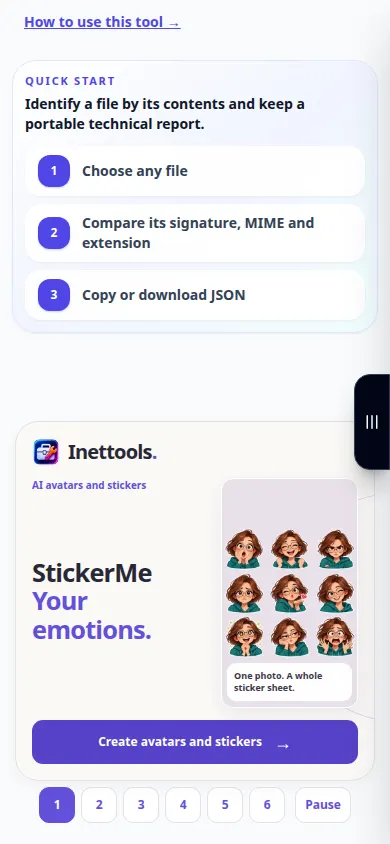
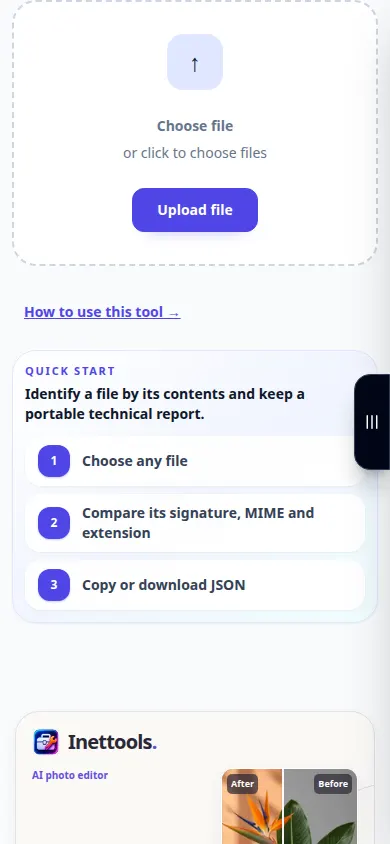
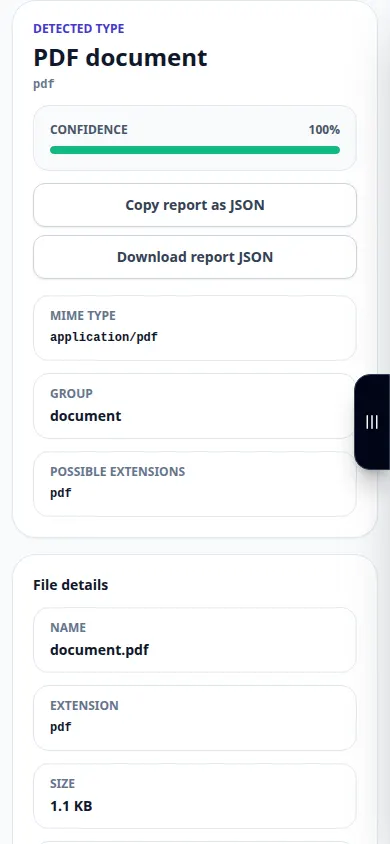
Capturi de ecran și video
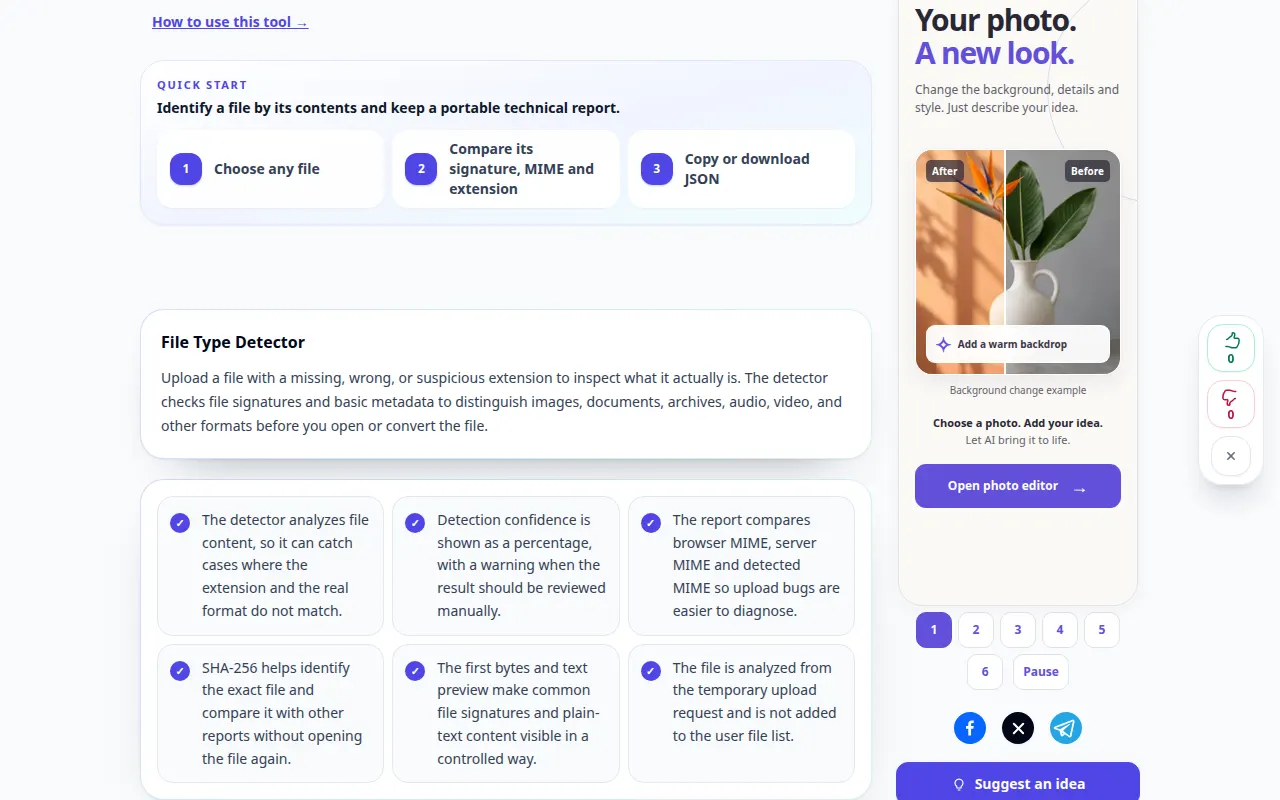
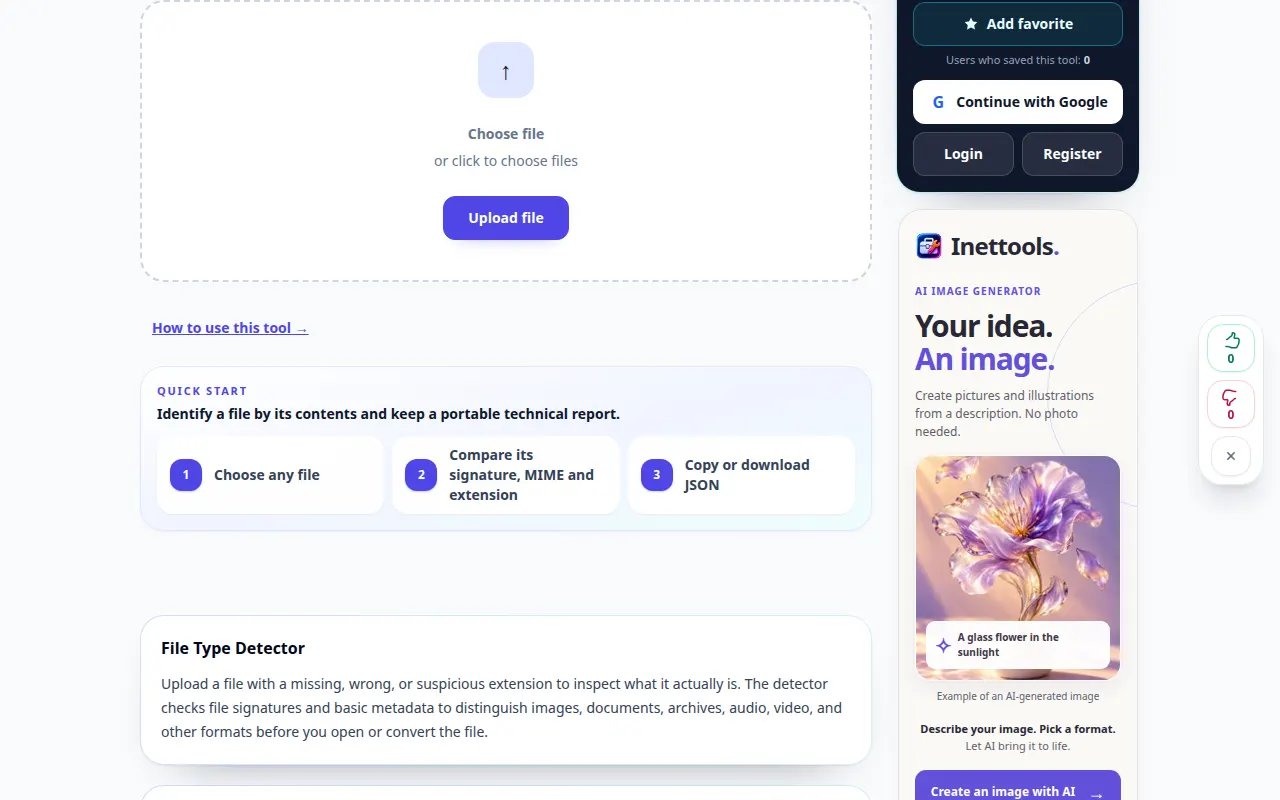
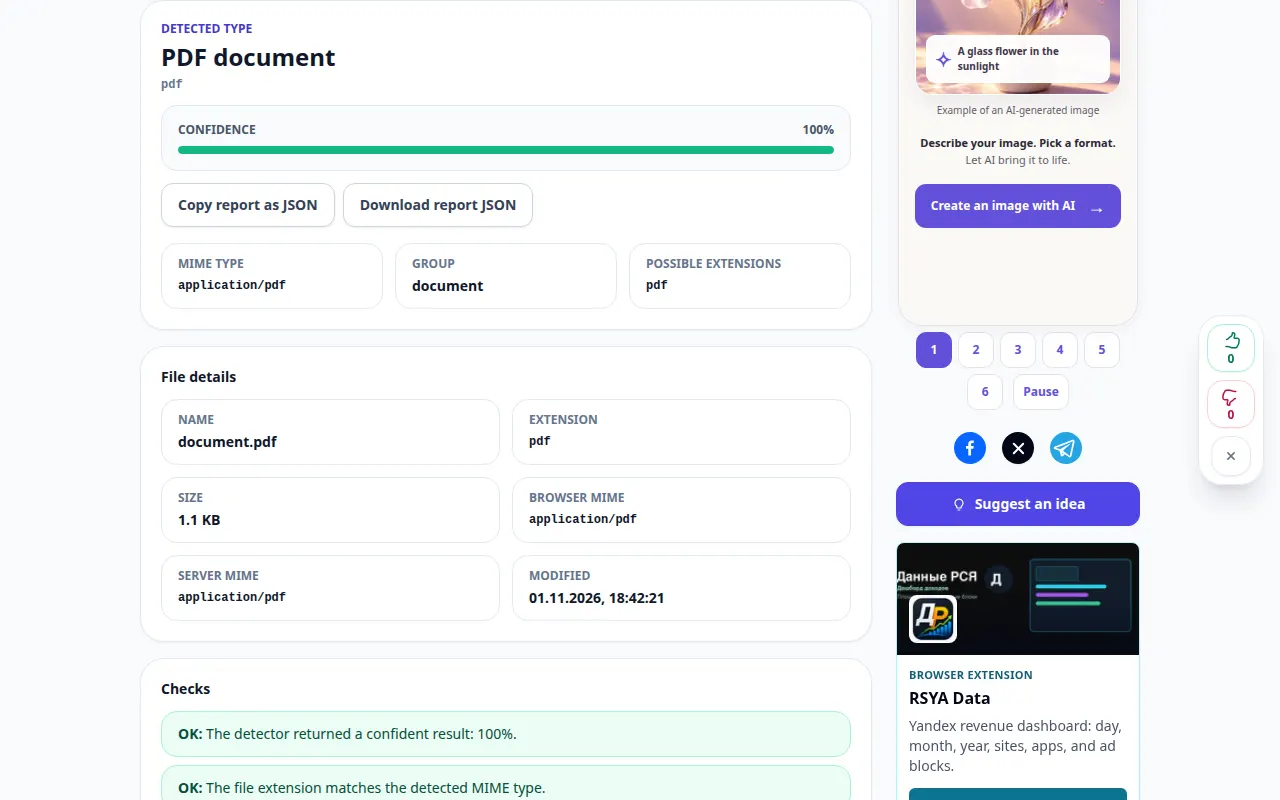
Demonstrație desktop
Înregistrarea arată interfața în limba engleză. Urmați pașii traduși de mai sus; comenzile sunt în aceeași ordine. Această înregistrare arată o intrare demonstrativă și rezultatul rezultat în instrument.
Demonstrație telefonică
Înregistrarea arată interfața în limba engleză. Urmați pașii traduși de mai sus; comenzile sunt în aceeași ordine. Această înregistrare arată o intrare demonstrativă și rezultatul rezultat în instrument.
Întrebări și depanare
De ce este necunoscut tipul?
Unele formate nu au semnătură distinctivă și este posibil ca fișierele deteriorate sau foarte scurte să nu conțină destui octeți citibili.
Poate un fișier detectat să fie încă dăunător?
Da. Un format recunoscut nu este o scanare de securitate. Utilizați verificările obișnuite înainte de a deschide conținut neîncrezat.
Dacă vedeți un mesaj că serviciul este supraîncărcat, așteptați și încercați din nou mai târziu. O încercare eșuată nu înseamnă că fișierul sursă s-a schimbat.