Ghidul actualizat:
Alegeți setările de extragere a cadrelor și salvați imagini dintr-un clip.
Deschideți acest ghid folosind linkul „Cum se utilizează acest instrument” de sub numele instrumentului. Include pași, capturi de ecran și videoclipuri pentru computere și telefoane.
Înainte de a începe
Alegeți un videoclip care poate fi citit. Extragerea fiecărui cadru dintr-un clip lung poate crea un rezultat foarte mare.
Încercați cu un fișier demonstrativ — video.mp4
Aceste fișiere mici au fost create pentru acest ghid și nu conțin date personale.
Instrucțiuni pas cu pas
- Alegeți videoclipul și așteptați informațiile sale și comenzile de extragere a cadrelor.
- Selectați intervalul de timp disponibil, intervalul sau modul de selecție a cadrului.
- Alegeți formatul și dimensiunea imaginii oferite.
- Examinați cantitatea așteptată de ieșire și orice încărcare afișată, apoi începeți extragerea.
- Inspectați mai multe imagini rezultate și salvați cadrele sau arhivați folosind controalele de rezultat disponibile.
Pe un computer
Utilizați panoul de lucru pe toată lățimea pentru a compara sursa, setările și rezultatul. Păstrați fișierul original, astfel încât să puteți încerca o altă setare fără a-l înlocui.
Pe un telefon
Alegeți sursa din Files sau din managerul de fișiere al dispozitivului. Derulați în jos la setări și rezultat; ține această filă deschisă până când operațiunea se termină.
În Safari pe iPhone, deschideți meniul de partajare și alegeți Salvare în fișiere dacă rezultatul se deschide într-o filă nouă. În Android Chrome, bifați Descărcări. Păstrați această filă deschisă până la finalizarea procesării.
Pentru un rezultat mai bun
Începeți cu un interval scurt și un număr modest de cadre. Măriți rezultatul numai după ce verificați calitatea imaginii și dimensiunea fișierului.
Capturi de ecran și video
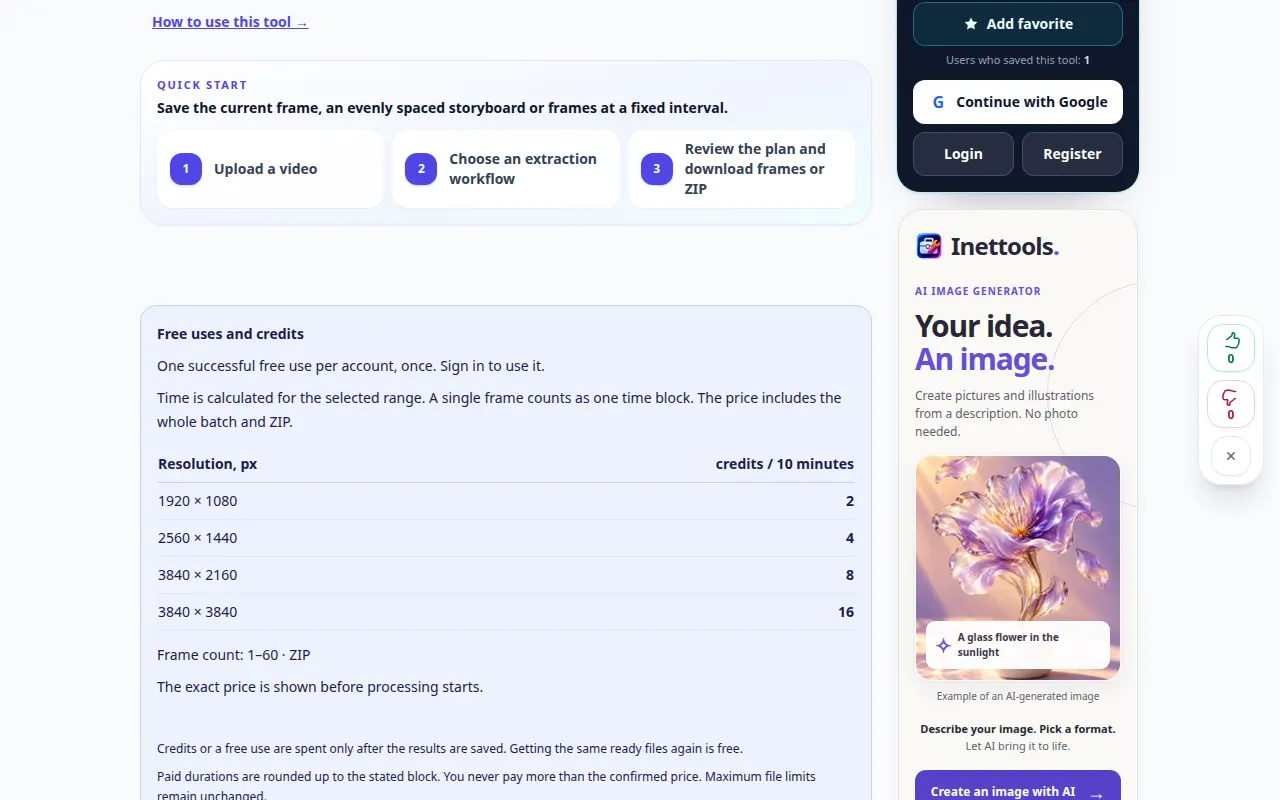
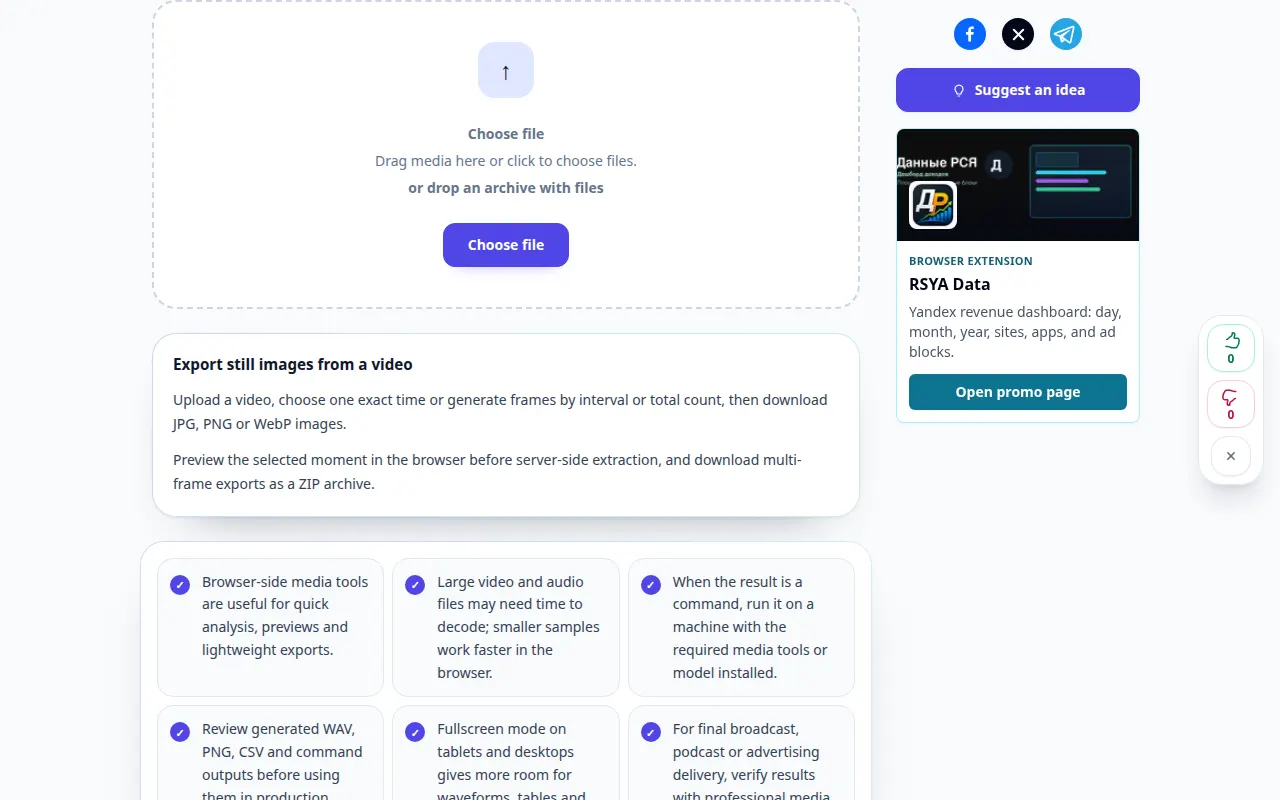
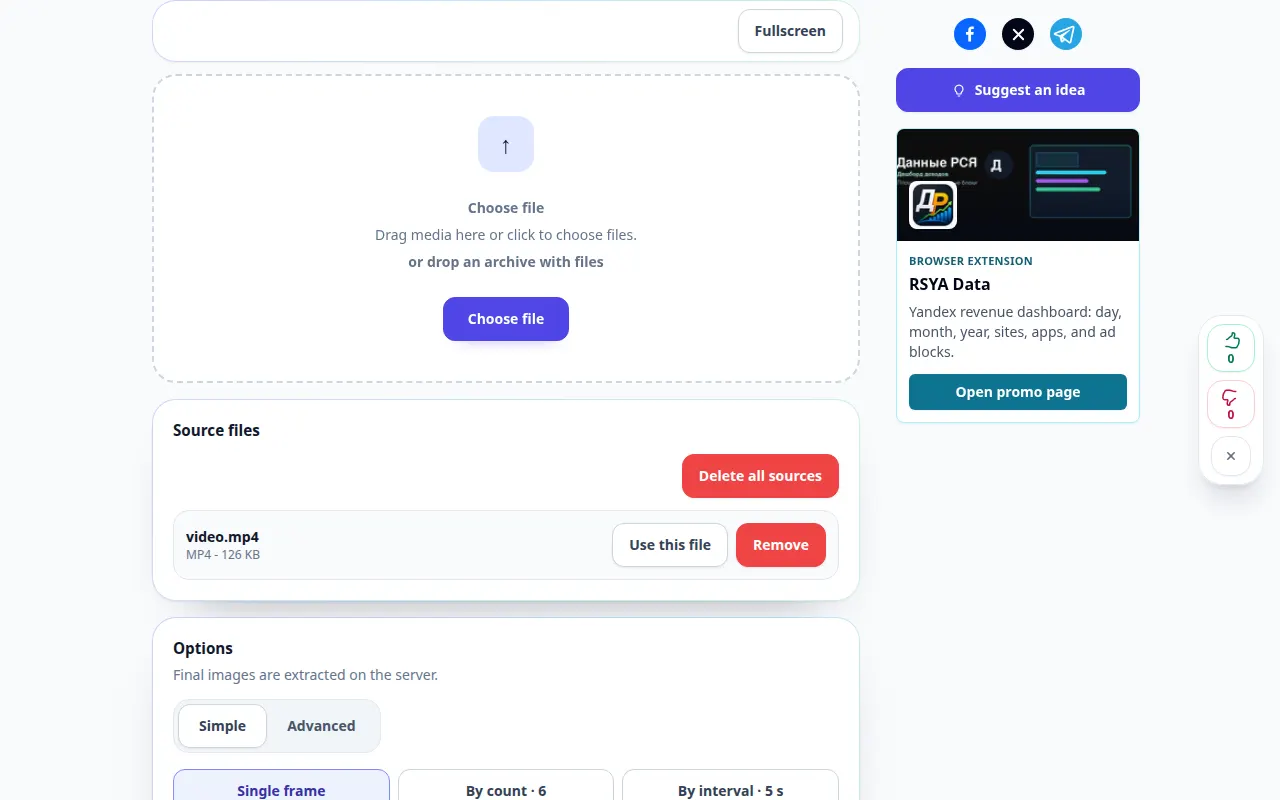
Demonstrație desktop
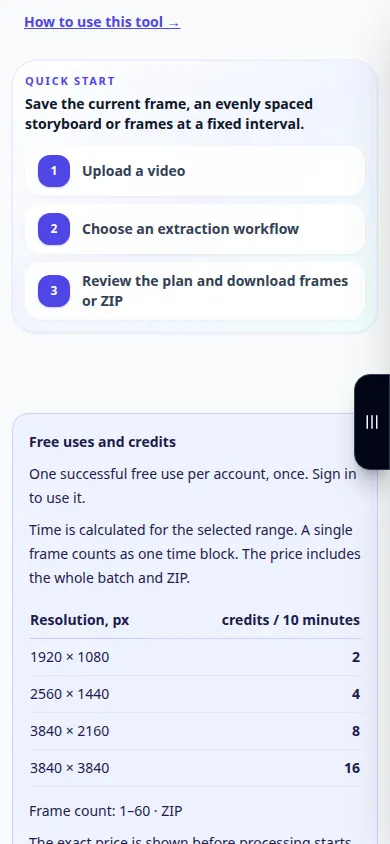
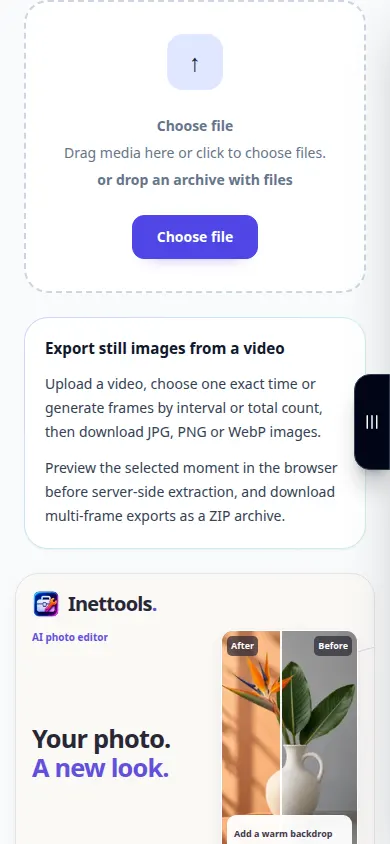
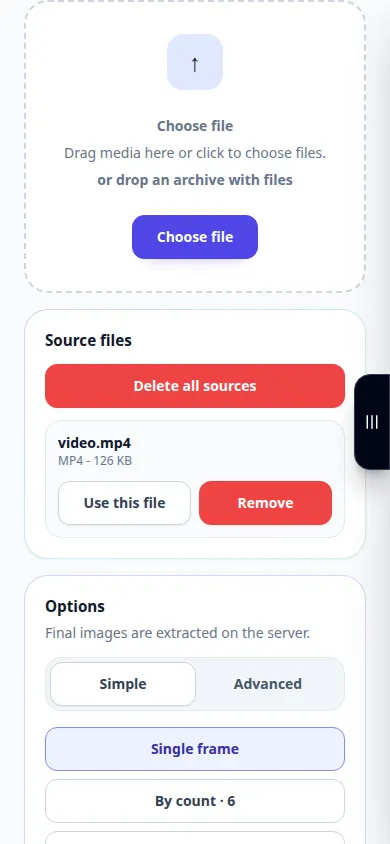
Înregistrarea arată interfața în limba engleză. Urmați pașii traduși de mai sus; comenzile sunt în aceeași ordine. Această înregistrare arată sursa și setările disponibile înainte de acțiunea principală. Urmați pașii de mai sus pentru a începe procesarea și salvați rezultatul.
Demonstrație telefonică
Înregistrarea arată interfața în limba engleză. Urmați pașii traduși de mai sus; comenzile sunt în aceeași ordine. Această înregistrare arată sursa și setările disponibile înainte de acțiunea principală. Urmați pașii de mai sus pentru a începe procesarea și salvați rezultatul.
Întrebări și depanare
De ce imaginile vecine sunt aproape identice?
Intervalul de extracție poate fi mult mai scurt decât schimbarea vizibilă a scenei.
Pot obține mai multe detalii decât conține videoclipul?
Un cadru fix este limitat de rezoluția sursei, compresie și estomparea mișcării.
Dacă vedeți un mesaj că serviciul este supraîncărcat, așteptați și încercați din nou mai târziu. O încercare eșuată nu înseamnă că fișierul sursă s-a schimbat.