Ghidul actualizat:
Salvați o coloană sonoră video ca fișier audio separat pentru ascultare sau editare ulterioară, pe un computer sau pe telefon.
Deschideți acest ghid folosind linkul „Cum se utilizează acest instrument” de sub numele instrumentului. Include pași, capturi de ecran și videoclipuri pentru computere și telefoane.
Înainte de a începe
Pregătiți un videoclip cu o pistă audio. Un videoclip silențios nu poate produce sunet. Păstrați originalul și conectați-vă dacă instrumentul vă solicită înainte de procesare; examinați orice confirmare afișată pe pagină.
Încercați cu un fișier demonstrativ — video.mp4
Aceste fișiere mici au fost create pentru acest ghid și nu conțin date personale.
Instrucțiuni pas cu pas
- Deschideți instrumentul de extracție audio și alegeți fișierul video de pe dispozitiv.
- Așteptați ca sursa să se încarce. Verificați dacă numele și durata fișierului se potrivesc cu videoclipul pe care intenționați să îl utilizați.
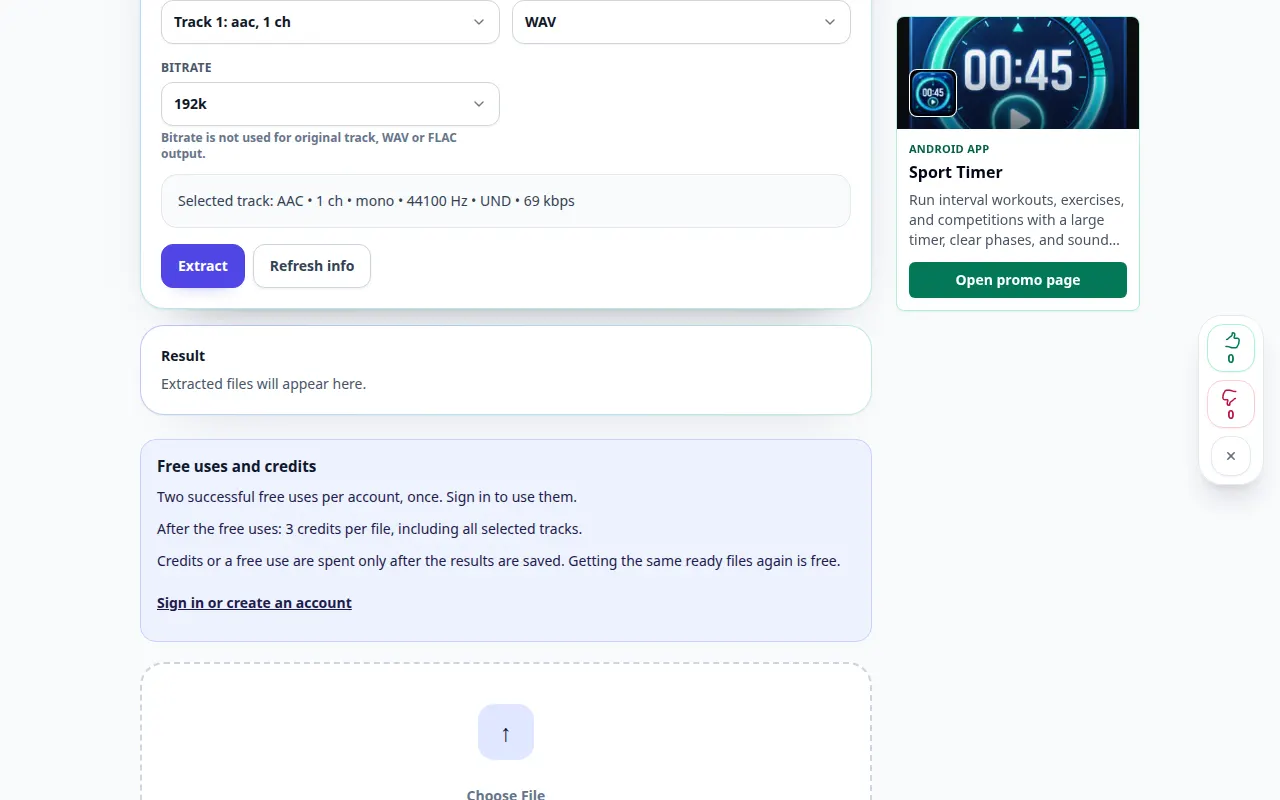
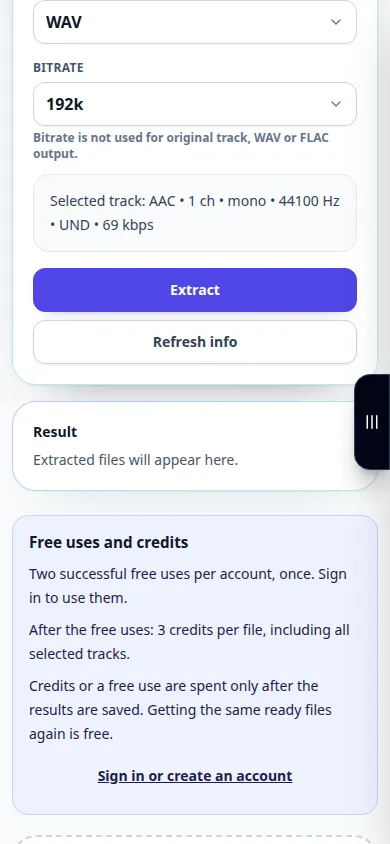
- Alegeți un format de ieșire audio disponibil. MP3 este convenabil pentru ascultare; WAV este util pentru editare ulterioară atunci când este oferit.
- Începeți extragerea, confirmați termenii de procesare afișați și așteptați rezultatul. Lăsați fila deschisă până când operațiunea se termină.
- Redați sunetul rezultat și salvați-l pe dispozitiv utilizând controlul de descărcare a rezultatului.
Pe un computer
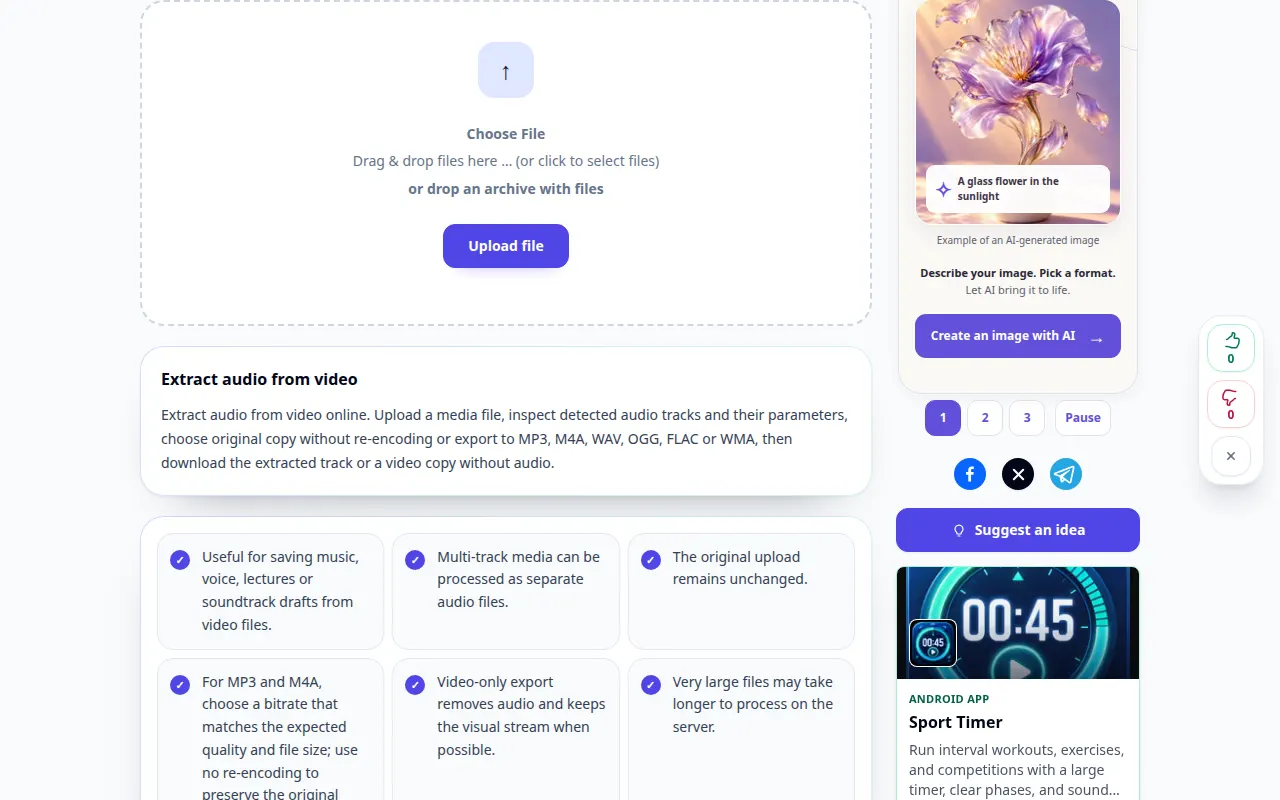
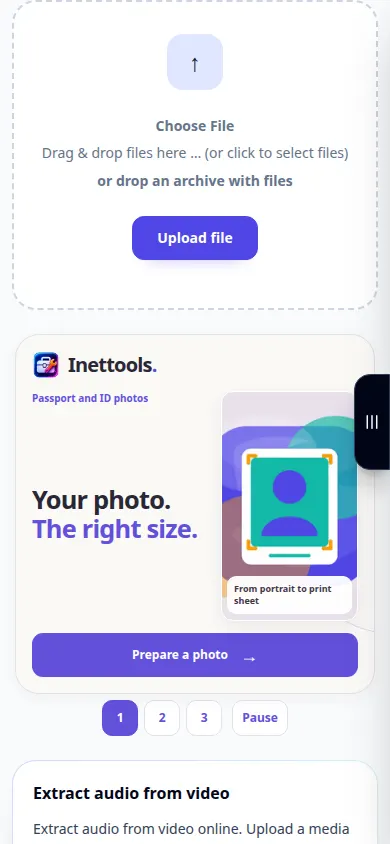
Trageți un videoclip în zona de încărcare și alegeți formatul de ieșire din setările de mai jos. Verificați sunetul din playerul de rezultate înainte de a salva.
Pe un telefon
Alegeți videoclipul original din Fișiere sau din biblioteca foto atunci când este oferit. Unele telefoane exportă o copie nouă din Fotografii; acordați timp pentru acea pregătire și încărcare.
În Safari pe iPhone, deschideți meniul de partajare și alegeți Salvare în fișiere dacă rezultatul se deschide într-o filă nouă. În Android Chrome, bifați Descărcări. Păstrați această filă deschisă până la finalizarea procesării.
Pentru un rezultat mai bun
Extragerea coloanei sonore menține vocile, muzica și sunetele de fundal împreună. Utilizați un instrument separat dacă aveți nevoie de reducerea zgomotului sau separarea vocală după aceea.
Capturi de ecran și video
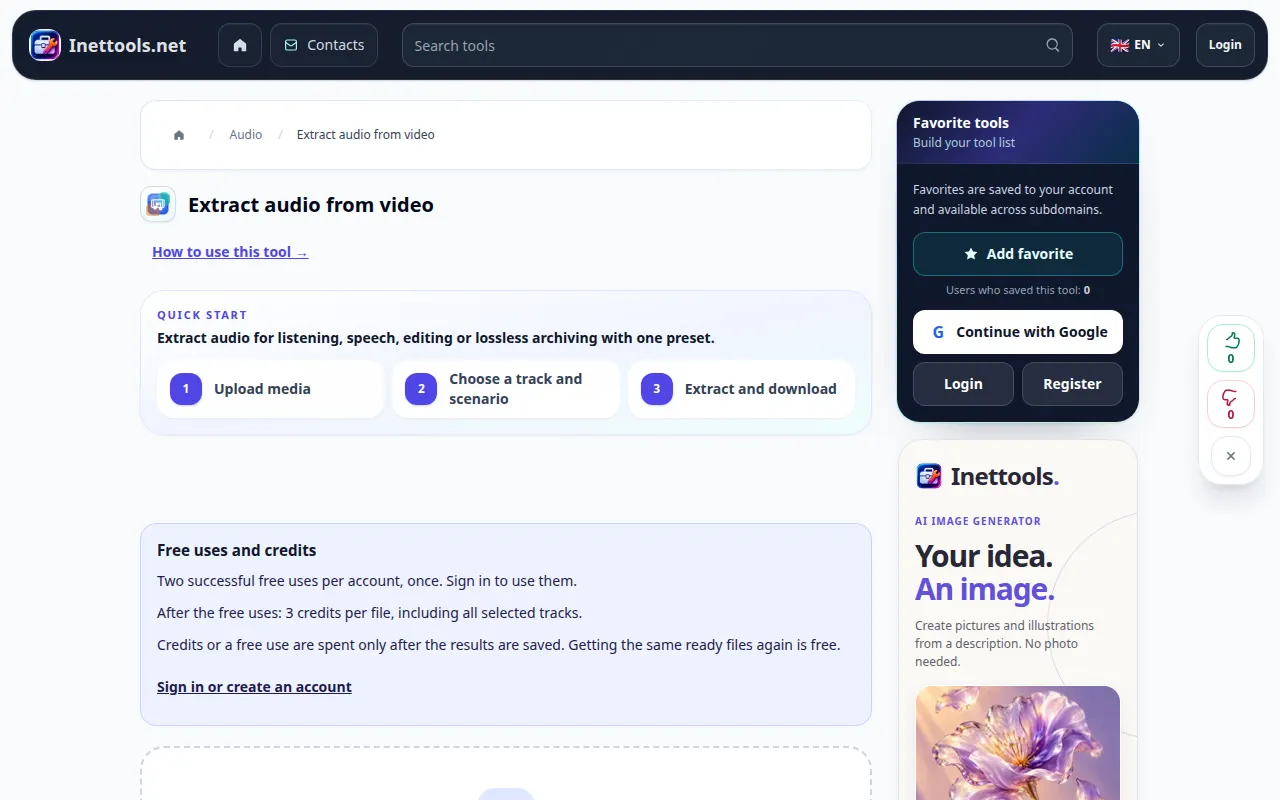
Demonstrație desktop
Înregistrarea arată interfața în limba engleză. Urmați pașii traduși de mai sus; comenzile sunt în aceeași ordine. Această înregistrare arată sursa și setările disponibile înainte de acțiunea principală. Urmați pașii de mai sus pentru a începe procesarea și salvați rezultatul.
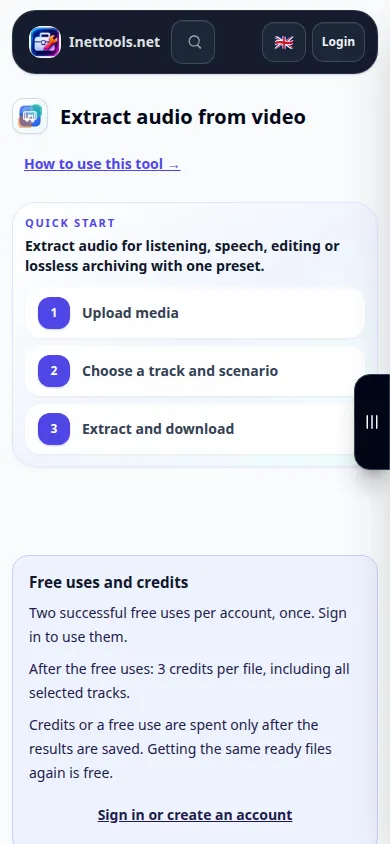
Demonstrație telefonică
Înregistrarea arată interfața în limba engleză. Urmați pașii traduși de mai sus; comenzile sunt în aceeași ordine. Această înregistrare arată sursa și setările disponibile înainte de acțiunea principală. Urmați pașii de mai sus pentru a începe procesarea și salvați rezultatul.
Întrebări și depanare
De ce fișierul extras este silențios?
Mai întâi verificați dacă videoclipul sursă conține o pistă sonoră. De asemenea, verificați volumul playerului și dacă originalul folosește un codec audio neacceptat.
WAV va îmbunătăți sunetul înregistrării?
WAV evită un alt pas de codare cu pierderi atunci când este acceptat, dar nu poate restaura detaliile care lipsesc din sursa audio.
Dacă vedeți un mesaj că serviciul este supraîncărcat, așteptați și încercați din nou mai târziu. O încercare eșuată nu înseamnă că fișierul sursă s-a schimbat.

