Ghidul actualizat:
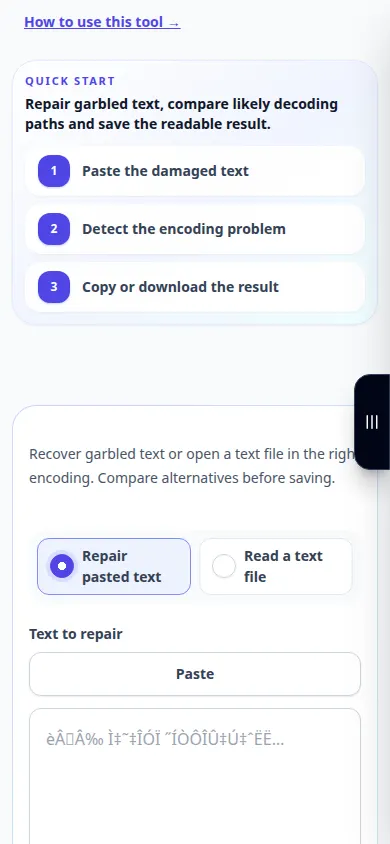
Citiți textul cu codarea de caractere dorită și pregătiți o copie codificată corect.
Deschideți acest ghid folosind linkul „Cum se utilizează acest instrument” de sub numele instrumentului. Include pași, capturi de ecran și videoclipuri pentru computere și telefoane.
Înainte de a începe
Păstrați octeții originali. Este posibil ca un fișier deja salvat cu caractere înlocuitoare să fi pierdut informații.
Încercați cu un fișier demonstrativ — text-utf8.txt
Aceste fișiere mici au fost create pentru acest ghid și nu conțin date personale.
Instrucțiuni pas cu pas
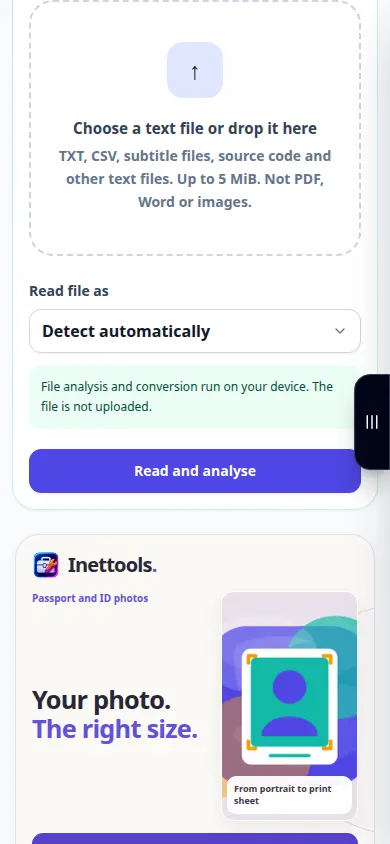
- Deschideți instrumentul de codificare și alegeți fișierul disponibil sau introducerea textului.
- Selectați codarea sursă când o cunoașteți sau comparați rezultatele de detecție oferite.
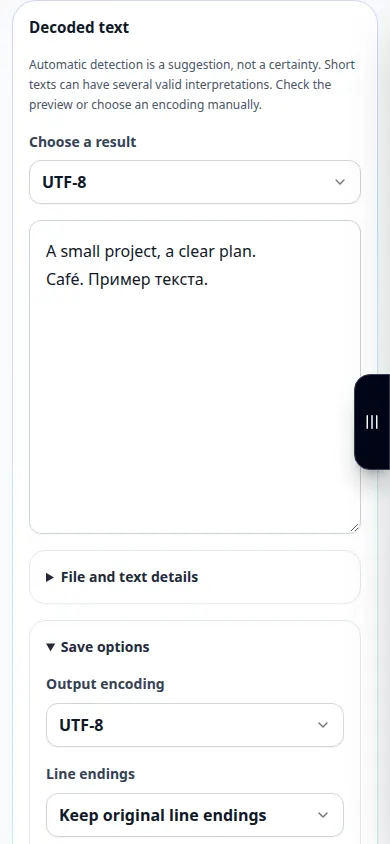
- Inspectați cuvintele accentuate sau non-latine pentru a vedea dacă sunt lizibile.
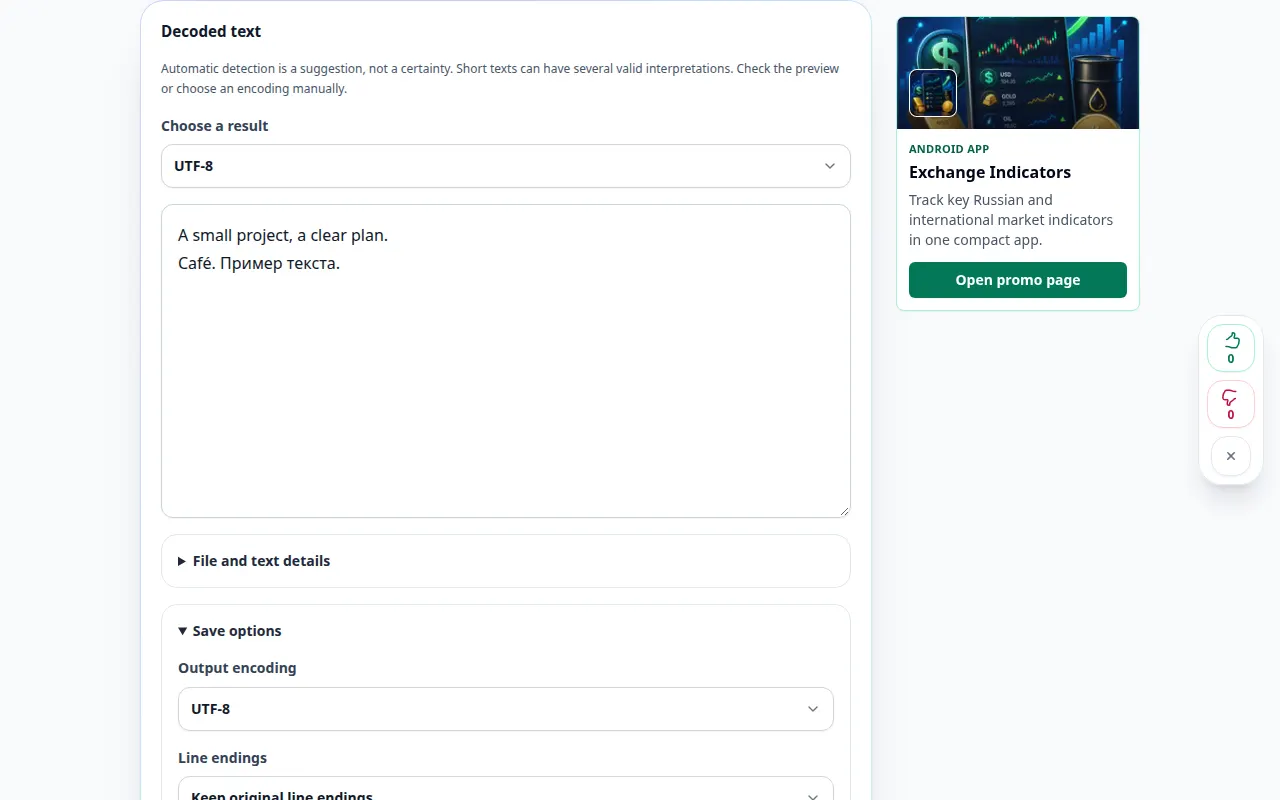
- Deschideți opțiunile de export în rezultat, alegeți codarea țintă și examinați sfârșiturile de linie sau alte setări de export disponibile.
- Copiați sau salvați rezultatul, redeschideți-l cu codificarea dorită și comparați câteva rânduri cu sursa.
Pe un computer
Comparați sursa și rezultatul unul lângă altul și inspectați o linie care conține caractere accentuate sau non-latine.
Pe un telefon
Lipiți mai întâi o scurtă secțiune reprezentativă. Verificați limba tastaturii și codificarea aleasă înainte de a copia rezultatul complet.
În Safari pe iPhone, deschideți meniul de partajare și alegeți Salvare în fișiere dacă rezultatul se deschide într-o filă nouă. În Android Chrome, bifați Descărcări. Păstrați această filă deschisă până la finalizarea procesării.
Pentru un rezultat mai bun
O presupunere de codificare nu este o dovadă. Comparați cuvintele familiare și semnele de punctuație înainte de a salva un original.
Capturi de ecran și video
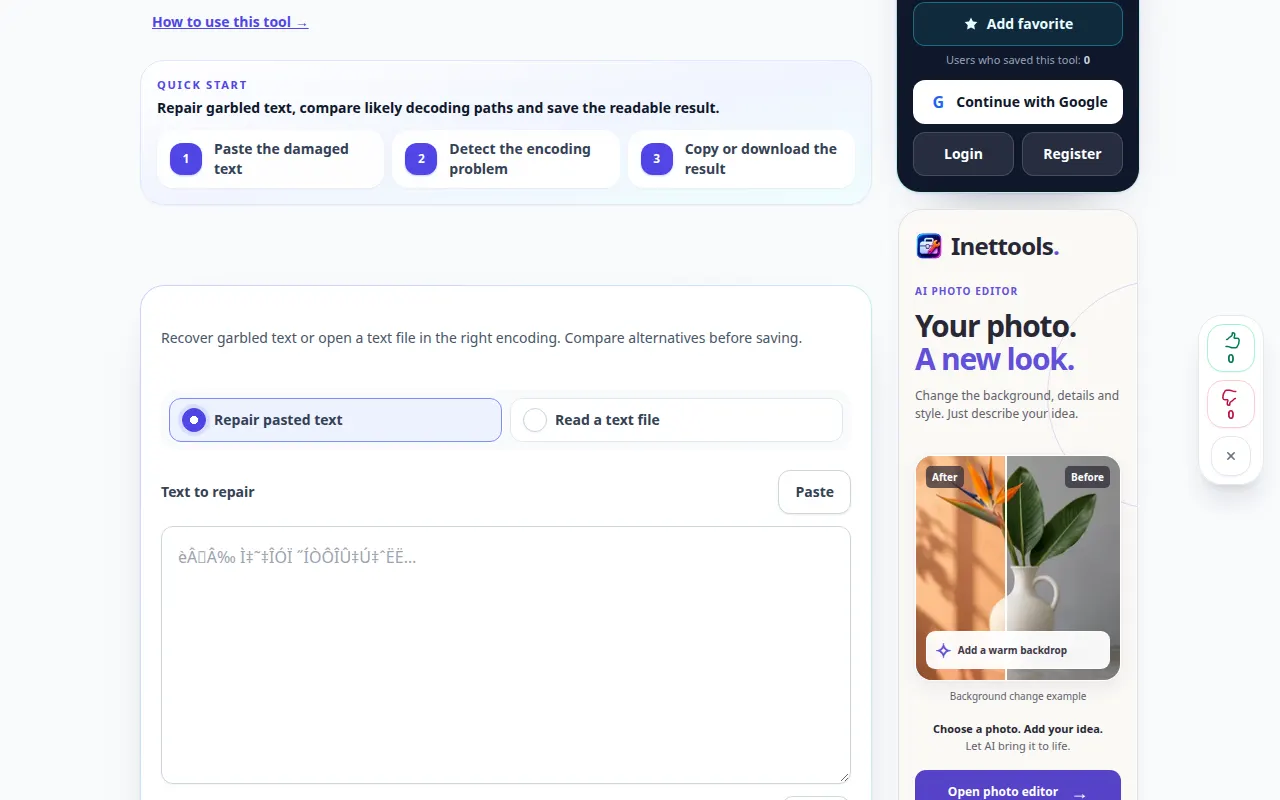
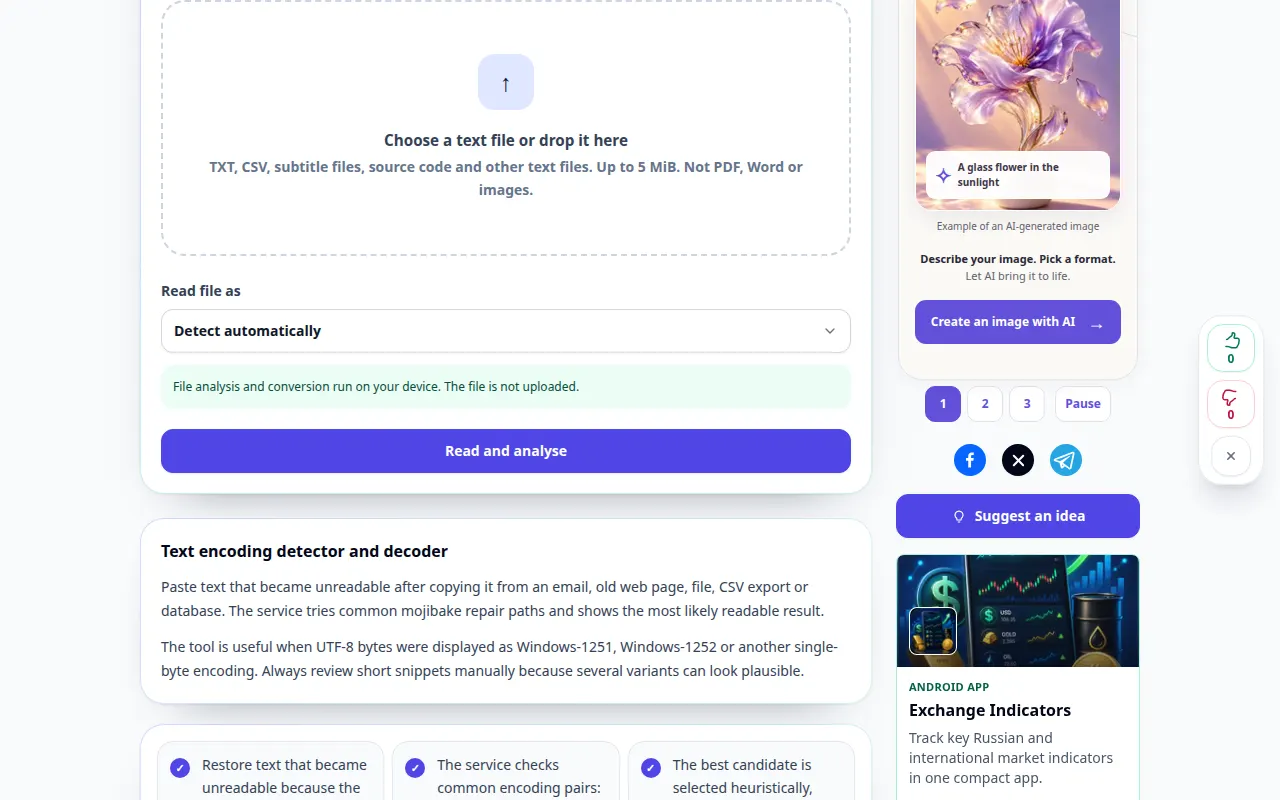
Demonstrație desktop
Înregistrarea arată interfața în limba engleză. Urmați pașii traduși de mai sus; comenzile sunt în aceeași ordine. Această înregistrare arată o intrare demonstrativă și rezultatul rezultat în instrument.
Demonstrație telefonică
Înregistrarea arată interfața în limba engleză. Urmați pașii traduși de mai sus; comenzile sunt în aceeași ordine. Această înregistrare arată o intrare demonstrativă și rezultatul rezultat în instrument.
Întrebări și depanare
De ce rămân semnele de întrebare după conversie?
Este posibil ca octeții originali să fi fost deja înlocuiți atunci când textul a fost salvat incorect. Încercați o copie anterioară neatinsă.
Este același lucru cu repararea unui aspect de tastatură?
Codificarea descrie octeții și caracterele; corecția aspectului tastaturii modifică caracterele tastate cu maparea greșită a tastaturii.
Dacă vedeți un mesaj că serviciul este supraîncărcat, așteptați și încercați din nou mai târziu. O încercare eșuată nu înseamnă că fișierul sursă s-a schimbat.