Ghidul actualizat:
Extrageți textul și metadatele disponibile din PDF, Office și alte formate de document acceptate cu Apache Tika.
Instrucțiuni practice cu capturi de ecran pentru desktop și telefon, scurte demonstrații și răspunsuri la întrebări obișnuite.
Înainte de a începe
Păstrați fișierul original și utilizați micul fișier demonstrativ public de mai jos. Verificați formatele și limitele acceptate în serviciu înainte de a vă alege propriul fișier.
Încercați cu un fișier demonstrativ — document.pdf
Aceste fișiere mici au fost create pentru acest ghid și nu conțin date personale.
Instrucțiuni pas cu pas
- Deschideți instrumentul folosind butonul de lângă videoclip. Păstrați modul implicit, cu excepția cazului în care pasul următor specifică unul diferit.
- Alegeți fișierul demonstrativ. Așteptați până când apare numele sau previzualizarea acestuia, apoi examinați setările disponibile.
- Alegeți opțiunile necesare pentru sarcina dvs. Deschideți semnele de întrebare pentru explicații; valorile utilizate în demonstrație sunt exemple.
- Pentru a efectua operația completă, apăsați butonul principal de procesare. Dacă serviciul vă solicită să vă conectați sau să confirmați un preț, verificați termenii actuali înainte de a continua.
- Așteptați un rezultat de succes, inspectați-l și salvați rezultatul înainte de a părăsi pagina. O demonstrație a setărilor nu este un rezultat finalizat al procesării.
Pe un computer
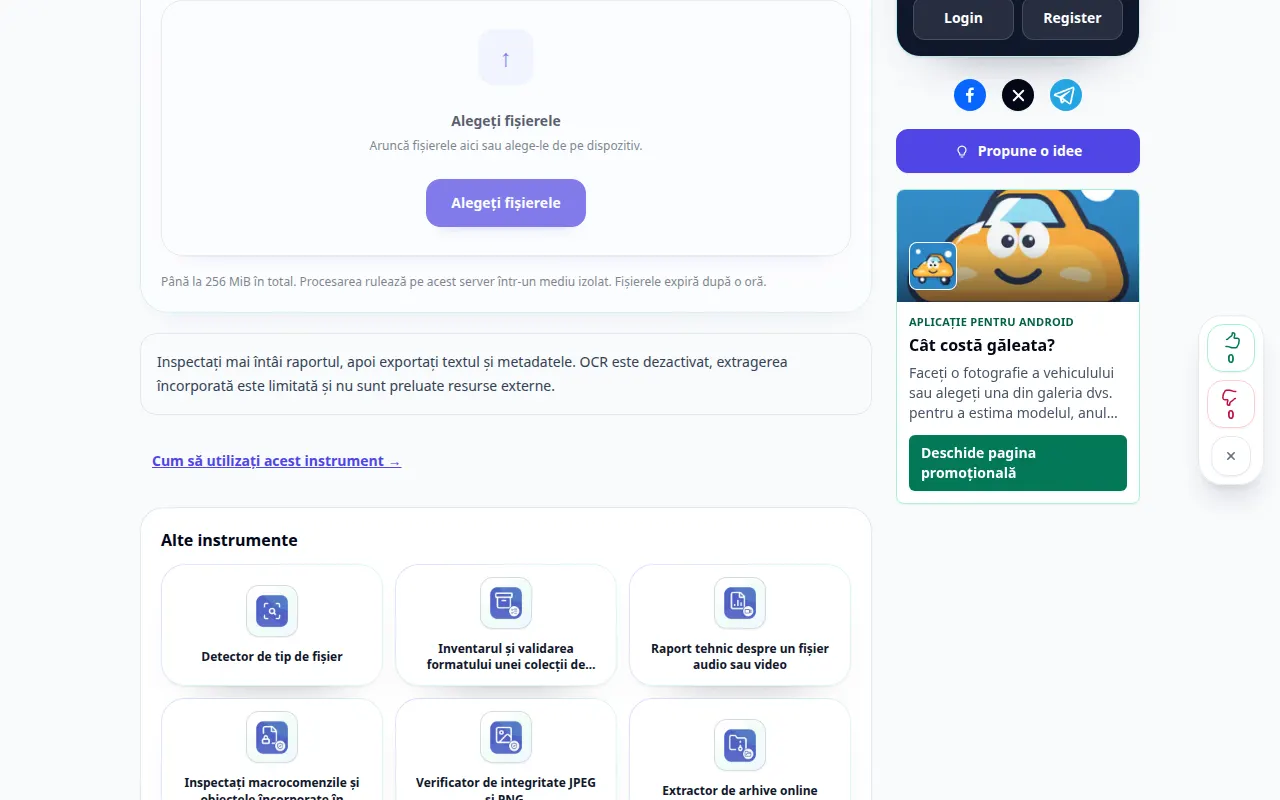
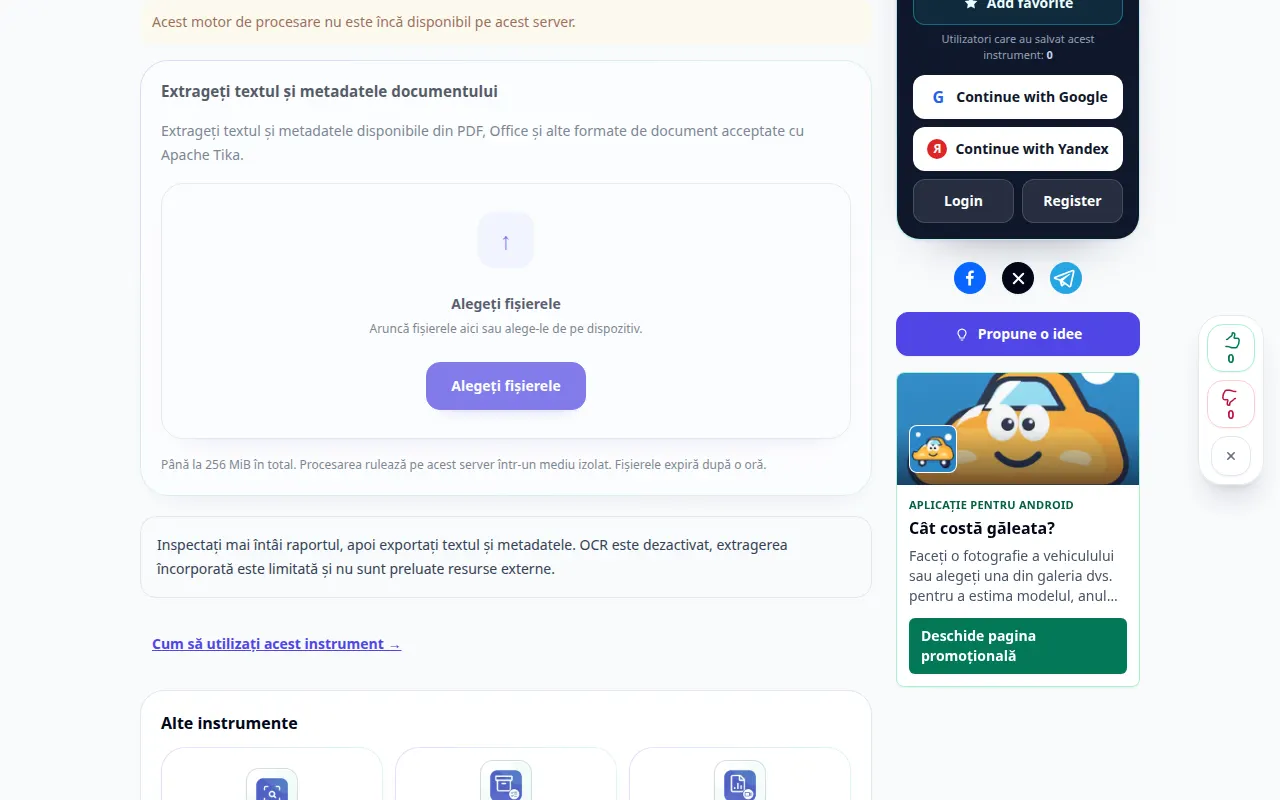
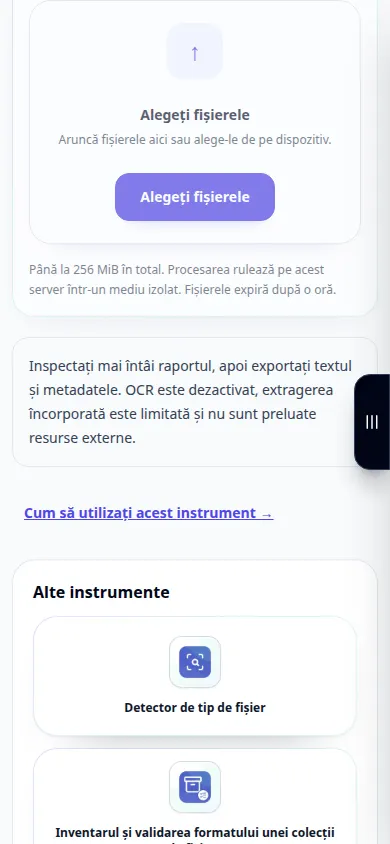
Utilizați selectorul de fișiere sau trageți fișierul demonstrativ în zona de încărcare. Așteptați până când sursa este gata, apoi examinați opțiunile și acțiunea principală.
Pe un telefon
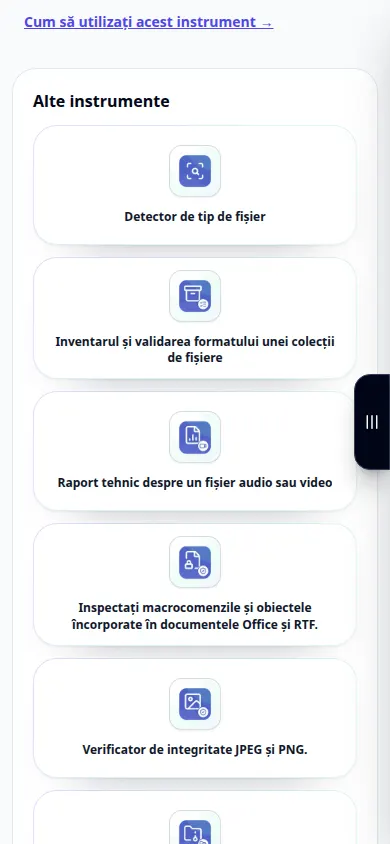
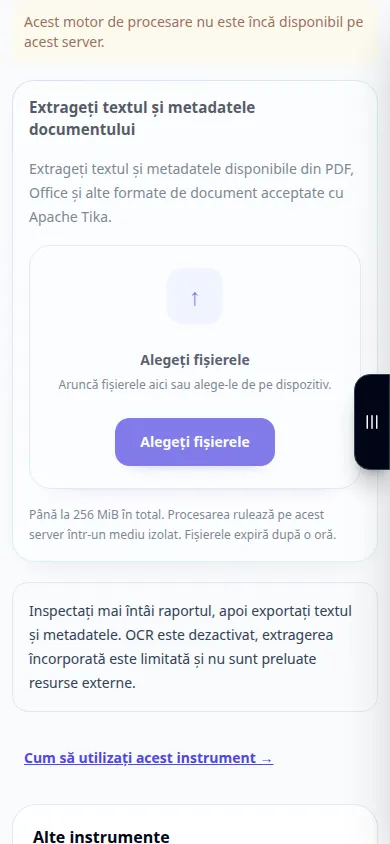
Alegeți fișierul demonstrativ din Fișiere sau din galeria dvs. Așteptați ca fișierul să se termine de încărcat și derulați la setări. Țineți fila deschisă în timp ce lucrați.
În Safari pe iPhone, deschideți meniul de partajare și alegeți Salvare în fișiere dacă rezultatul se deschide într-o filă nouă. În Android Chrome, bifați Descărcări. Păstrați această filă deschisă până la finalizarea procesării.
Pentru un rezultat mai bun
Extrageți textul și metadatele disponibile din PDF, Office și alte formate de document acceptate cu Apache Tika. Așteptați un rezultat de succes, inspectați-l și salvați rezultatul înainte de a părăsi pagina. O demonstrație a setărilor nu este un rezultat finalizat al procesării.
Capturi de ecran și video
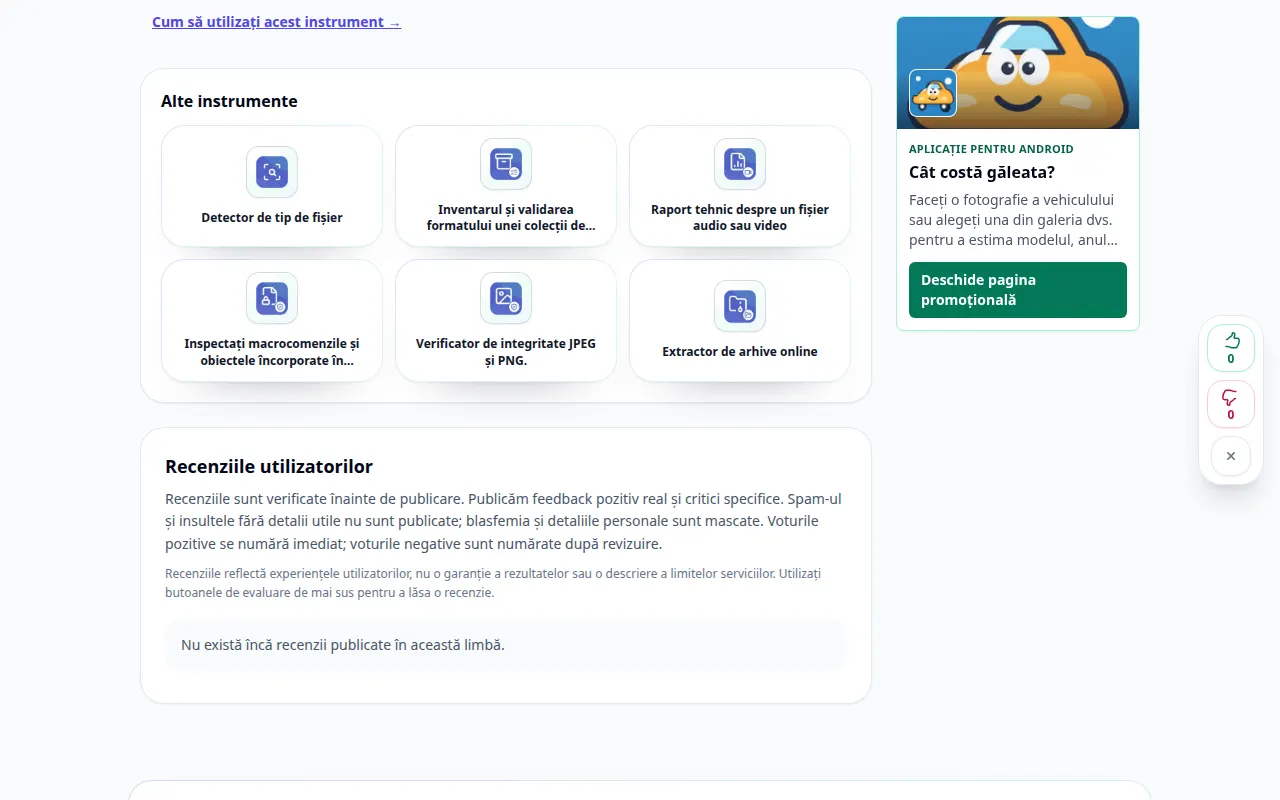
Demonstrație desktop
Această înregistrare arată sursa și setările disponibile înainte de acțiunea principală. Urmați pașii de mai sus pentru a începe procesarea și salvați rezultatul.
Demonstrație telefonică
Această înregistrare arată sursa și setările disponibile înainte de acțiunea principală. Urmați pașii de mai sus pentru a începe procesarea și salvați rezultatul.
Întrebări și depanare
Această demonstrație folosește datele mele reale?
Nu. Înregistrarea folosește exemple publice de valori create pentru ghid. Serviciul funcționează pe intrarea pe care o introduceți în propriul browser.
Ce ar trebui să verific înainte de a mă baza pe rezultat?
Extrageți textul și metadatele disponibile din PDF, Office și alte formate de document acceptate cu Apache Tika. Așteptați un rezultat de succes, inspectați-l și salvați rezultatul înainte de a părăsi pagina. O demonstrație a setărilor nu este un rezultat finalizat al procesării.
Dacă vedeți un mesaj că serviciul este supraîncărcat, așteptați și încercați din nou mai târziu. O încercare eșuată nu înseamnă că fișierul sursă s-a schimbat.
