Ghidul actualizat:
Vizualizați DICOM pixeli, modificați fereastra de afișare și inspectați metadatele fișierului.
Deschideți acest ghid folosind linkul „Cum se utilizează acest instrument” de sub numele instrumentului. Include pași, capturi de ecran și videoclipuri pentru computere și telefoane.
Înainte de a începe
Utilizați un fișier pe care sunteți autorizat să îl inspectați. Pentru practică, alegeți fișierul demonstrativ sintetic și nu înregistrările pacientului.
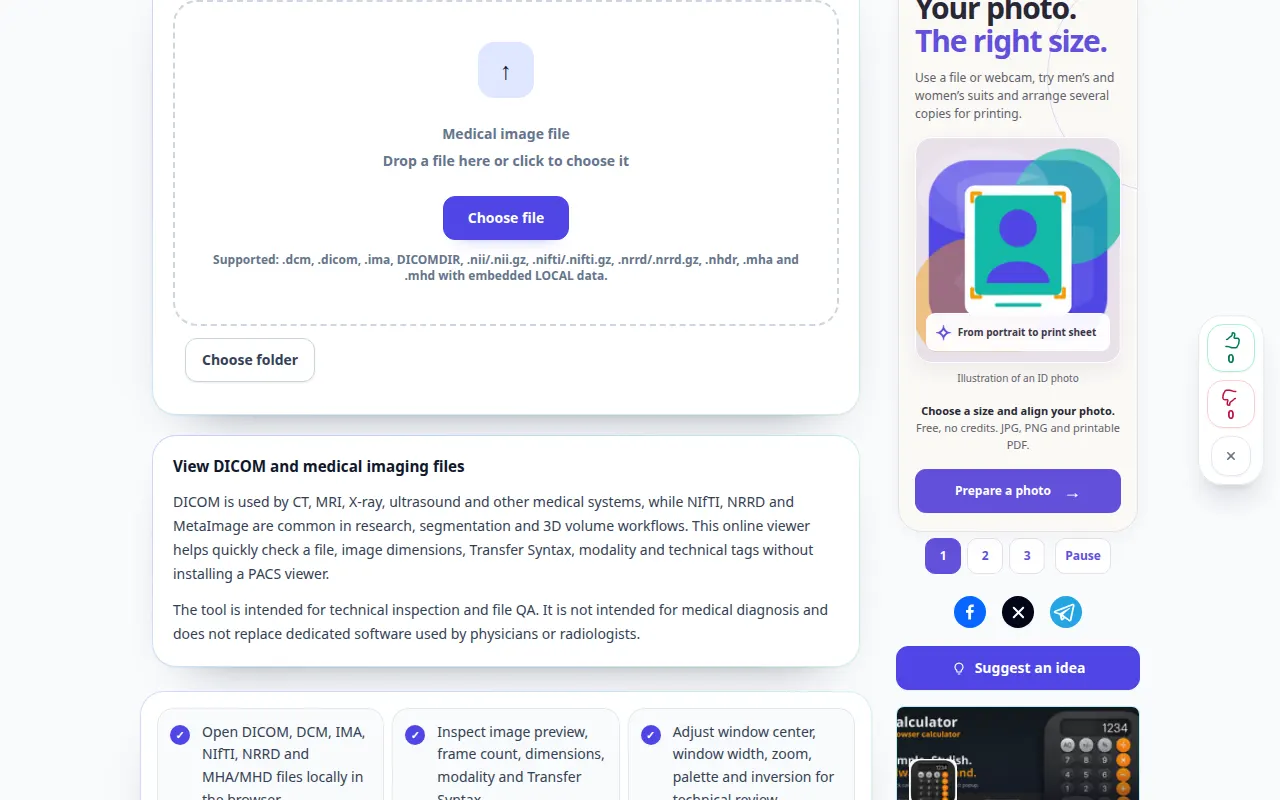
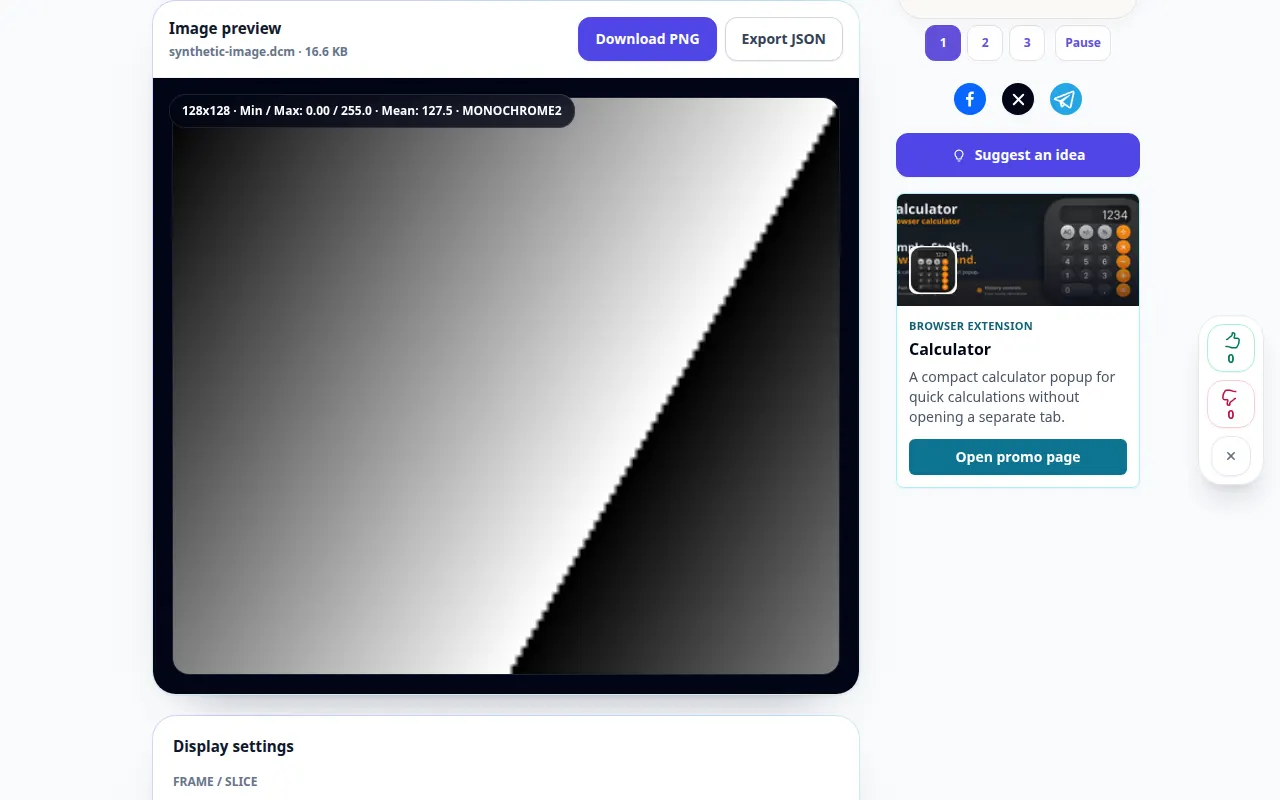
Încercați cu un fișier demonstrativ — synthetic-image.dcm
Aceste fișiere mici au fost create pentru acest ghid și nu conțin date personale.
Instrucțiuni pas cu pas
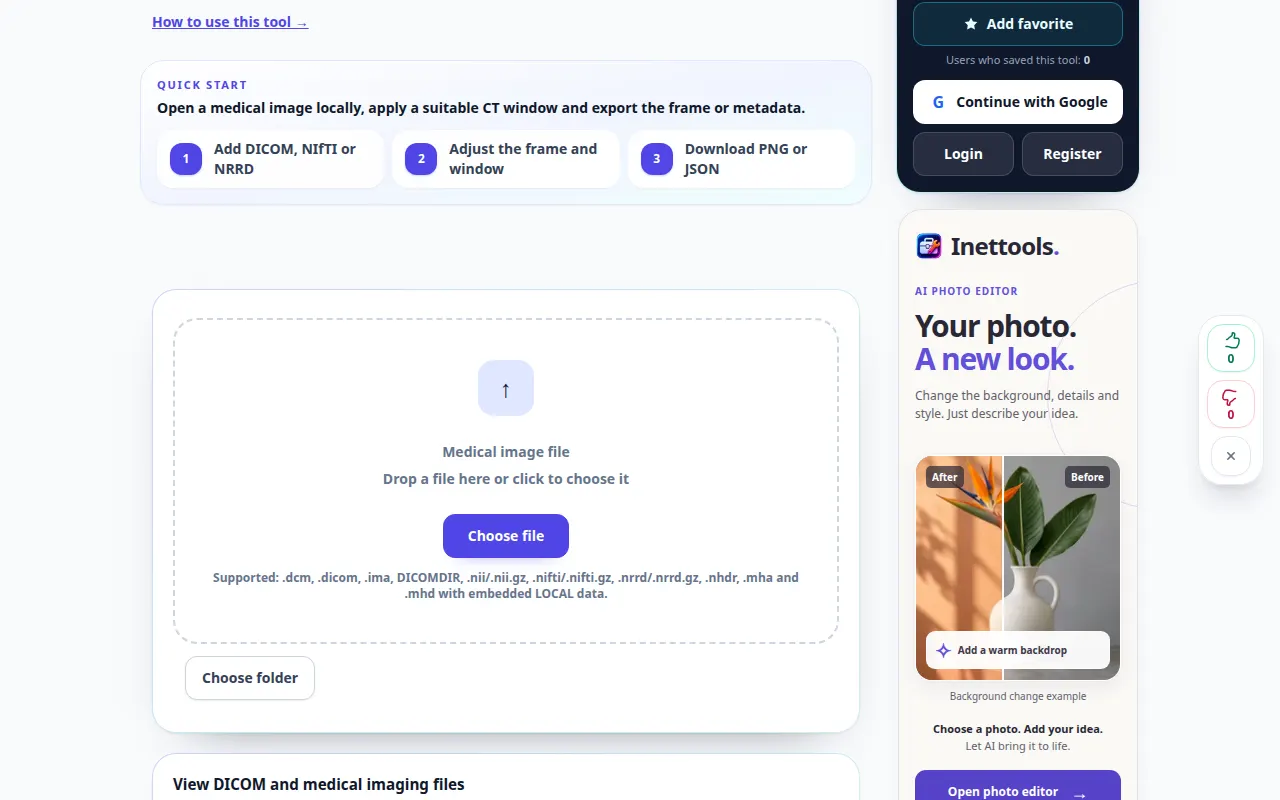
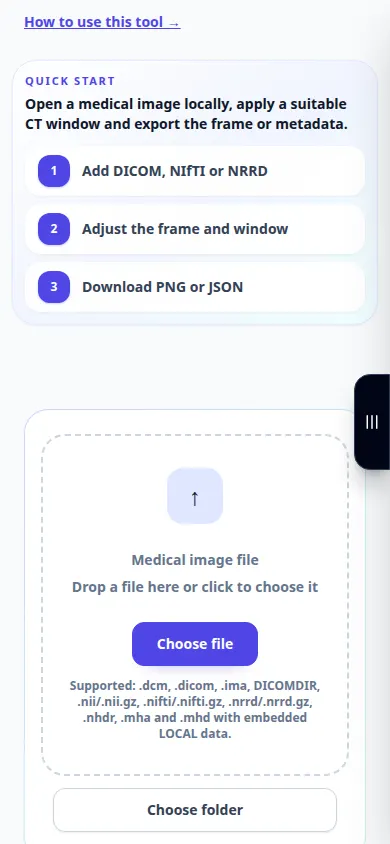
- Deschideți DICOM Viewer și alegeți un fișier DICOM. Așteptați panoul de imagine și informații.
- Utilizați controalele disponibile pentru cadre atunci când fișierul conține mai multe cadre.
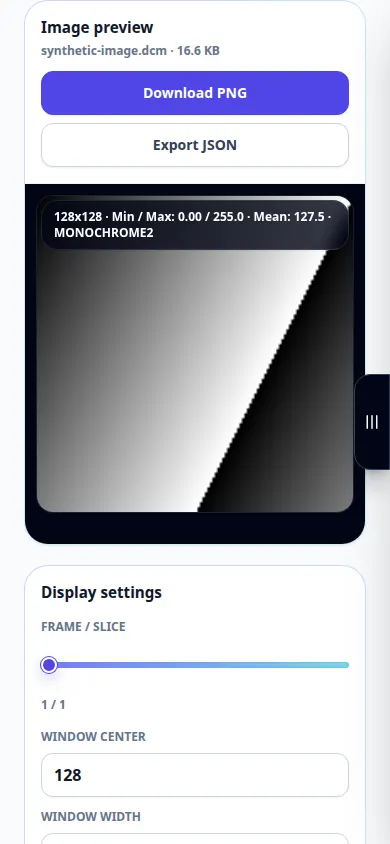
- Reglați centrul și lățimea ferestrei, încercați deschiderea automată a ferestrei și utilizați comenzile de zoom sau potrivire pentru a inspecta afișajul.
- Deschideți panoul de etichete pentru a examina metadatele. Rețineți că metadatele și rapoartele exportate pot conține informații de identificare.
- Utilizați PNG disponibil sau raportați exportul pentru conținutul afișat. Păstrați originalul DICOM deoarece un export de imagine nu păstrează întregul studiu.
Pe un computer
Utilizați aspectul mai larg al desktopului pentru a compara imaginea și etichetele. Ecranul complet oferă mai mult spațiu pentru comenzile ferestre și zoom.
Pe un telefon
Alegeți fișierul din managerul de fișiere. Derulați între imagine și etichete și utilizați controlul de potrivire înainte de a mări o regiune.
În Safari pe iPhone, deschideți meniul de partajare și alegeți Salvare în fișiere dacă rezultatul se deschide într-o filă nouă. În Android Chrome, bifați Descărcări. Păstrați această filă deschisă până la finalizarea procesării.
Pentru un rezultat mai bun
Fereastra schimbă afișarea, nu pixelii înregistrați. Acest ghid explică controalele privitorului, nu interpretarea medicală.
Capturi de ecran și video
Demonstrație desktop
Înregistrarea arată interfața în limba engleză. Urmați pașii traduși de mai sus; comenzile sunt în aceeași ordine. Această înregistrare arată o intrare demonstrativă și rezultatul rezultat în instrument.
Demonstrație telefonică
Înregistrarea arată interfața în limba engleză. Urmați pașii traduși de mai sus; comenzile sunt în aceeași ordine. Această înregistrare arată o intrare demonstrativă și rezultatul rezultat în instrument.
Întrebări și depanare
De ce un fișier spune că nu este DICOM?
O imagine redenumită nu este un fișier DICOM. Un fișier deteriorat sau o codificare neacceptată poate fi, de asemenea, imposibil de citit; păstrați originalul și verificați formatul de export al acestuia.
De ce imaginea este aproape neagră?
Încercați fereastra automată și verificați selecția cadrului. O fereastră de afișare foarte îngustă sau deplasată poate ascunde valorile pixelilor care pot fi citite.
Dacă vedeți un mesaj că serviciul este supraîncărcat, așteptați și încercați din nou mai târziu. O încercare eșuată nu înseamnă că fișierul sursă s-a schimbat.