Ghidul actualizat:
Suprapuneți sfârșitul unei înregistrări cu începutul alteia pentru o tranziție mai lină.
Instrucțiuni practice cu capturi de ecran pentru desktop și telefon, scurte demonstrații și răspunsuri la întrebări obișnuite.
Înainte de a începe
Pregătiți sursele audio în ordinea dorită. Un crossfade reduce durata combinată, deoarece înregistrările se suprapun.
Încercați cu un fișier demonstrativ — audio.mp3
Încercați cu un fișier demonstrativ — audio-two.wav
Aceste fișiere mici au fost create pentru acest ghid și nu conțin date personale.
Instrucțiuni pas cu pas
- Alegeți sursele audio cerute de mixer.
- Verificați ordinea lor și ascultați sfârșitul primei și începutul următoarei surse.
- Setați o durată disponibilă de crossfade care să se potrivească atât înregistrărilor, cât și opțiunilor de ieșire de revizuire.
- Examinați orice încărcare afișată și începeți redarea mixului.
- Ascultați prin tranziție și salvați rezultatul dacă suprapunerea sună corect.
Pe un computer
Utilizați panoul de lucru pe toată lățimea pentru a compara sursa, setările și rezultatul. Păstrați fișierul original, astfel încât să puteți încerca o altă setare fără a-l înlocui.
Pe un telefon
Alegeți sursa din Files sau din managerul de fișiere al dispozitivului. Derulați în jos la setări și rezultat; ține această filă deschisă până când operațiunea se termină.
În Safari pe iPhone, deschideți meniul de partajare și alegeți Salvare în fișiere dacă rezultatul se deschide într-o filă nouă. În Android Chrome, bifați Descărcări. Păstrați această filă deschisă până la finalizarea procesării.
Pentru un rezultat mai bun
Utilizați o suprapunere mai scurtă pentru vorbire și comparați nivelurile, astfel încât niciuna dintre înregistrări să nu dispară în timpul tranziției.
Capturi de ecran și video
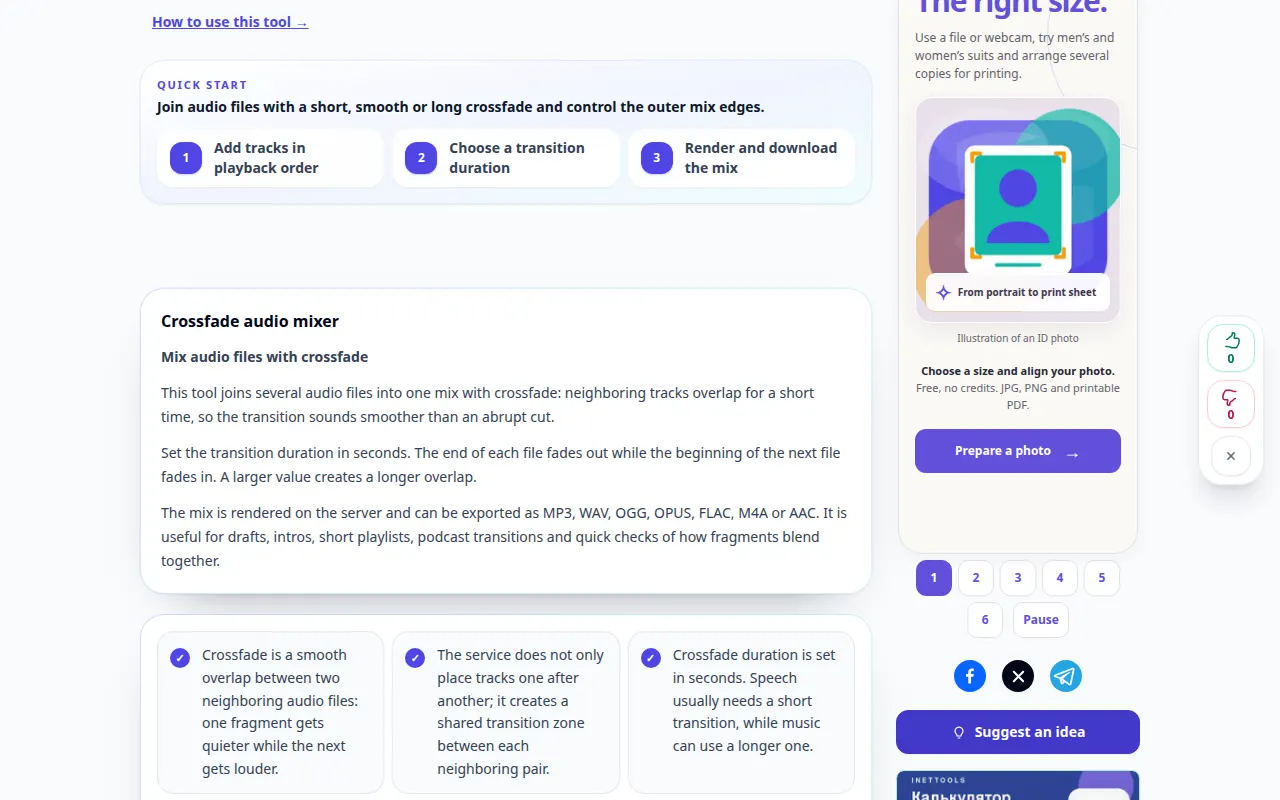
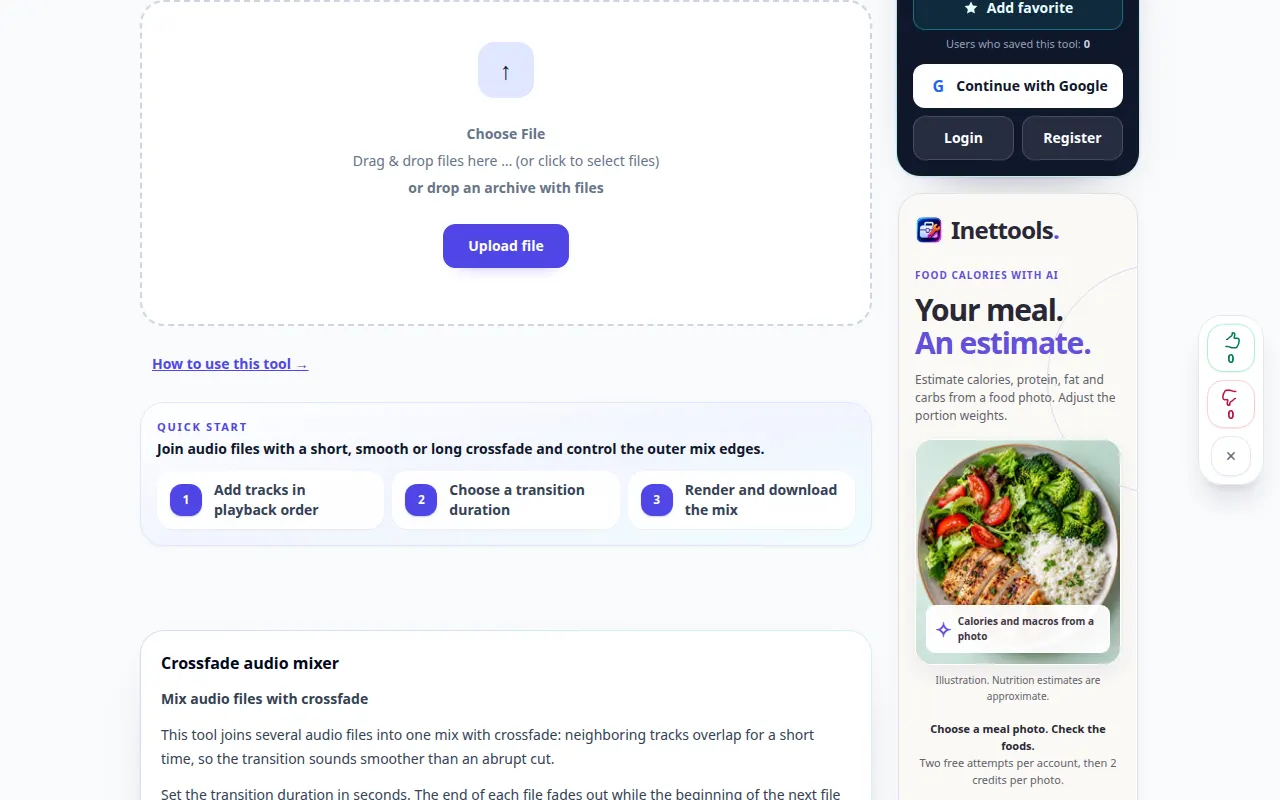
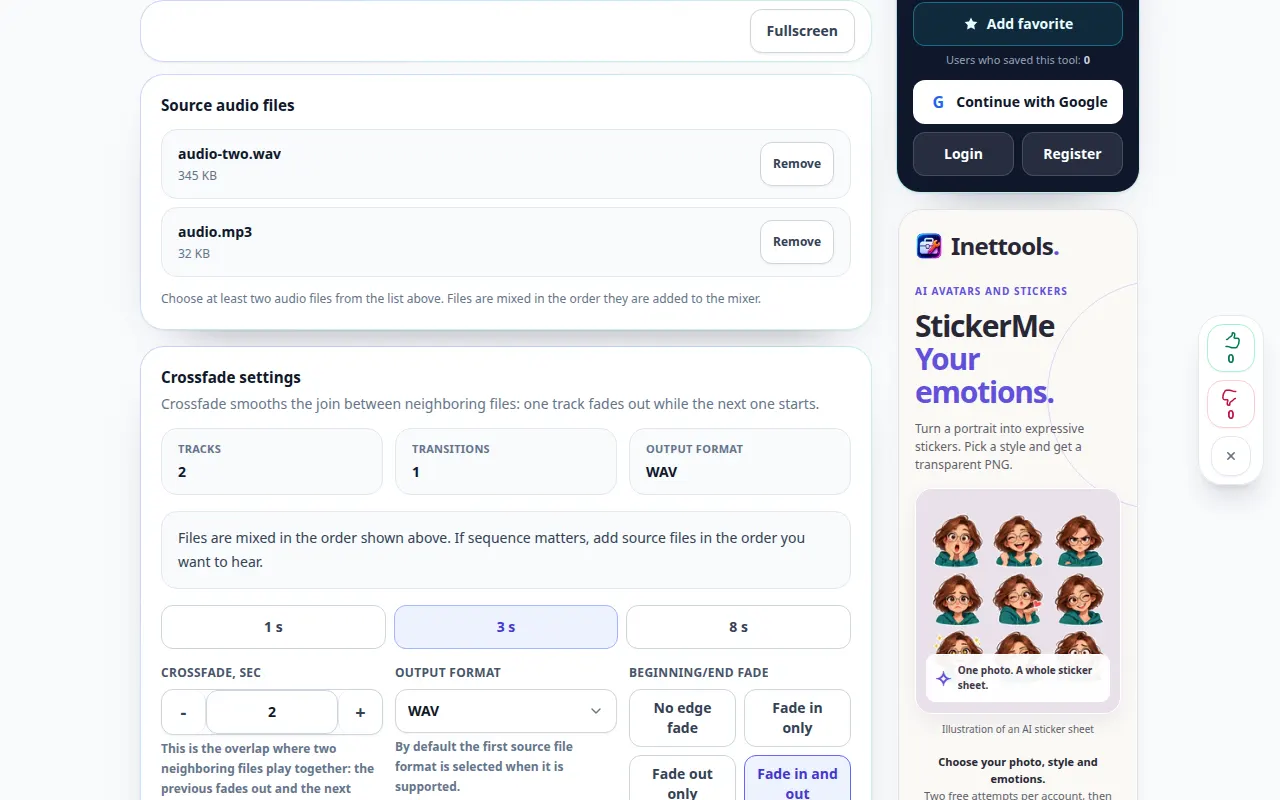
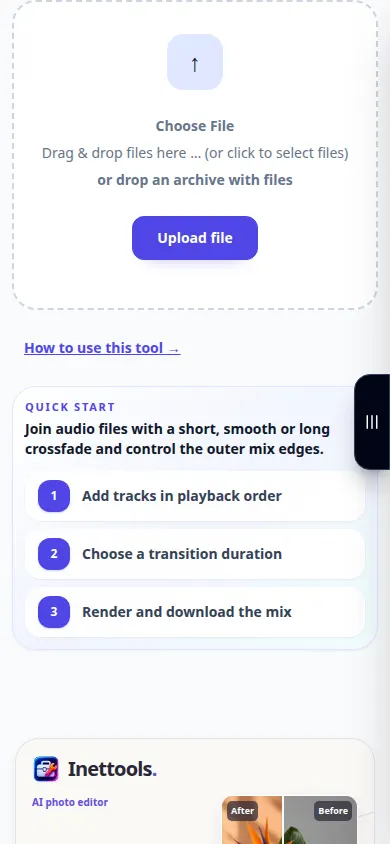
Demonstrație desktop
Înregistrarea arată interfața în limba engleză. Urmați pașii traduși de mai sus; comenzile sunt în aceeași ordine. Această înregistrare arată sursa și setările disponibile înainte de acțiunea principală. Urmați pașii de mai sus pentru a începe procesarea și salvați rezultatul.
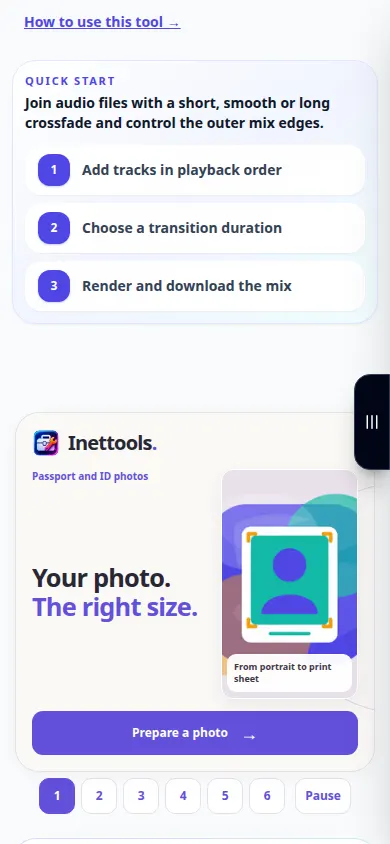
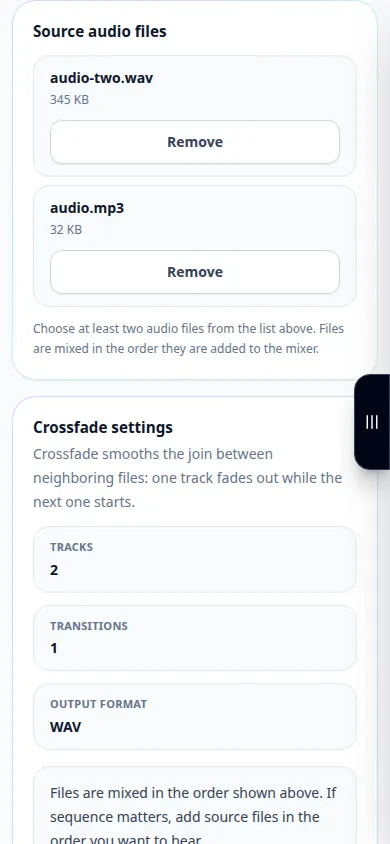
Demonstrație telefonică
Înregistrarea arată interfața în limba engleză. Urmați pașii traduși de mai sus; comenzile sunt în aceeași ordine. Această înregistrare arată sursa și setările disponibile înainte de acțiunea principală. Urmați pașii de mai sus pentru a începe procesarea și salvați rezultatul.
Întrebări și depanare
De ce rezultatul este mai scurt decât suma intrărilor?
Disfuncția încrucișată se suprapune părți ale înregistrărilor în loc să fie plasate fiecare al doilea capăt la capăt.
De ce este tranziția prea tare sau prea silențioasă?
Nivelurile sursei și suprapunerea selectată afectează mixul. Încercați o altă durată și verificați controalele de nivel disponibile.
Dacă vedeți un mesaj că serviciul este supraîncărcat, așteptați și încercați din nou mai târziu. O încercare eșuată nu înseamnă că fișierul sursă s-a schimbat.

