Ghidul actualizat:
Creați o imagine din două fotografii de referință și instrucțiunile dvs. Combină personaje, obiecte sau fundaluri într-o scenă partajată cu AI.
Instrucțiuni practice cu capturi de ecran pentru desktop și telefon, scurte demonstrații și răspunsuri la întrebări obișnuite.
Înainte de a începe
Fiecare fotografie: JPG, PNG sau WebP, până la 20 MB și 24 de megapixeli. Încarcă doar fotografiile pe care ai permisiunea de a le folosi. Atât fotografiile de referință, cât și instrucțiunile tale sunt trimise unui furnizor de AI. Copiile de referință temporare sunt șterse după procesare. AI poate schimba fețele și micile detalii.
Încercați cu un fișier demonstrativ — landscape.png

Aceste fișiere mici au fost create pentru acest ghid și nu conțin date personale.
Instrucțiuni pas cu pas
-
Prima fotografie de referință. A doua fotografie de referință. Fiecare fotografie: JPG, PNG sau WebP, până la 20 MB și 24 de megapixeli. Încarcă doar fotografiile pe care ai permisiunea de a le folosi.
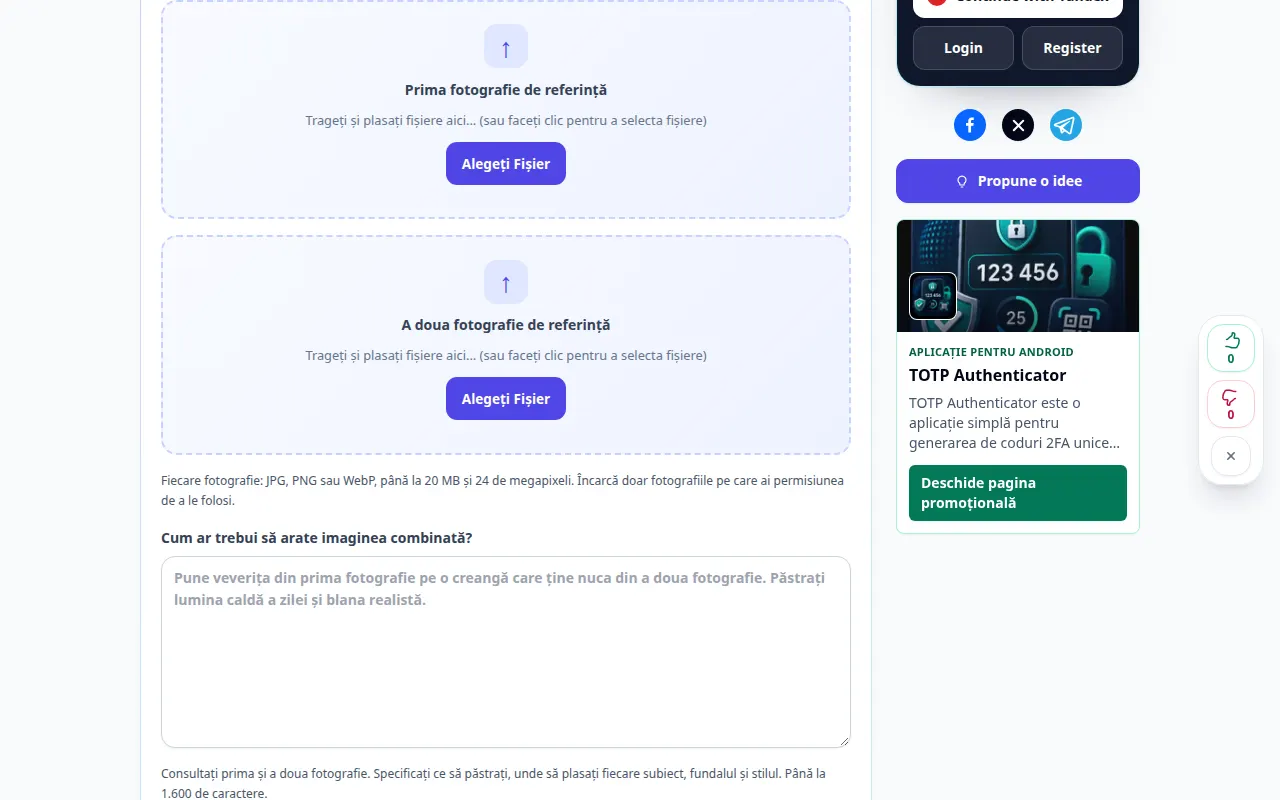
Selectarea sursei 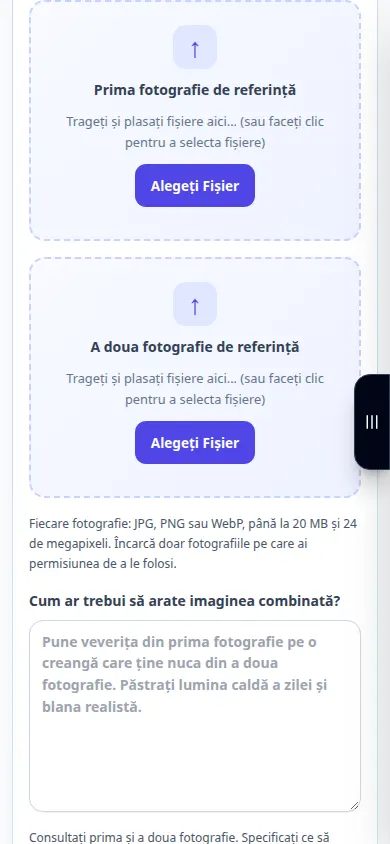
Selectarea sursei -
Cum ar trebui să arate imaginea combinată?. Consultați prima și a doua fotografie. Specificați ce să păstrați, unde să plasați fiecare subiect, fundalul și stilul. Până la 1.600 de caractere.
-
Raportul aspectului rezultat: pătrat, Peisaj, Portret. Calitatea procesării
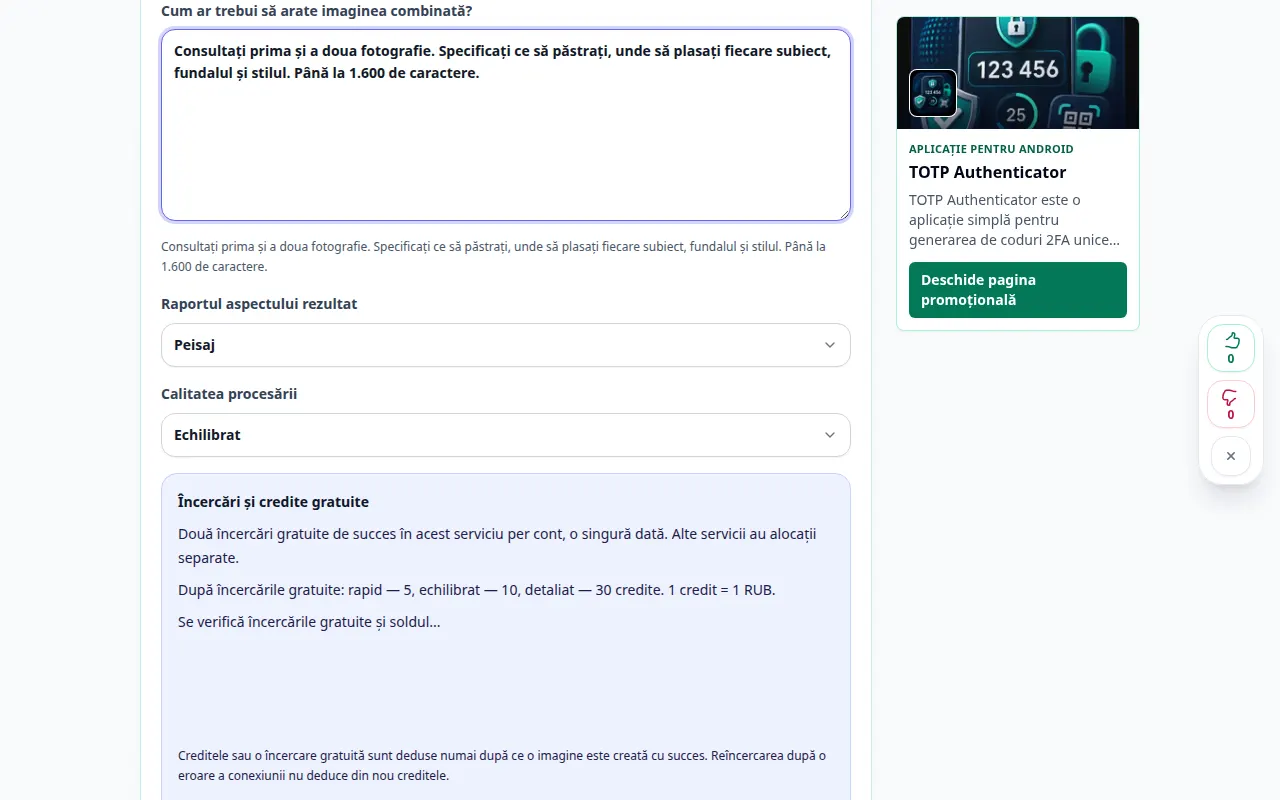
Setări și următoarea acțiune 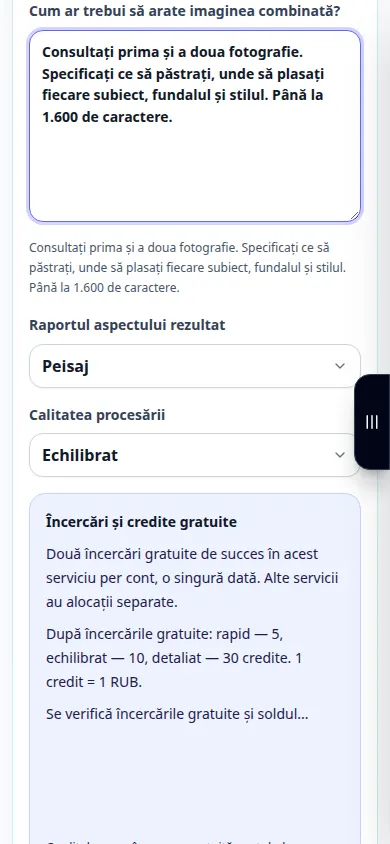
Setări și următoarea acțiune -
Combinați fotografii. Atât fotografiile de referință, cât și instrucțiunile tale sunt trimise unui furnizor de AI. Copiile de referință temporare sunt șterse după procesare. AI poate schimba fețele și micile detalii.
-
Imagine combinată. Comparați rezultatul cu sursa, în special fețele și textul. Salvați imaginea sau continuați editarea utilizând controalele rezultate.
-
Descărcați. Deschide imaginea. În Safari pe iPhone, deschideți meniul de partajare și alegeți Salvare în fișiere dacă rezultatul se deschide într-o filă nouă. În Android Chrome, bifați Descărcări. Păstrați această filă deschisă până la finalizarea procesării.
Pe un computer
Utilizați panoul de lucru pe toată lățimea pentru a compara sursa, setările și rezultatul. Păstrați fișierul original, astfel încât să puteți încerca o altă setare fără a-l înlocui.
Pe un telefon
Alegeți sursa din Files sau din managerul de fișiere al dispozitivului. Derulați în jos la setări și rezultat; ține această filă deschisă până când operațiunea se termină.
În Safari pe iPhone, deschideți meniul de partajare și alegeți Salvare în fișiere dacă rezultatul se deschide într-o filă nouă. În Android Chrome, bifați Descărcări. Păstrați această filă deschisă până la finalizarea procesării.
Pentru un rezultat mai bun
Alegeți două fotografii și descrieți cum să le reuniți. AI creează o scenă nouă folosind ambele referințe; aceasta este o compoziție creativă, nu un instrument precis de tăiere și lipire. Atât fotografiile de referință, cât și instrucțiunile tale sunt trimise unui furnizor de AI. Copiile de referință temporare sunt șterse după procesare. AI poate schimba fețele și micile detalii.
Capturi de ecran și video
Demonstrație desktop
Înregistrarea arată interfața în limba engleză. Urmați pașii traduși de mai sus; comenzile sunt în aceeași ordine. Această înregistrare arată sursa și setările disponibile înainte de acțiunea principală. Urmați pașii de mai sus pentru a începe procesarea și salvați rezultatul.
Demonstrație telefonică
Înregistrarea arată interfața în limba engleză. Urmați pașii traduși de mai sus; comenzile sunt în aceeași ordine. Această înregistrare arată sursa și setările disponibile înainte de acțiunea principală. Urmați pașii de mai sus pentru a începe procesarea și salvați rezultatul.
Întrebări și depanare
De ce s-a schimbat un detaliu care nu are legătură?
Editorul generează o imagine actualizată și poate reinterpreta conținutul din jur. Faceți instrucțiunile mai specifice și comparați fiecare rezultat.
O solicitare nereușită consumă o încercare reușită?
O eroare nu ar trebui să consume o generație de succes sau creditele ei rezervate. Verificați rezultatul restaurat înainte de a începe o solicitare separată.
Dacă vedeți un mesaj că serviciul este supraîncărcat, așteptați și încercați din nou mai târziu. O încercare eșuată nu înseamnă că fișierul sursă s-a schimbat.