Ghidul actualizat:
Setați viteza de redare pentru întregul videoclip sau un fragment, previzualizați-l și salvați un fișier nou.
Instrucțiuni practice cu capturi de ecran pentru desktop și telefon, scurte demonstrații și răspunsuri la întrebări obișnuite.
Înainte de a începe
Păstrați videoclipul original. Această demonstrație arată încărcarea, previzualizarea locală și setările înainte de randarea unui server. Verificați prețul curent în instrument înainte de a începe propria procesare.
Încercați cu un fișier demonstrativ — video.mp4
Aceste fișiere mici au fost create pentru acest ghid și nu conțin date personale.
Instrucțiuni pas cu pas
-
Alegeți un videoclip și așteptați să apară în spațiul de lucru. Verificați numele și durata sursei.
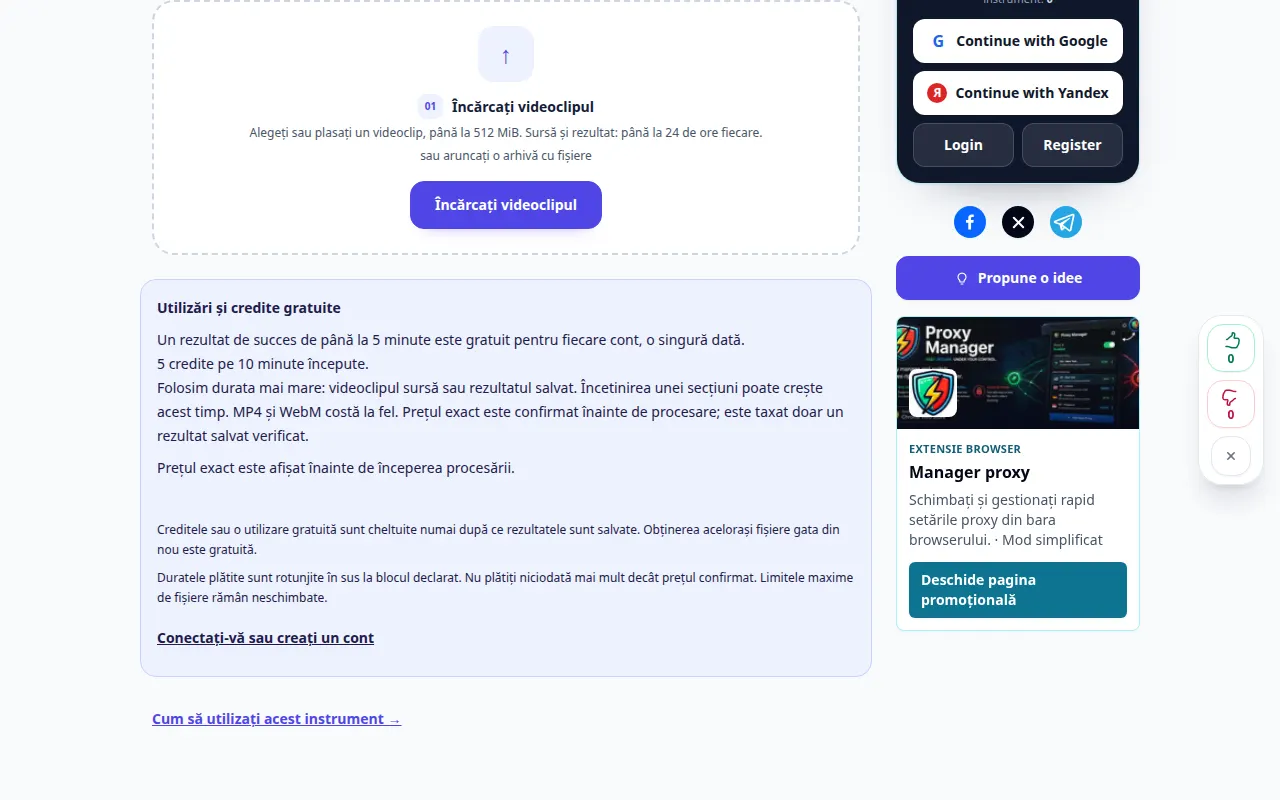
Selectarea sursei 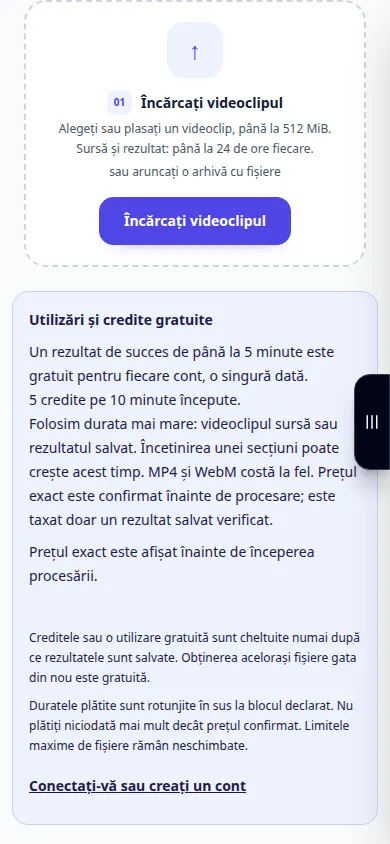
Selectarea sursei -
Alegeți o viteză: sub 1× încetinește videoclipul, peste 1× îl accelerează. Comparați durata estimată a ieșirii.
-
Redați previzualizarea. Schimbă redarea la nivel local; acesta nu este încă un fișier salvat. Păstrați tonul vocii sau schimbați-l cu viteza.
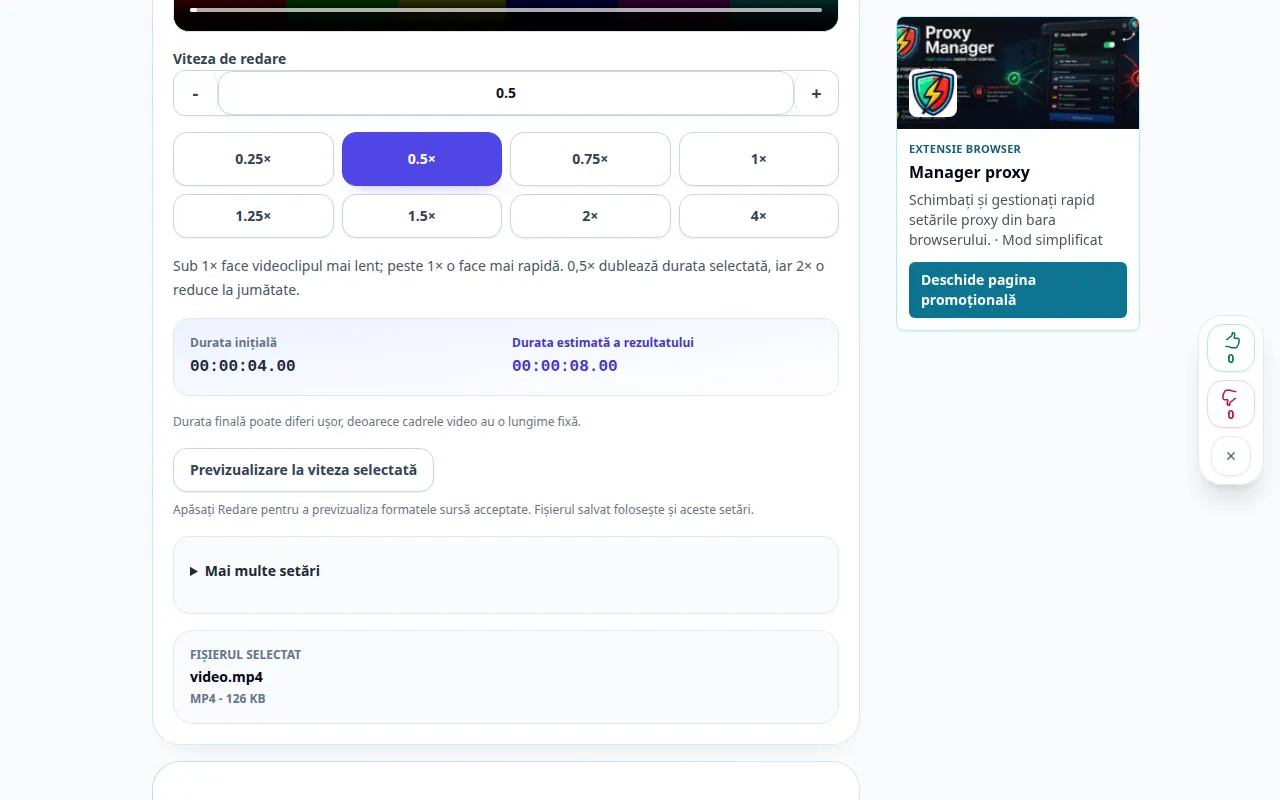
Setări și următoarea acțiune 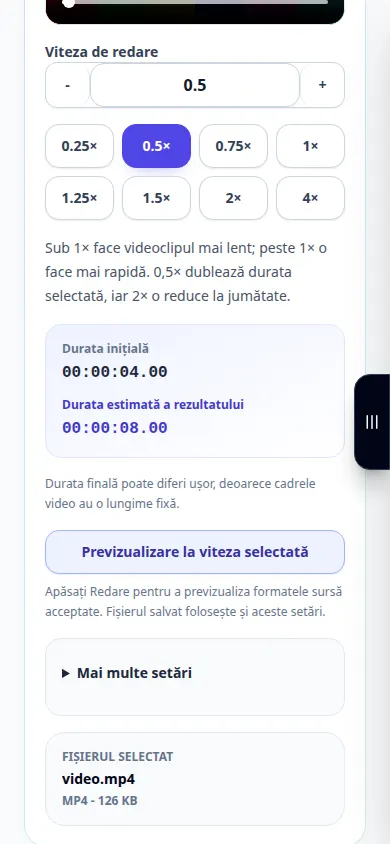
Setări și următoarea acțiune -
Pentru a schimba doar o parte a videoclipului, activați modul fragment și setați începutul și sfârșitul acestuia. Părțile din afara acestui fragment își păstrează viteza inițială.
-
Alegeți MP4 sau WebM, sunet și calitate. Examinați prețul oferit și începeți procesarea o dată. Demonstrația se oprește înainte de această operațiune plătită.
-
După ce procesarea a reușit, redați rezultatul și salvați-l. Verificați imaginea, sunetul și tranzițiile în jurul unui fragment modificat.
Pe un computer
Utilizați butoanele de viteză presetate sau introduceți o valoare personalizată de la 0,25× la 4×. Previzualizează fragmentul ales înainte de randare.
Pe un telefon
Alegeți videoclipul din Fișiere sau din galeria dvs. Închideți tastatura după introducerea orelor și verificați previzualizarea înainte de a începe.
În Safari pe iPhone, deschideți meniul de partajare și alegeți Salvare în fișiere dacă rezultatul se deschide într-o filă nouă. În Android Chrome, bifați Descărcări. Păstrați această filă deschisă până la finalizarea procesării.
Pentru un rezultat mai bun
O previzualizare modifică redarea în browser. Doar o randare reușită creează un fișier cu noua viteză. Mișcarea lentă nu poate restaura cadrele care lipsesc din original.
Capturi de ecran și video
Demonstrație desktop
Înregistrarea arată interfața în limba engleză. Urmați pașii traduși de mai sus; comenzile sunt în aceeași ordine. Această înregistrare arată sursa și setările disponibile înainte de acțiunea principală. Urmați pașii de mai sus pentru a începe procesarea și salvați rezultatul.
Demonstrație telefonică
Înregistrarea arată interfața în limba engleză. Urmați pașii traduși de mai sus; comenzile sunt în aceeași ordine. Această înregistrare arată sursa și setările disponibile înainte de acțiunea principală. Urmați pașii de mai sus pentru a începe procesarea și salvați rezultatul.
Întrebări și depanare
Pot schimba doar un fragment?
Da. Activați modul fragment și setați începutul și sfârșitul. Restul videoclipului își păstrează viteza inițială.
Când se percep creditele?
Verificați oferta exactă înainte de a începe. Creditele sunt taxate numai pentru un rezultat salvat verificat; previzualizarea în sine nu începe redarea.
Dacă vedeți un mesaj că serviciul este supraîncărcat, așteptați și încercați din nou mai târziu. O încercare eșuată nu înseamnă că fișierul sursă s-a schimbat.