Ghidul actualizat:
Inspectați modul în care frecvențele se modifică în timp și exportați o vizualizare disponibilă.
Deschideți acest ghid folosind linkul „Cum se utilizează acest instrument” de sub numele instrumentului. Include pași, capturi de ecran și videoclipuri pentru computere și telefoane.
Înainte de a începe
Utilizați o înregistrare audio pe care aveți permisiunea să o inspectați. O spectrogramă este o vizualizare, nu o identificare automată a fiecărui sunet.
Încercați cu un fișier demonstrativ — audio.mp3
Aceste fișiere mici au fost create pentru acest ghid și nu conțin date personale.
Instrucțiuni pas cu pas
- Alegeți fișierul audio și așteptați forma de undă sau spațiul de lucru spectrogramă.
- Selectați intervalul de frecvență, canalul și opțiunile de afișare disponibile.
- Ajustați rezoluția analizei dacă este oferită: mai multe detalii despre timp și mai multe detalii despre frecvență implică un compromis.
- Generați sau reîmprospătați vizualizarea, apoi inspectați o secțiune cunoscută a înregistrării.
- Utilizați imaginea sau exportul de date oferit și înregistrați setările utilizate pentru o comparație semnificativă.
Pe un computer
Utilizați panoul de lucru pe toată lățimea pentru a compara sursa, setările și rezultatul. Păstrați fișierul original, astfel încât să puteți încerca o altă setare fără a-l înlocui.
Pe un telefon
Alegeți sursa din Files sau din managerul de fișiere al dispozitivului. Derulați în jos la setări și rezultat; ține această filă deschisă până când operațiunea se termină.
În Safari pe iPhone, deschideți meniul de partajare și alegeți Salvare în fișiere dacă rezultatul se deschide într-o filă nouă. În Android Chrome, bifați Descărcări. Păstrați această filă deschisă până la finalizarea procesării.
Pentru un rezultat mai bun
Comparați înregistrările cu aceeași scară de afișare și setări de analiză; culorile diferite nu dovedesc o diferență de calitate a sunetului.
Capturi de ecran și video
Demonstrație desktop
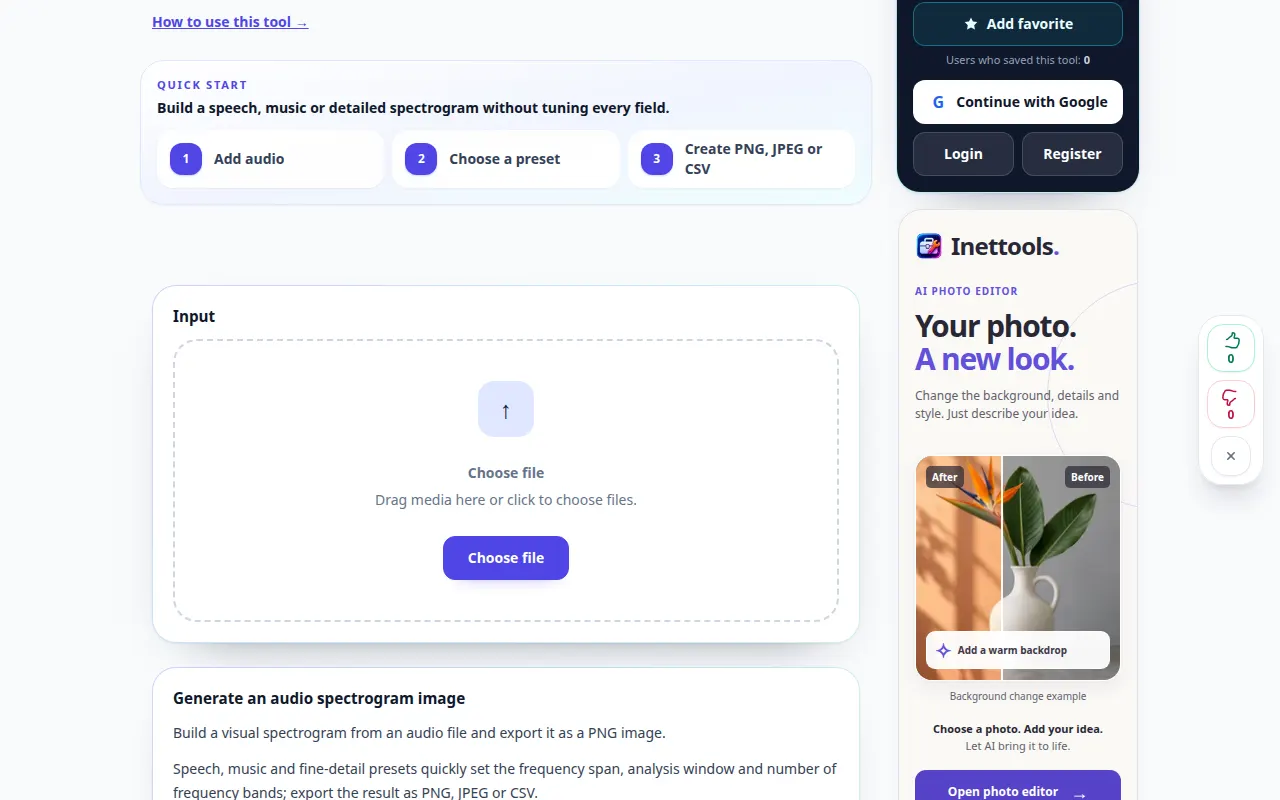
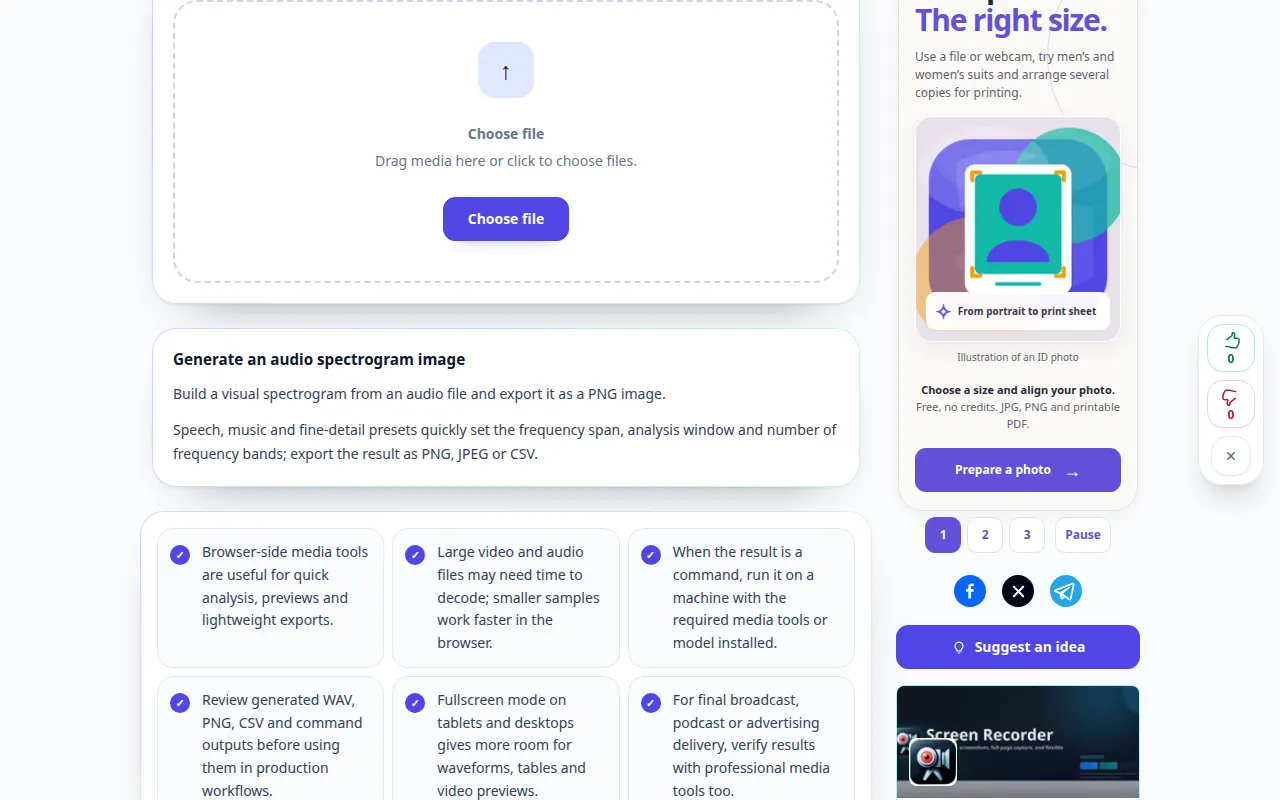
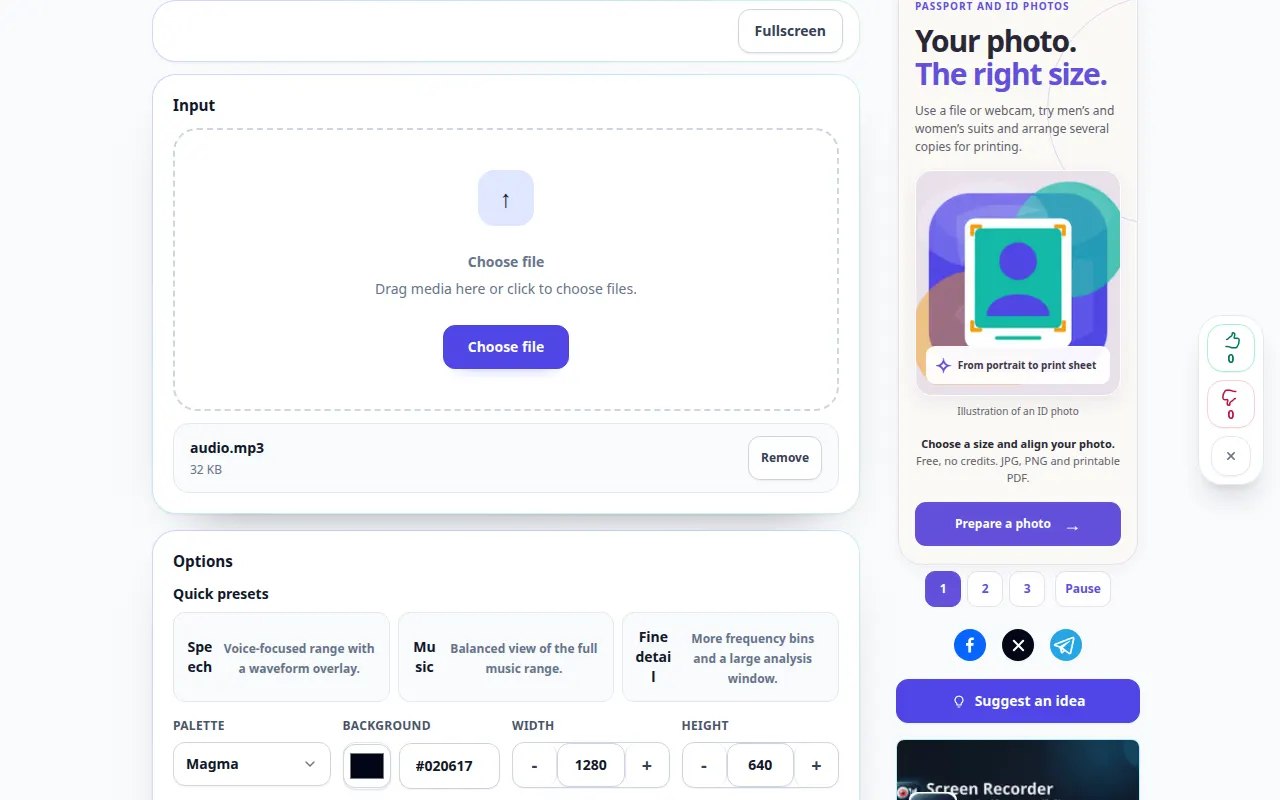
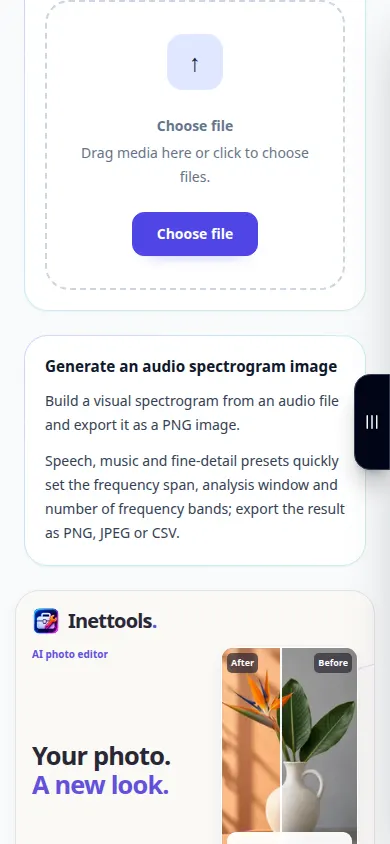
Înregistrarea arată interfața în limba engleză. Urmați pașii traduși de mai sus; comenzile sunt în aceeași ordine. Această înregistrare arată sursa și setările disponibile înainte de acțiunea principală. Urmați pașii de mai sus pentru a începe procesarea și salvați rezultatul.
Demonstrație telefonică
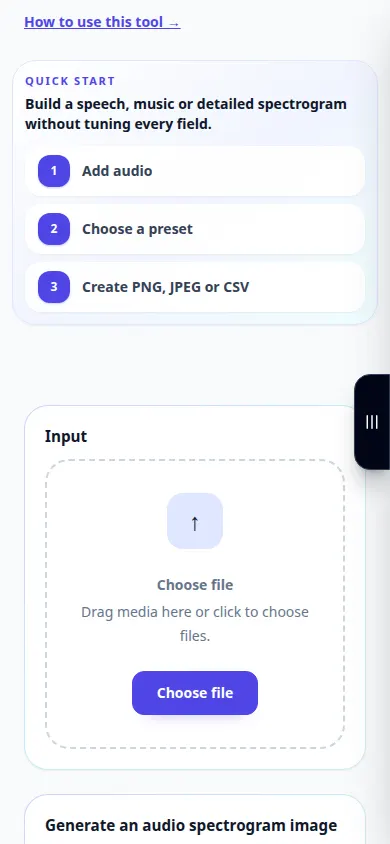
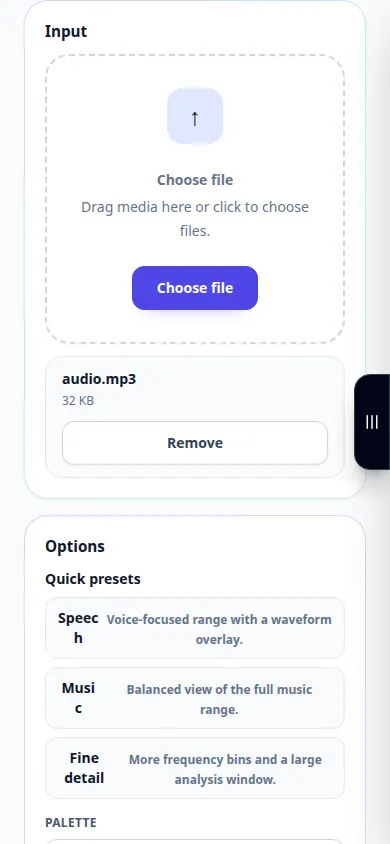
Înregistrarea arată interfața în limba engleză. Urmați pașii traduși de mai sus; comenzile sunt în aceeași ordine. Această înregistrare arată sursa și setările disponibile înainte de acțiunea principală. Urmați pașii de mai sus pentru a începe procesarea și salvați rezultatul.
Întrebări și depanare
De ce sunetele scurte sunt mânjite în timp?
Fereastra de analiză controlează rezoluția timpului și frecvenței. Încercați o altă dimensiune de fereastră disponibilă.
O bandă de înaltă frecvență lipsă dovedește că fișierul este fals?
Nu. Echipamentele de înregistrare, procesarea și compresia pot limita conținutul de frecvență.
Dacă vedeți un mesaj că serviciul este supraîncărcat, așteptați și încercați din nou mai târziu. O încercare eșuată nu înseamnă că fișierul sursă s-a schimbat.

