Ghidul actualizat:
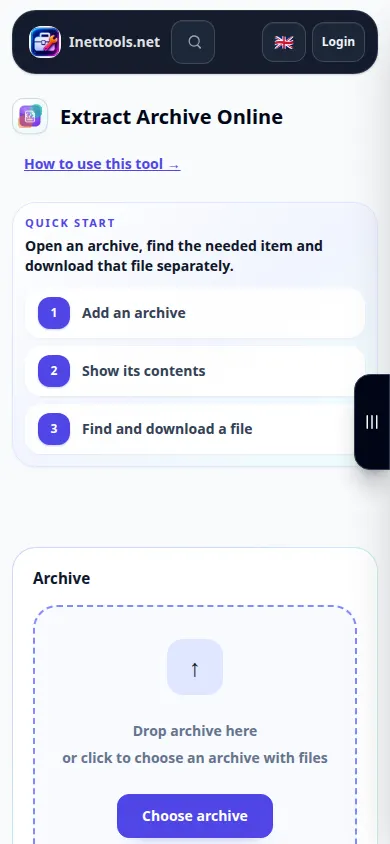
Alegeți o arhivă, inspectați conținutul acesteia și salvați fișierele extrase de care aveți nevoie pe un computer sau pe telefon.
Deschideți acest ghid folosind linkul „Cum se utilizează acest instrument” de sub numele instrumentului. Include pași, capturi de ecran și videoclipuri pentru computere și telefoane.
Înainte de a începe
Pregătiți o arhivă într-un format acceptat de selectorul de fișiere. Folosiți arhive din surse în care aveți încredere. Nu deschideți fișiere executabile necunoscute pur și simplu pentru că extragerea a reușit.
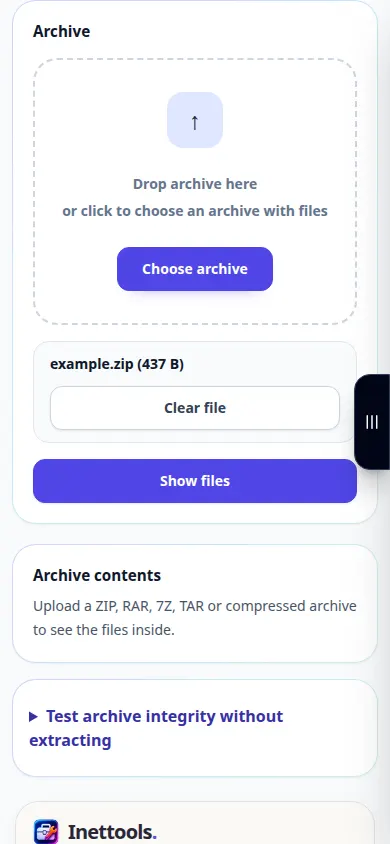
Încercați cu un fișier demonstrativ — example.zip
Aceste fișiere mici au fost create pentru acest ghid și nu conțin date personale.
Instrucțiuni pas cu pas
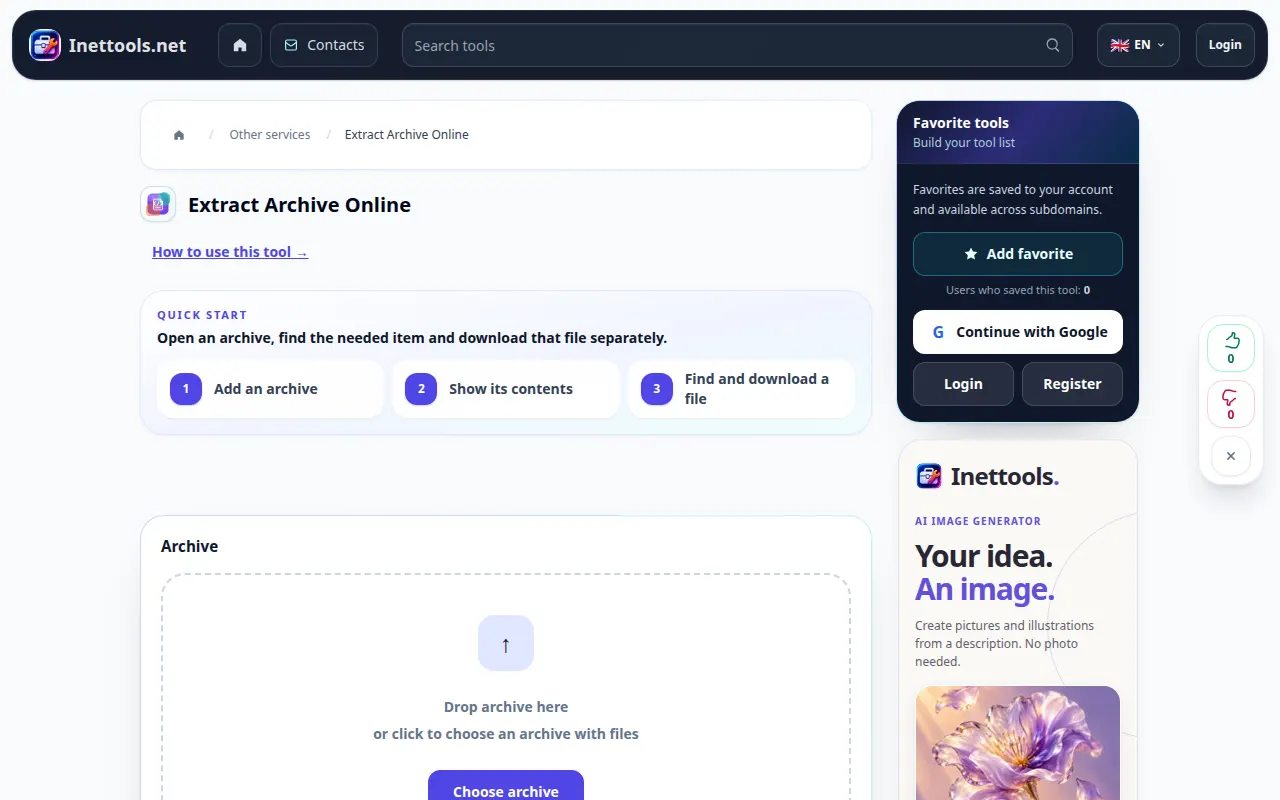
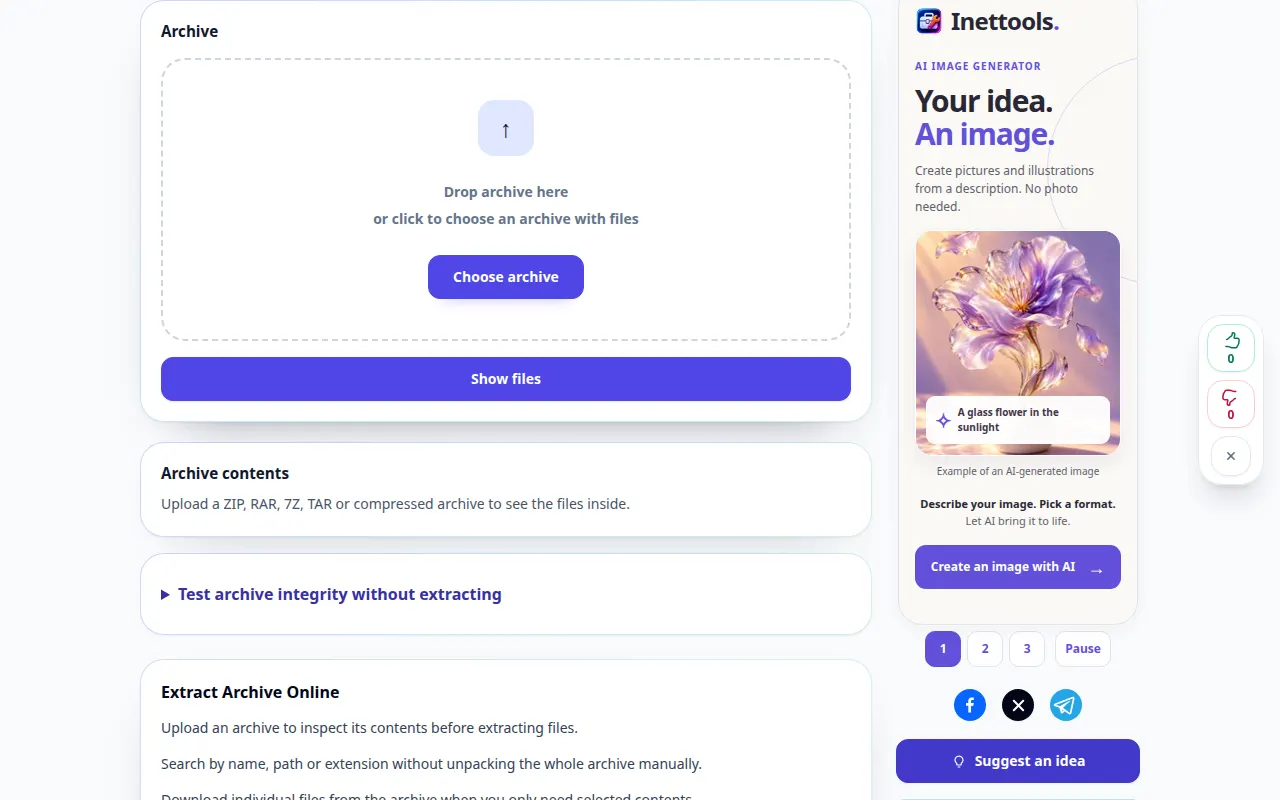
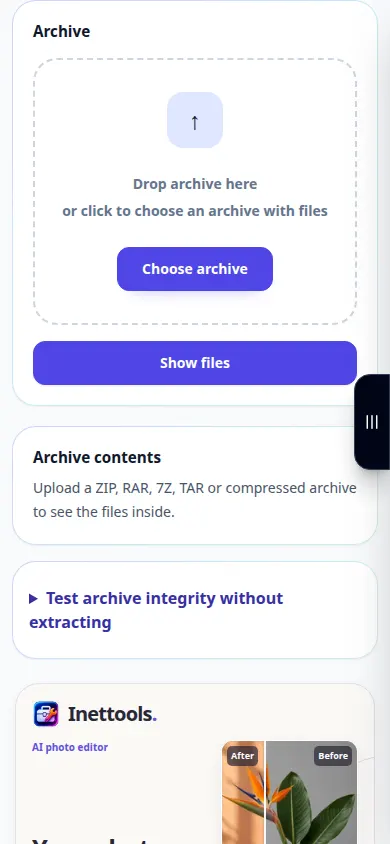
- Deschideți Archive Extractor și alegeți arhiva de pe dispozitiv.
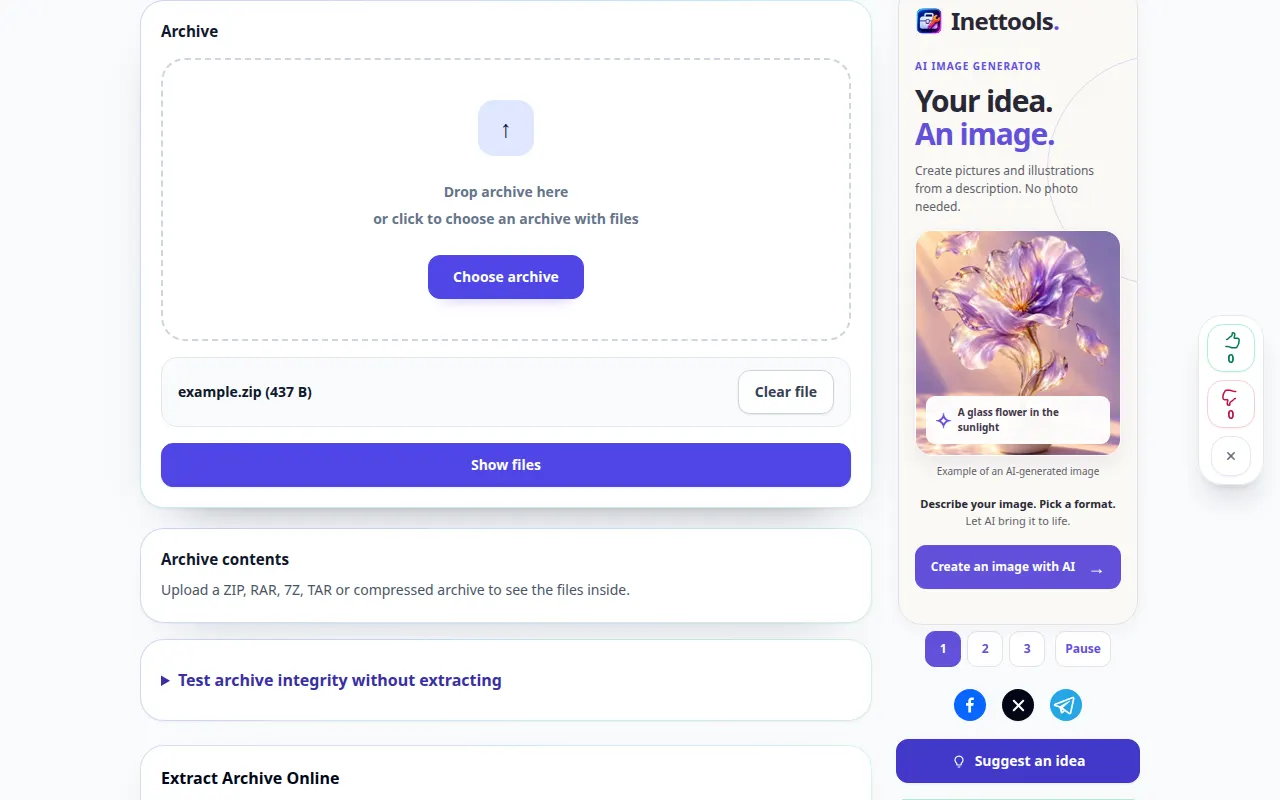
- Verificați fișierul selectat și începeți extragerea. Dacă este oferit un câmp de parolă și arhiva este criptată, introduceți parola corectă.
- Așteptați lista fișierelor extrase. Citiți numele și dimensiunile fișierelor înainte de a alege ce să păstrați.
- Utilizați controlul de descărcare de lângă un fișier de care aveți nevoie. Dacă este oferit un rezultat combinat, verificați conținutul acestuia după salvare.
- Deschideți fișierele salvate cu aplicații care acceptă formatele acestora. Păstrați arhiva originală până când ați verificat copiile extrase.
Pe un computer
Trageți arhiva în zona de încărcare. Examinați lista de fișiere și salvați articole individuale într-un dosar unde le puteți găsi cu ușurință.
Pe un telefon
Alegeți arhiva din Fișiere sau Descărcări. Salvați elementele extrase în Fișiere de pe iPhone sau în dosarul Descărcări de pe Android, apoi deschideți-le într-o aplicație adecvată.
În Safari pe iPhone, deschideți meniul de partajare și alegeți Salvare în fișiere dacă rezultatul se deschide într-o filă nouă. În Android Chrome, bifați Descărcări. Păstrați această filă deschisă până la finalizarea procesării.
Pentru un rezultat mai bun
Un fișier extras poate fi în continuare nesigur sau deteriorat. Instrumentul despachetează arhiva; extragerea cu succes nu certifică conținutul.
Capturi de ecran și video
Demonstrație desktop
Înregistrarea arată interfața în limba engleză. Urmați pașii traduși de mai sus; comenzile sunt în aceeași ordine. Această înregistrare arată o intrare demonstrativă și rezultatul rezultat în instrument.
Demonstrație telefonică
Înregistrarea arată interfața în limba engleză. Urmați pașii traduși de mai sus; comenzile sunt în aceeași ordine. Această înregistrare arată o intrare demonstrativă și rezultatul rezultat în instrument.
Întrebări și depanare
De ce se oprește extracția cu o eroare?
Arhiva poate fi incompletă, deteriorată, criptată sau într-o variantă neacceptată. Verificați parola, copiați din nou arhiva completă și încercați un format acceptat.
De ce pot salva un fișier, dar nu îl deschid?
Fișierul poate avea nevoie de o anumită aplicație sau poate fi el însuși deteriorat. Verificați-i extensia și comparați-o cu conținutul original al arhivei.
Dacă vedeți un mesaj că serviciul este supraîncărcat, așteptați și încercați din nou mai târziu. O încercare eșuată nu înseamnă că fișierul sursă s-a schimbat.