Ghidul actualizat:
Convertiți un fișier AAC în AIF, examinați setările și verificați copia salvată.
Instrucțiuni practice cu capturi de ecran pentru desktop și telefon, scurte demonstrații și răspunsuri la întrebări obișnuite.
Înainte de a începe
Păstrați originalul AAC. Fișierul este trimis la server pentru conversie. Citiți prețul curent și limitele de fișier înainte de a le selecta.
Instrucțiuni pas cu pas
- Deschideți convertorul și verificați dacă direcția este AAC la AIF.
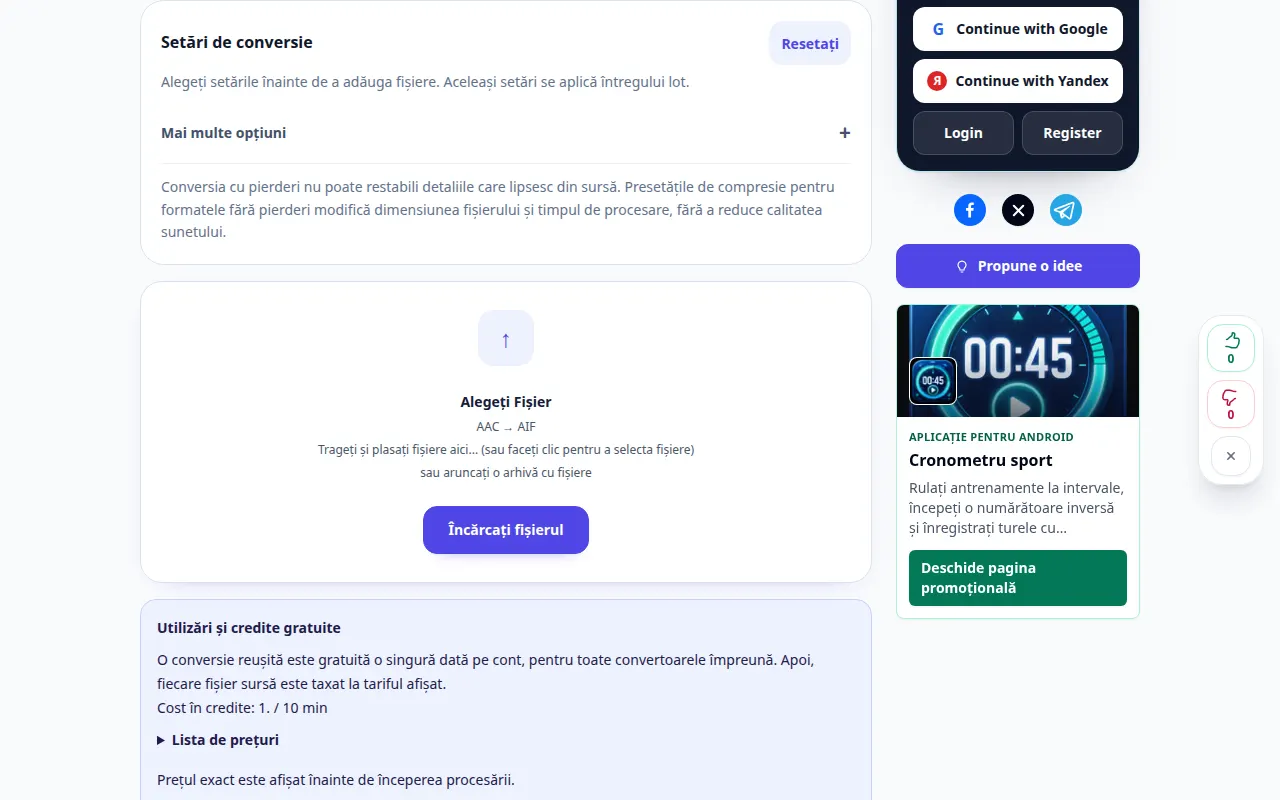
- Examinați setările de conversie disponibile înainte de a alege un fișier. Numai opțiunile afișate pe această pagină se aplică acestei conversii.
- Alegeți un fișier AAC mic de pe dispozitiv. Selectarea unui fișier începe încărcarea și conversia; nu-l selectați până nu sunteți gata.
- Dacă apare o confirmare a prețului, examinați-o înainte de a continua. Așteptați încărcarea, coada și conversia să se termine; ține fila deschisă.
- Când apare rezultatul, salvați copia AIF. Deschide-l în aplicația în care intenționezi să-l folosești și compară-l cu originalul.
Pe un computer
Examinați setările de deasupra selectorului de fișiere. Alegeți mai întâi un fișier și inspectați rezultatul înainte de a procesa un lot.
Pe un telefon
Alegeți fișierul din Files sau din managerul de fișiere al dispozitivului. Derulați la rezultat și mențineți fila browserului deschisă până la finalizarea conversiei.
În Safari pe iPhone, deschideți meniul de partajare și alegeți Salvare în fișiere dacă rezultatul se deschide într-o filă nouă. În Android Chrome, bifați Descărcări. Păstrați această filă deschisă până la finalizarea procesării.
Pentru un rezultat mai bun
AIF nu poate restaura detaliile deja eliminate prin compresia AAC și poate produce un fișier mai mare. Verificați durata, canalele și redarea; păstrați originalul.
Capturi de ecran și video
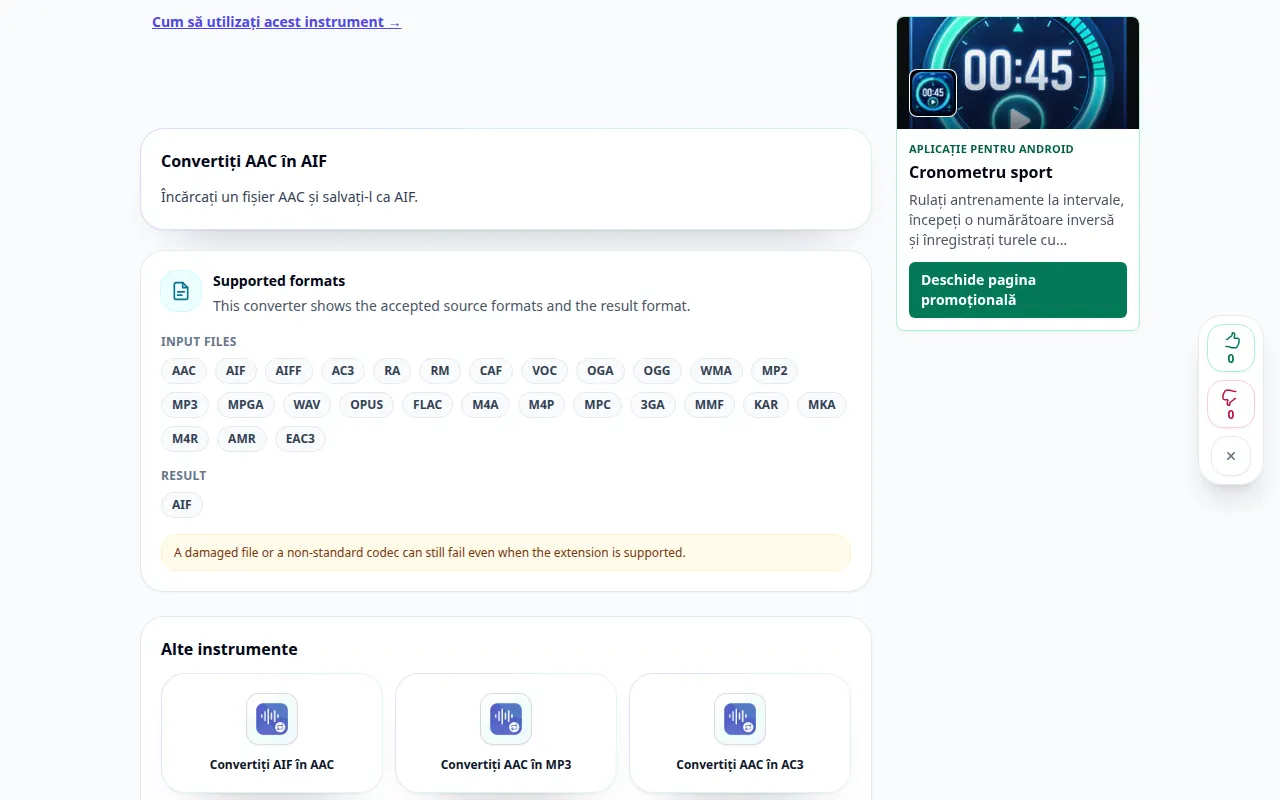
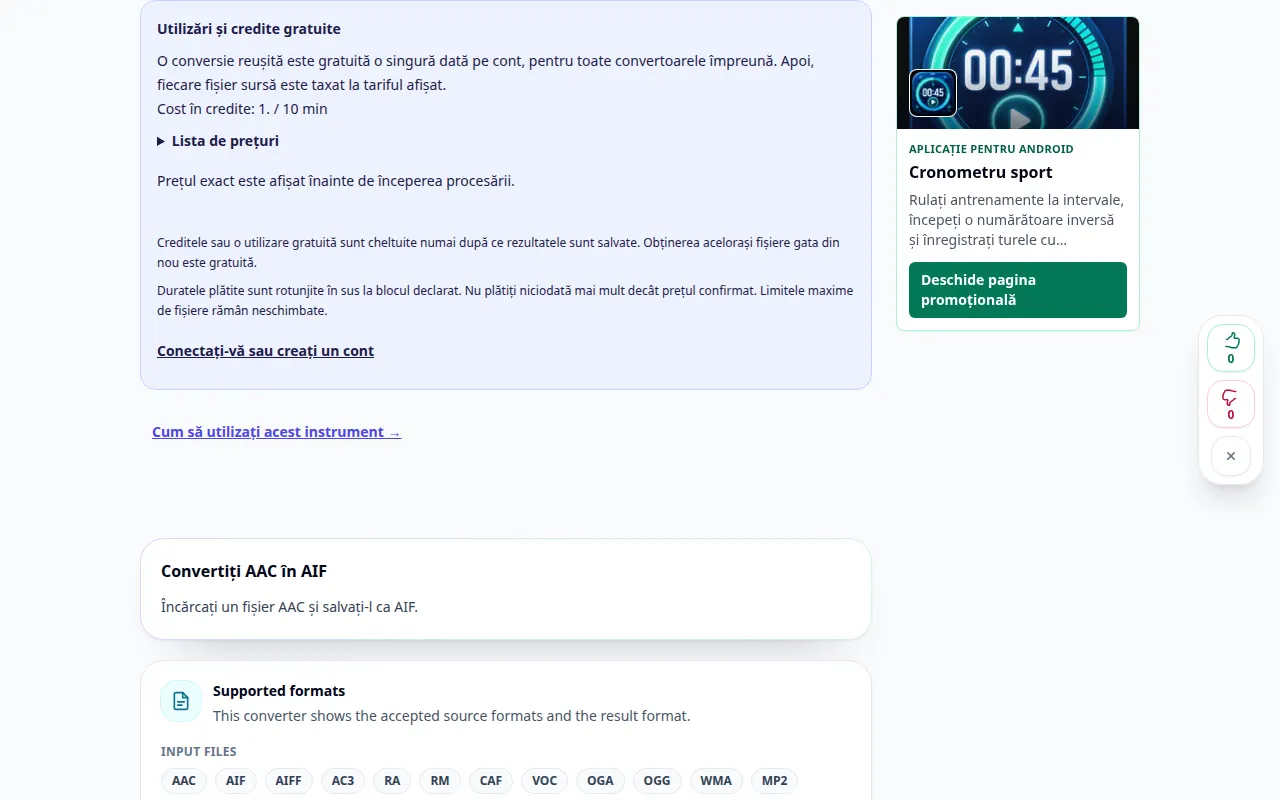
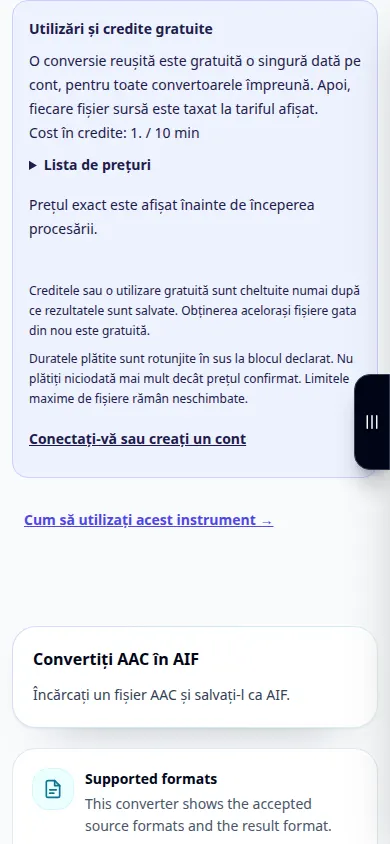
Demonstrație desktop
Înregistrarea arată interfața în limba engleză. Urmați pașii traduși de mai sus; comenzile sunt în aceeași ordine. Această înregistrare arată sursa și setările disponibile înainte de acțiunea principală. Urmați pașii de mai sus pentru a începe procesarea și salvați rezultatul.
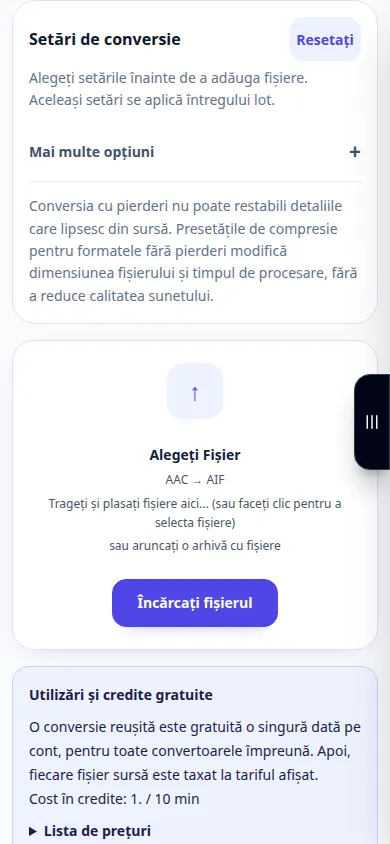
Demonstrație telefonică
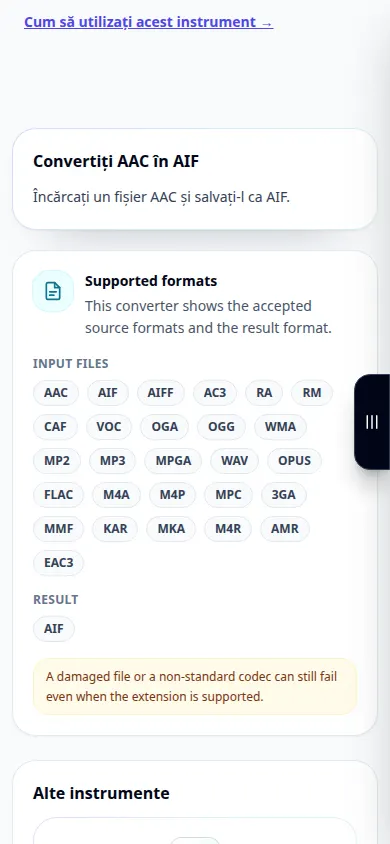
Înregistrarea arată interfața în limba engleză. Urmați pașii traduși de mai sus; comenzile sunt în aceeași ordine. Această înregistrare arată sursa și setările disponibile înainte de acțiunea principală. Urmați pașii de mai sus pentru a începe procesarea și salvați rezultatul.
Întrebări și depanare
Acesta înlocuiește fișierul meu original?
Nu. Fișierul convertit este o copie separată. Păstrați originalul pe dispozitiv.
De ce nu există încă niciun rezultat?
Verificați starea încărcării și coada de așteptare. Dacă apare o eroare, citiți mesajul acesteia și verificați formatul sursă înainte de a încerca din nou.
Dacă vedeți un mesaj că serviciul este supraîncărcat, așteptați și încercați din nou mai târziu. O încercare eșuată nu înseamnă că fișierul sursă s-a schimbat.

