Capturi de ecran și video
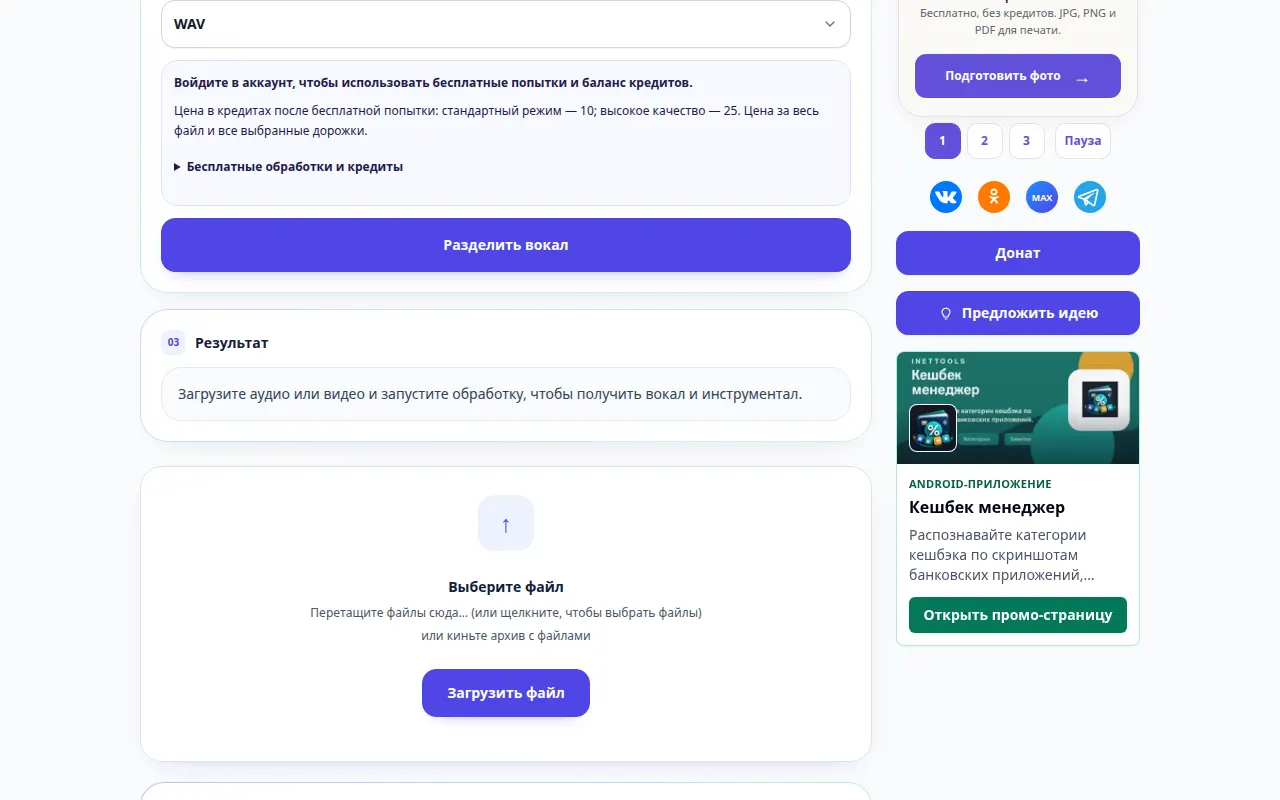
Cum să separați vocea și sunetul instrumental — Demonstrație desktop
Transformă o melodie în piese vocale și secundare separate. Aflați cum să alegeți o sursă, să setați ieșirea și să ascultați rezultatul pe un computer sau pe telefon. Această înregistrare arată sursa și setările disponibile înainte de acțiunea principală. Urmați pașii de mai sus pentru a începe procesarea și salvați rezultatul.
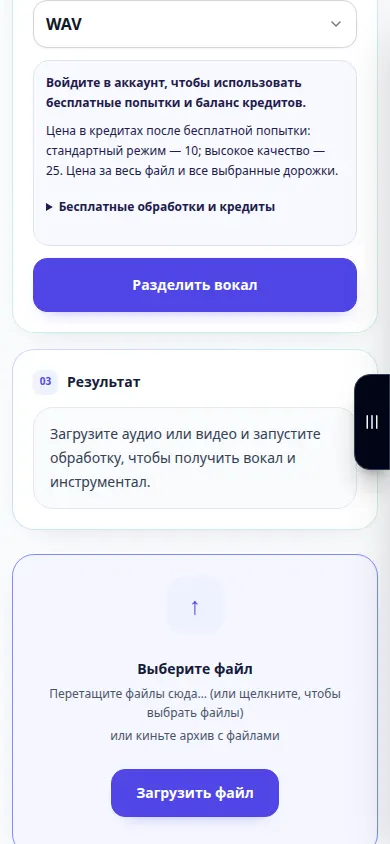
Cum să separați vocea și sunetul instrumental — Demonstrație telefonică
Transformă o melodie în piese vocale și secundare separate. Aflați cum să alegeți o sursă, să setați ieșirea și să ascultați rezultatul pe un computer sau pe telefon. Această înregistrare arată sursa și setările disponibile înainte de acțiunea principală. Urmați pașii de mai sus pentru a începe procesarea și salvați rezultatul.
Cum să deschideți un document online și să salvați o previzualizare PDF. — Demonstrație desktop
Vizualizați un document în browser fără a instala o suită de birou. Deschideți un fișier, verificați paginile acestuia și salvați previzualizarea PDF generată. Această înregistrare arată o intrare demonstrativă și rezultatul rezultat în instrument.
Cum să deschideți un document online și să salvați o previzualizare PDF. — Demonstrație telefonică
Vizualizați un document în browser fără a instala o suită de birou. Deschideți un fișier, verificați paginile acestuia și salvați previzualizarea PDF generată. Această înregistrare arată o intrare demonstrativă și rezultatul rezultat în instrument.
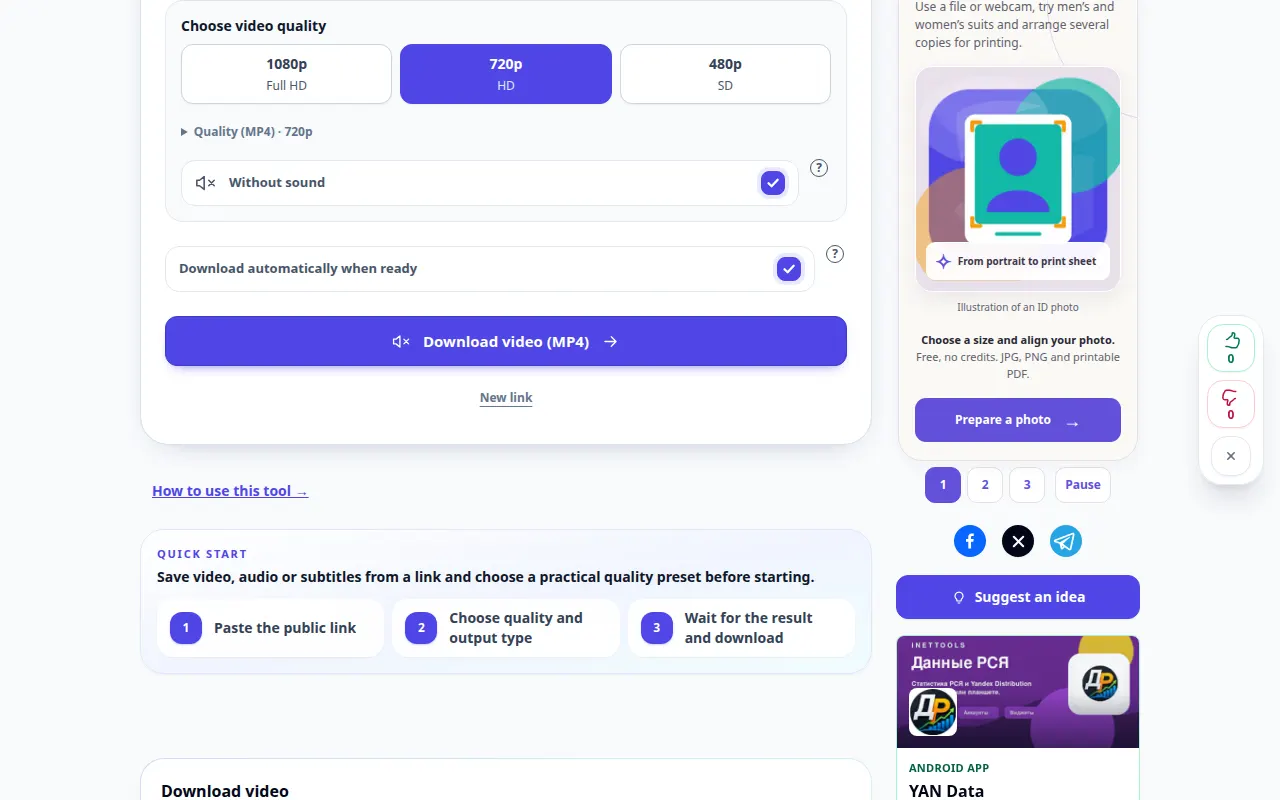
Cum să salvați un videoclip YouTube pe dispozitivul dvs — Demonstrație desktop
Găsiți linkul video corect, alegeți un format video disponibil și salvați rezultatul pe desktop sau mobil. Această înregistrare arată sursa și setările disponibile înainte de acțiunea principală. Urmați pașii de mai sus pentru a începe procesarea și salvați rezultatul.
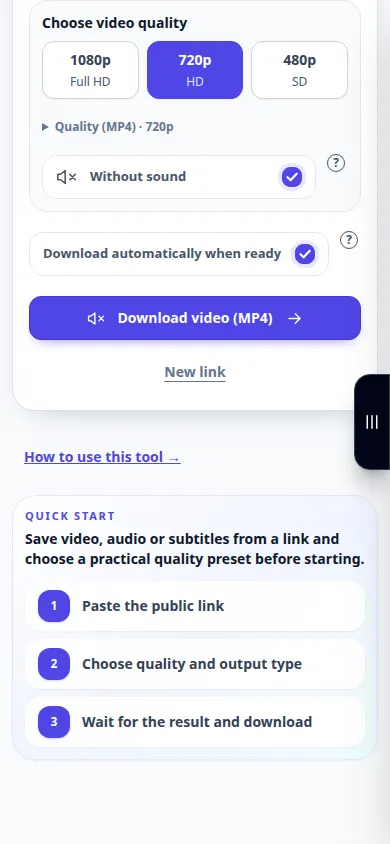
Cum să salvați un videoclip YouTube pe dispozitivul dvs — Demonstrație telefonică
Găsiți linkul video corect, alegeți un format video disponibil și salvați rezultatul pe desktop sau mobil. Această înregistrare arată sursa și setările disponibile înainte de acțiunea principală. Urmați pașii de mai sus pentru a începe procesarea și salvați rezultatul.
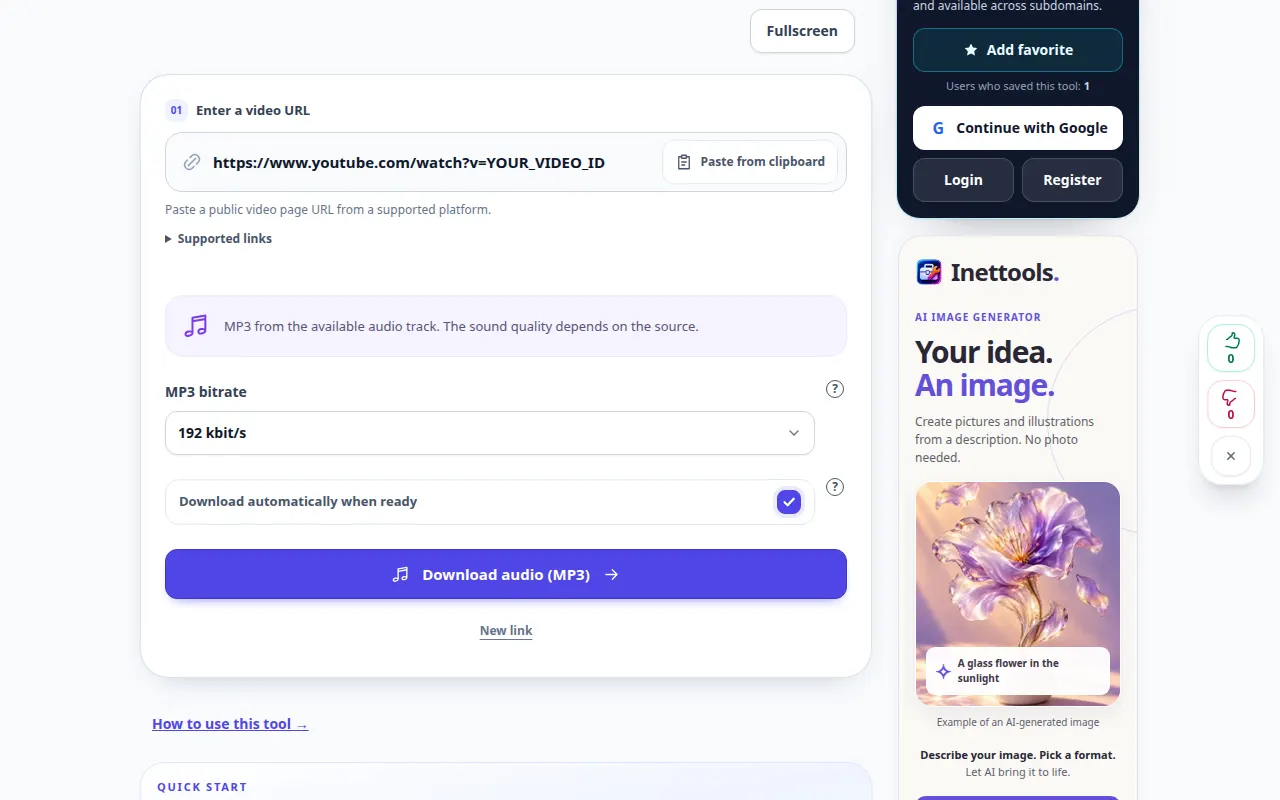
Cum să salvați sunetul dintr-un videoclip YouTube ca MP3 — Demonstrație desktop
Utilizați un link video pentru a pregăti un fișier audio, apoi salvați-l pe computer sau pe telefon. Aflați unde să găsiți rezultatul și ce să faceți dacă pregătirea eșuează. Această înregistrare arată sursa și setările disponibile înainte de acțiunea principală. Urmați pașii de mai sus pentru a începe procesarea și salvați rezultatul.
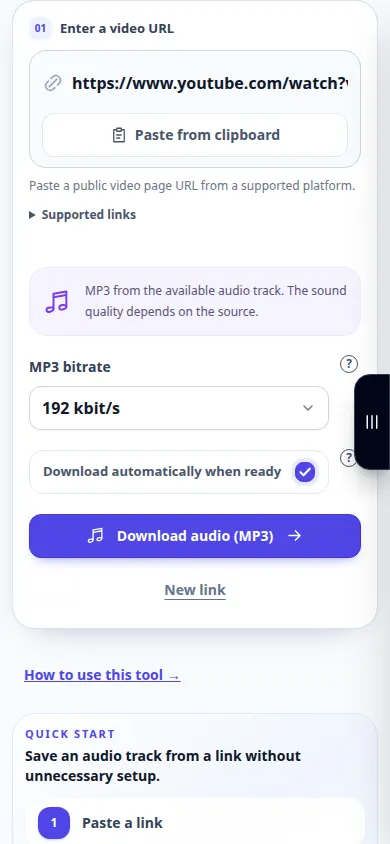
Cum să salvați sunetul dintr-un videoclip YouTube ca MP3 — Demonstrație telefonică
Utilizați un link video pentru a pregăti un fișier audio, apoi salvați-l pe computer sau pe telefon. Aflați unde să găsiți rezultatul și ce să faceți dacă pregătirea eșuează. Această înregistrare arată sursa și setările disponibile înainte de acțiunea principală. Urmați pașii de mai sus pentru a începe procesarea și salvați rezultatul.
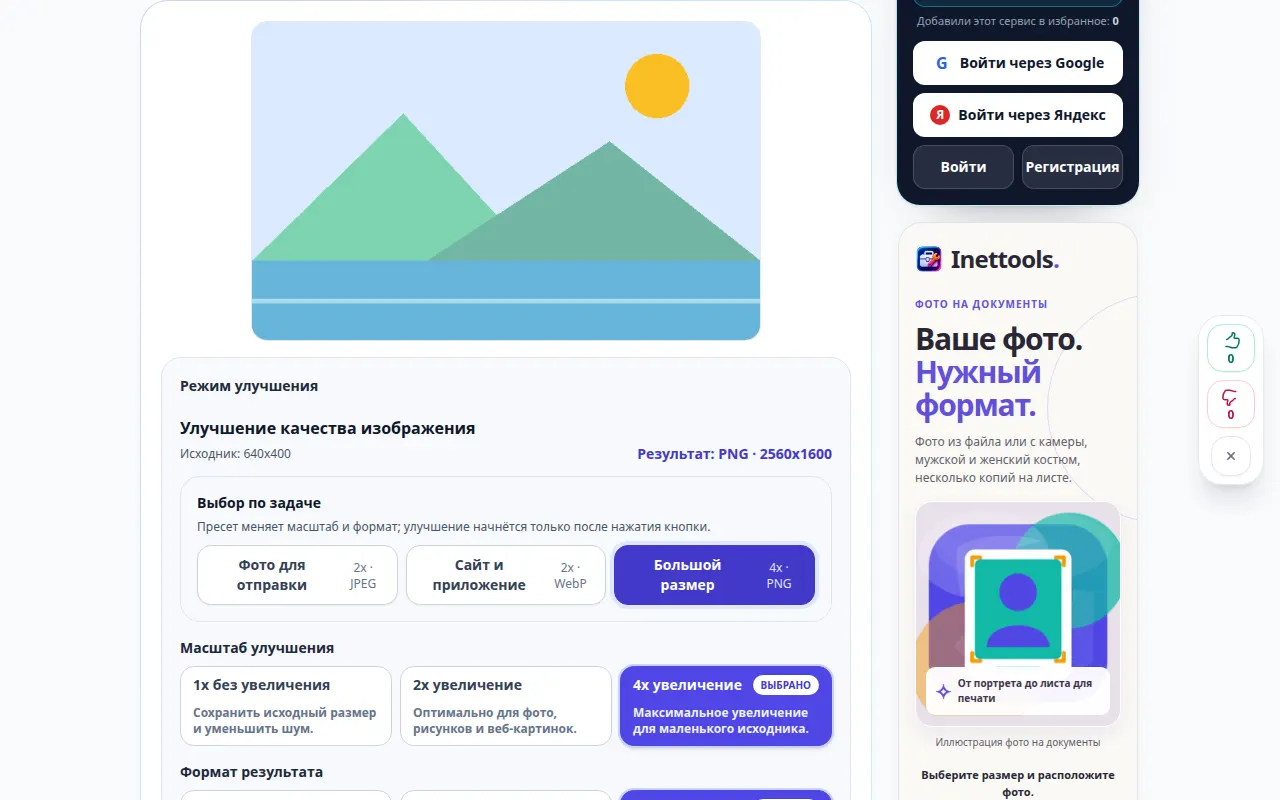
Cum să îmbunătățiți calitatea imaginii și să comparați rezultatul — Demonstrație desktop
Alegeți un mod de îmbunătățire, setați o scară de mărire și comparați imaginea procesată cu originalul înainte de a salva. Această înregistrare arată sursa și setările disponibile înainte de acțiunea principală. Urmați pașii de mai sus pentru a începe procesarea și salvați rezultatul.
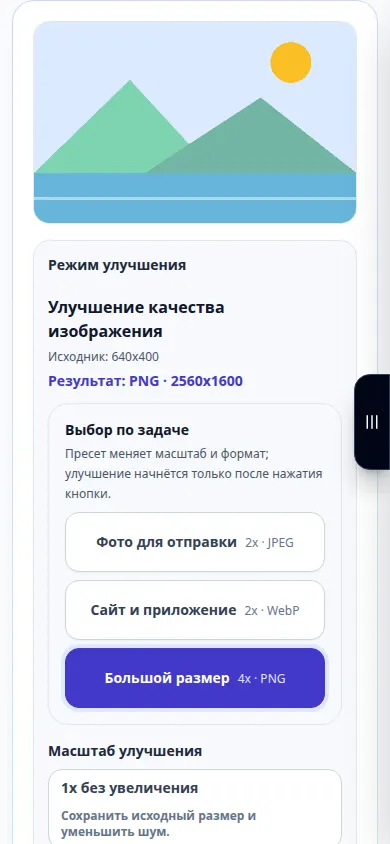
Cum să îmbunătățiți calitatea imaginii și să comparați rezultatul — Demonstrație telefonică
Alegeți un mod de îmbunătățire, setați o scară de mărire și comparați imaginea procesată cu originalul înainte de a salva. Această înregistrare arată sursa și setările disponibile înainte de acțiunea principală. Urmați pașii de mai sus pentru a începe procesarea și salvați rezultatul.
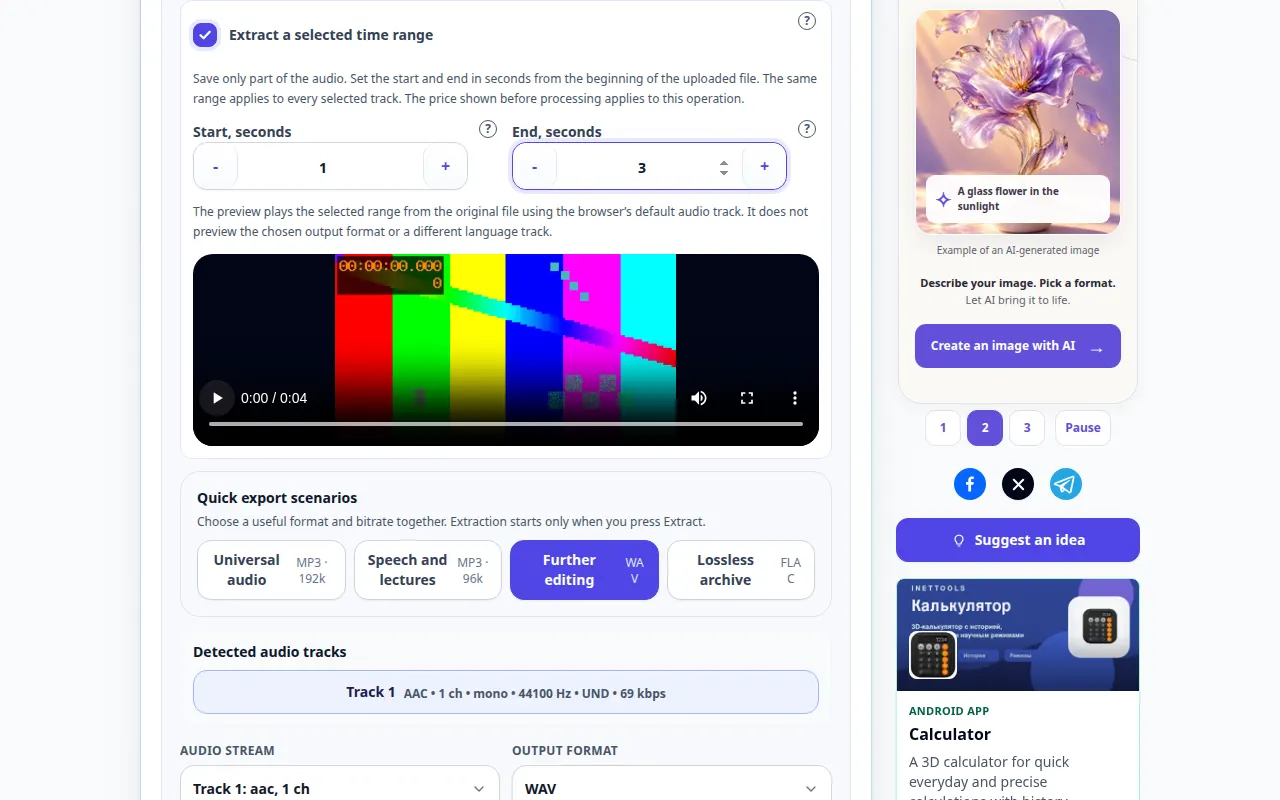
Cum se extrage sunetul dintr-un videoclip — Demonstrație desktop
Salvați o coloană sonoră video ca fișier audio separat pentru ascultare sau editare ulterioară, pe un computer sau pe telefon. Această înregistrare arată sursa și setările disponibile înainte de acțiunea principală. Urmați pașii de mai sus pentru a începe procesarea și salvați rezultatul.
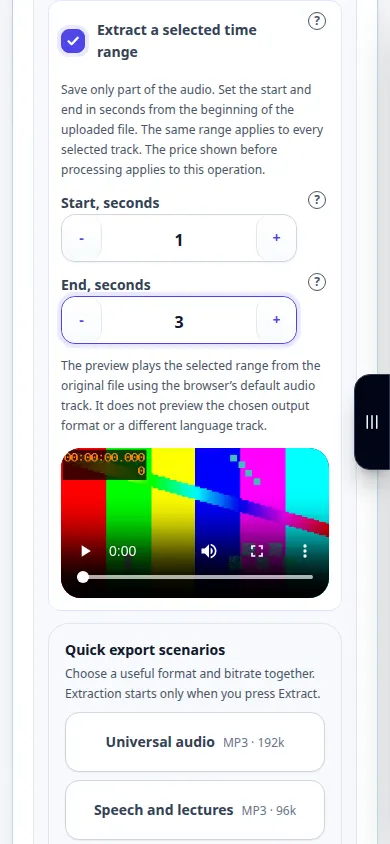
Cum se extrage sunetul dintr-un videoclip — Demonstrație telefonică
Salvați o coloană sonoră video ca fișier audio separat pentru ascultare sau editare ulterioară, pe un computer sau pe telefon. Această înregistrare arată sursa și setările disponibile înainte de acțiunea principală. Urmați pașii de mai sus pentru a începe procesarea și salvați rezultatul.
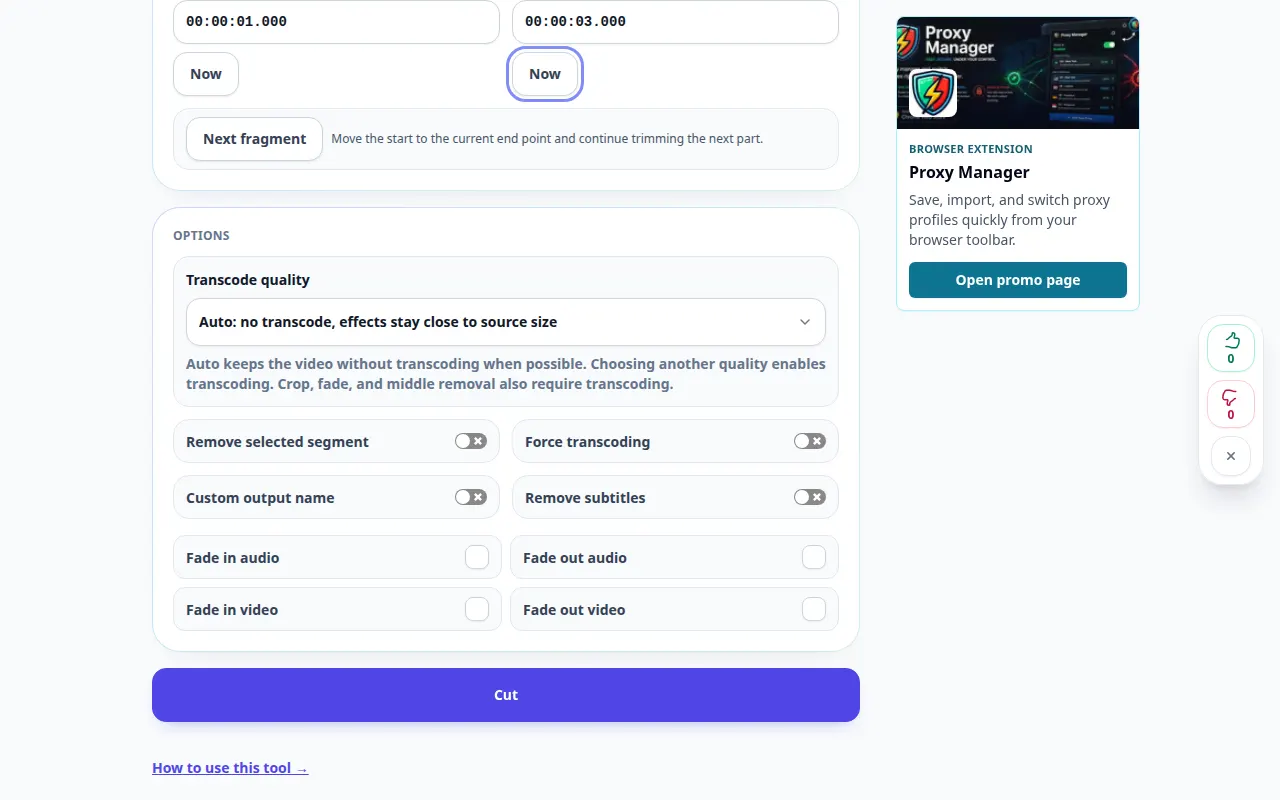
Cum să tăiați un videoclip online — Demonstrație desktop
Păstrați partea dintr-un videoclip de care aveți nevoie. Setați începutul și sfârșitul, previzualizați selecția și salvați clipul terminat. Această înregistrare arată sursa și setările disponibile înainte de acțiunea principală. Urmați pașii de mai sus pentru a începe procesarea și salvați rezultatul.
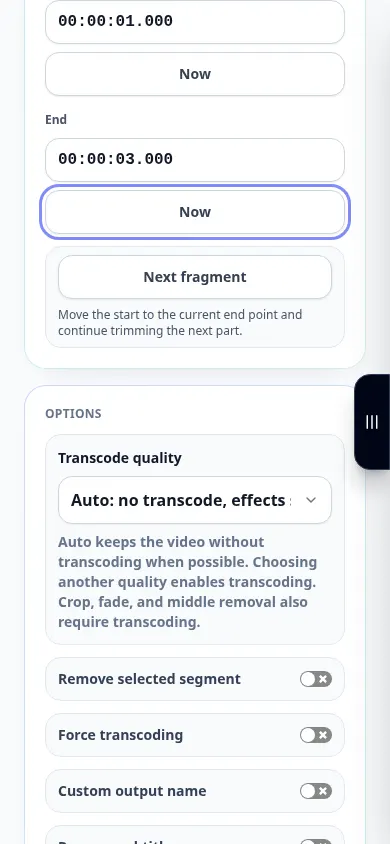
Cum să tăiați un videoclip online — Demonstrație telefonică
Păstrați partea dintr-un videoclip de care aveți nevoie. Setați începutul și sfârșitul, previzualizați selecția și salvați clipul terminat. Această înregistrare arată sursa și setările disponibile înainte de acțiunea principală. Urmați pașii de mai sus pentru a începe procesarea și salvați rezultatul.
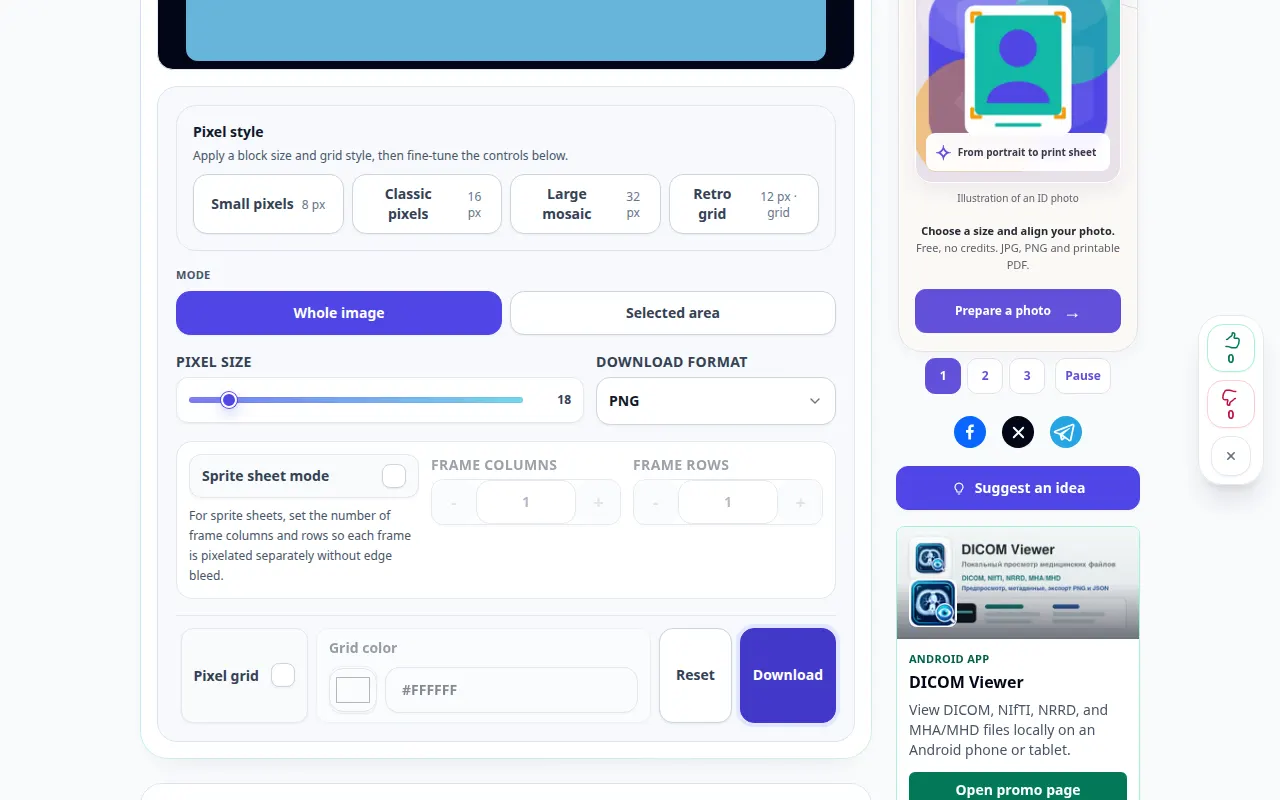
Cum să pixelizezi o fotografie în browser — Demonstrație desktop
Creați un efect de mozaic, ajustați dimensiunea blocului și salvați imaginea procesată de pe desktop sau mobil. Această înregistrare arată o intrare demonstrativă și rezultatul rezultat în instrument.
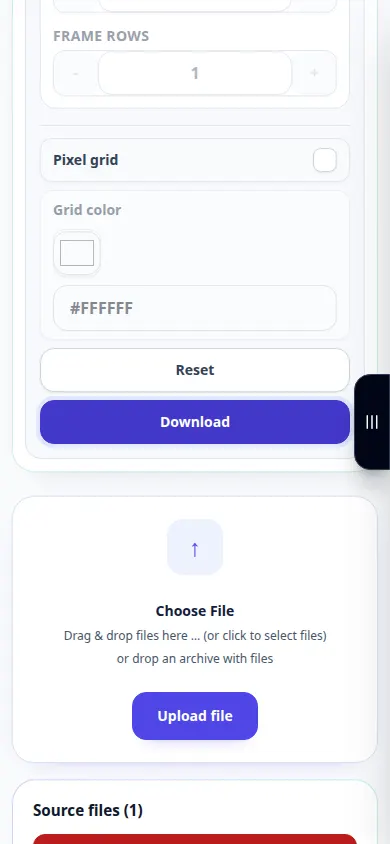
Cum să pixelizezi o fotografie în browser — Demonstrație telefonică
Creați un efect de mozaic, ajustați dimensiunea blocului și salvați imaginea procesată de pe desktop sau mobil. Această înregistrare arată o intrare demonstrativă și rezultatul rezultat în instrument.
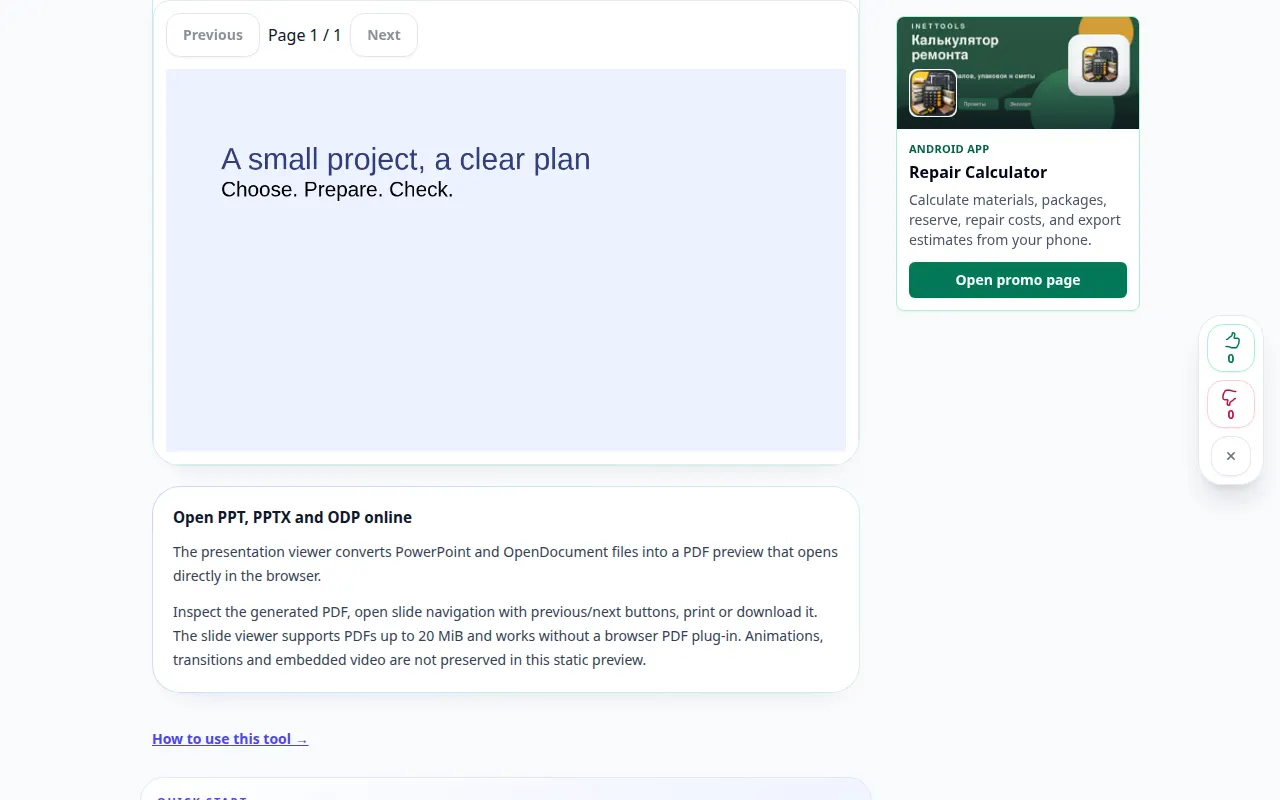
Cum se deschide o prezentare online — Demonstrație desktop
Vizualizați diapozitive fără a instala software de prezentare. Convertiți o prezentare acceptată într-o previzualizare de browser și salvați-i PDF. Această înregistrare arată o intrare demonstrativă și rezultatul rezultat în instrument.
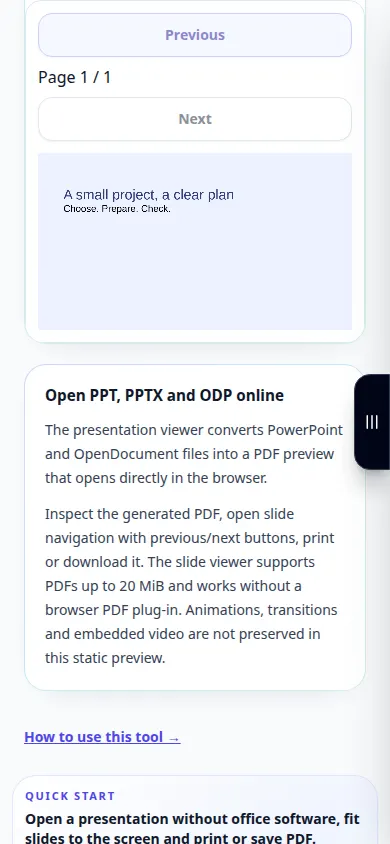
Cum se deschide o prezentare online — Demonstrație telefonică
Vizualizați diapozitive fără a instala software de prezentare. Convertiți o prezentare acceptată într-o previzualizare de browser și salvați-i PDF. Această înregistrare arată o intrare demonstrativă și rezultatul rezultat în instrument.
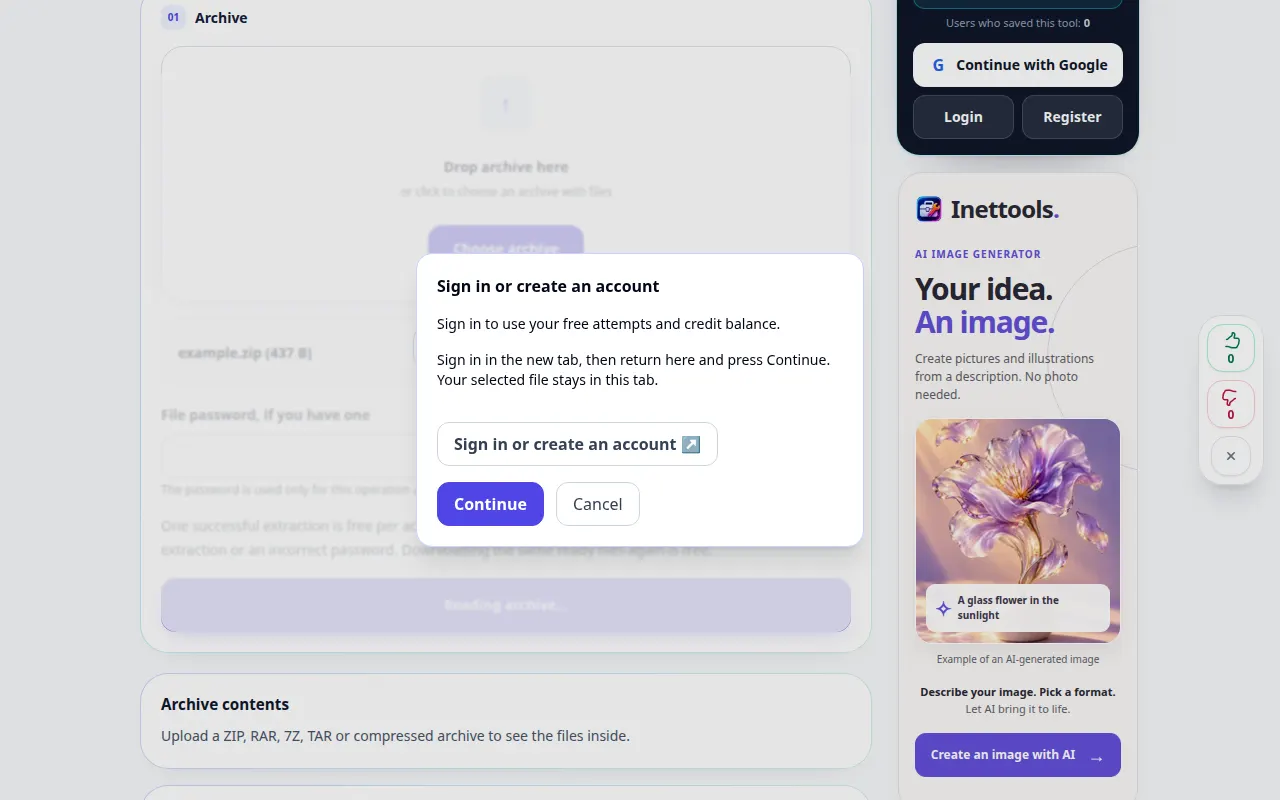
Cum să deschideți o arhivă și să salvați fișierele acesteia — Demonstrație desktop
Alegeți o arhivă, inspectați conținutul acesteia și salvați fișierele extrase de care aveți nevoie pe un computer sau pe telefon. Această înregistrare arată sursa și setările disponibile înainte de acțiunea principală. Urmați pașii de mai sus pentru a începe procesarea și salvați rezultatul.
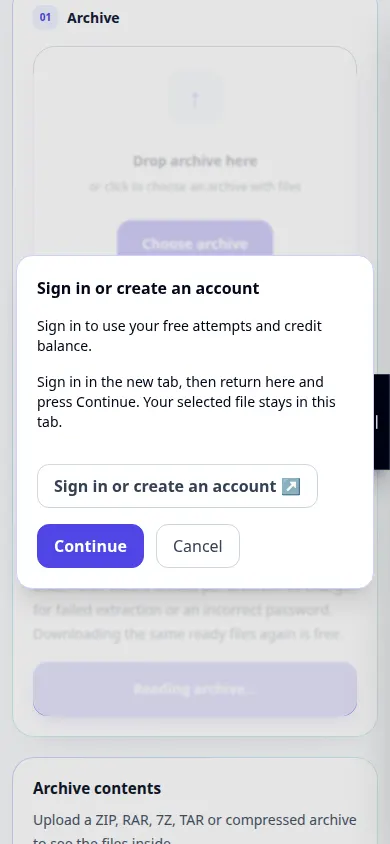
Cum să deschideți o arhivă și să salvați fișierele acesteia — Demonstrație telefonică
Alegeți o arhivă, inspectați conținutul acesteia și salvați fișierele extrase de care aveți nevoie pe un computer sau pe telefon. Această înregistrare arată sursa și setările disponibile înainte de acțiunea principală. Urmați pașii de mai sus pentru a începe procesarea și salvați rezultatul.
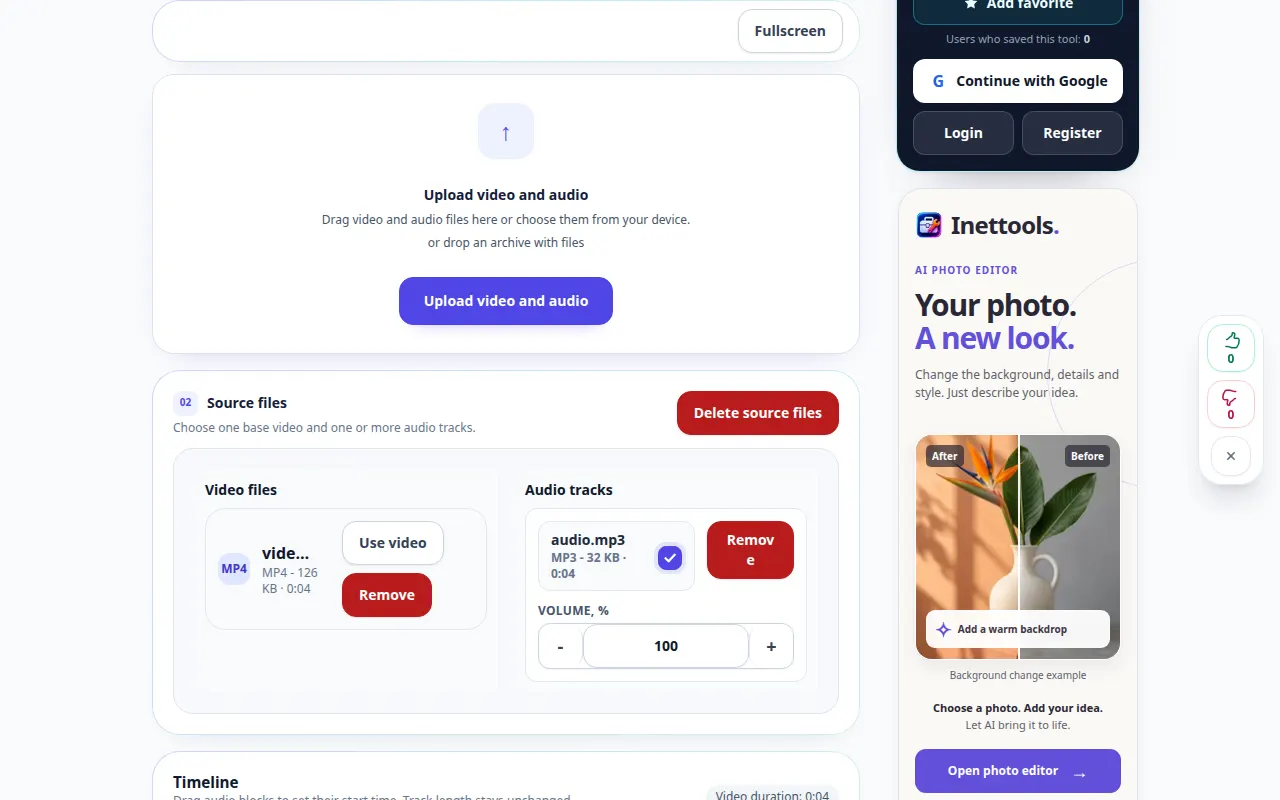
Cum să adăugați muzică sau o pistă vocală la un videoclip — Demonstrație desktop
Plasați un fișier audio separat peste un videoclip și echilibrați-l cu sunetul original. Această înregistrare arată sursa și setările disponibile înainte de acțiunea principală. Urmați pașii de mai sus pentru a începe procesarea și salvați rezultatul.
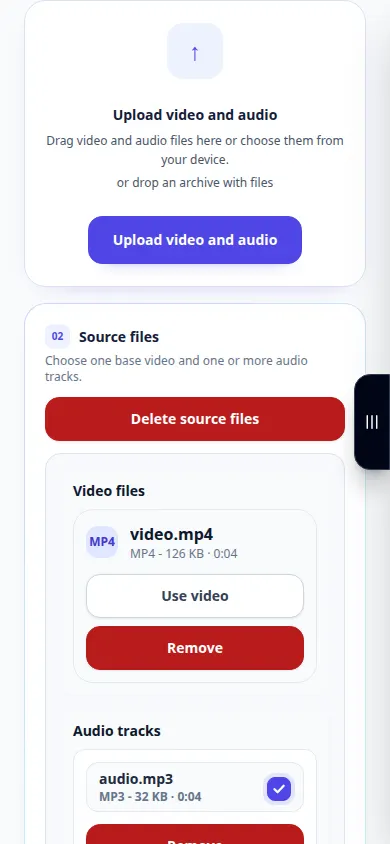
Cum să adăugați muzică sau o pistă vocală la un videoclip — Demonstrație telefonică
Plasați un fișier audio separat peste un videoclip și echilibrați-l cu sunetul original. Această înregistrare arată sursa și setările disponibile înainte de acțiunea principală. Urmați pașii de mai sus pentru a începe procesarea și salvați rezultatul.
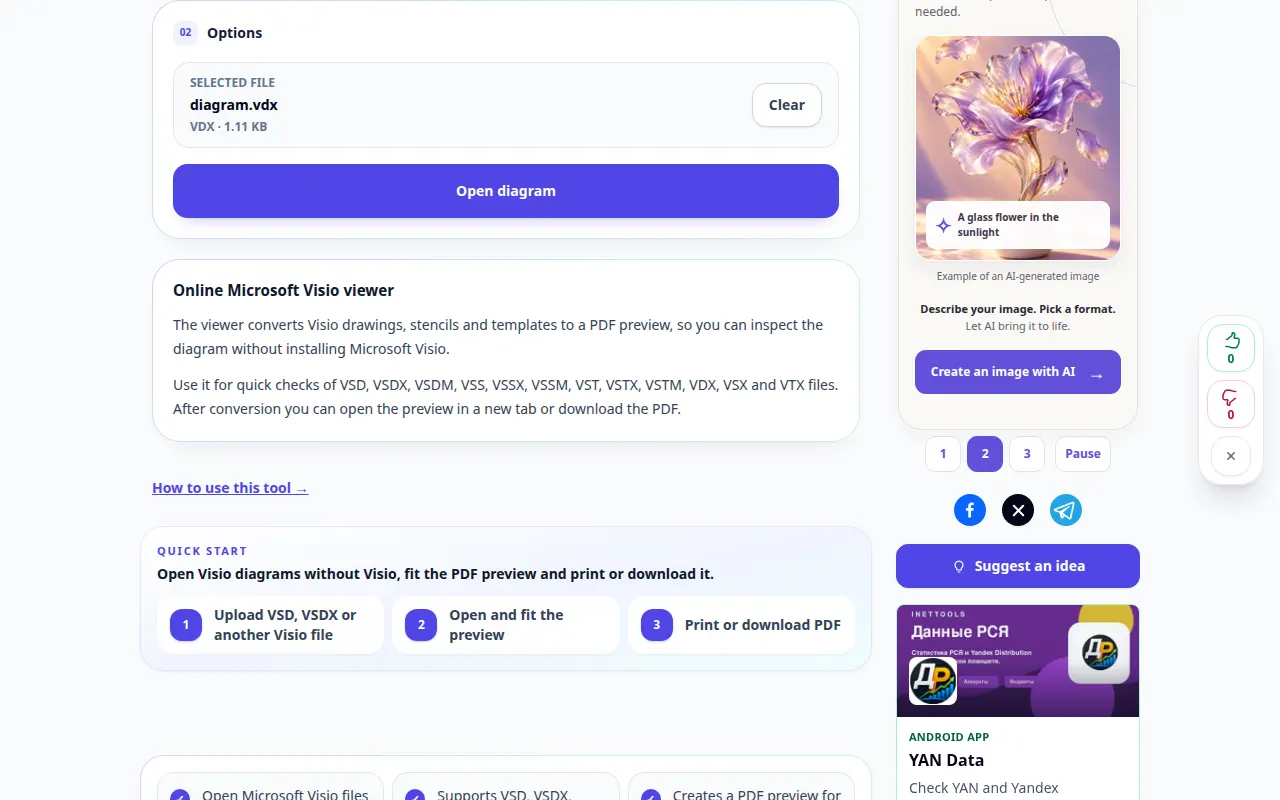
Cum se deschide o diagramă Visio fără Visio — Demonstrație desktop
Previzualizați un desen Visio în browser și salvați reprezentarea sa PDF. Această înregistrare arată sursa și setările disponibile înainte de acțiunea principală. Urmați pașii de mai sus pentru a începe procesarea și salvați rezultatul.
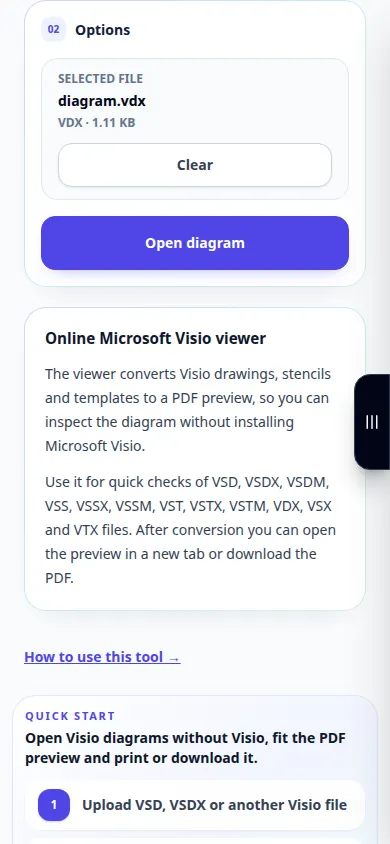
Cum se deschide o diagramă Visio fără Visio — Demonstrație telefonică
Previzualizați un desen Visio în browser și salvați reprezentarea sa PDF. Această înregistrare arată sursa și setările disponibile înainte de acțiunea principală. Urmați pașii de mai sus pentru a începe procesarea și salvați rezultatul.
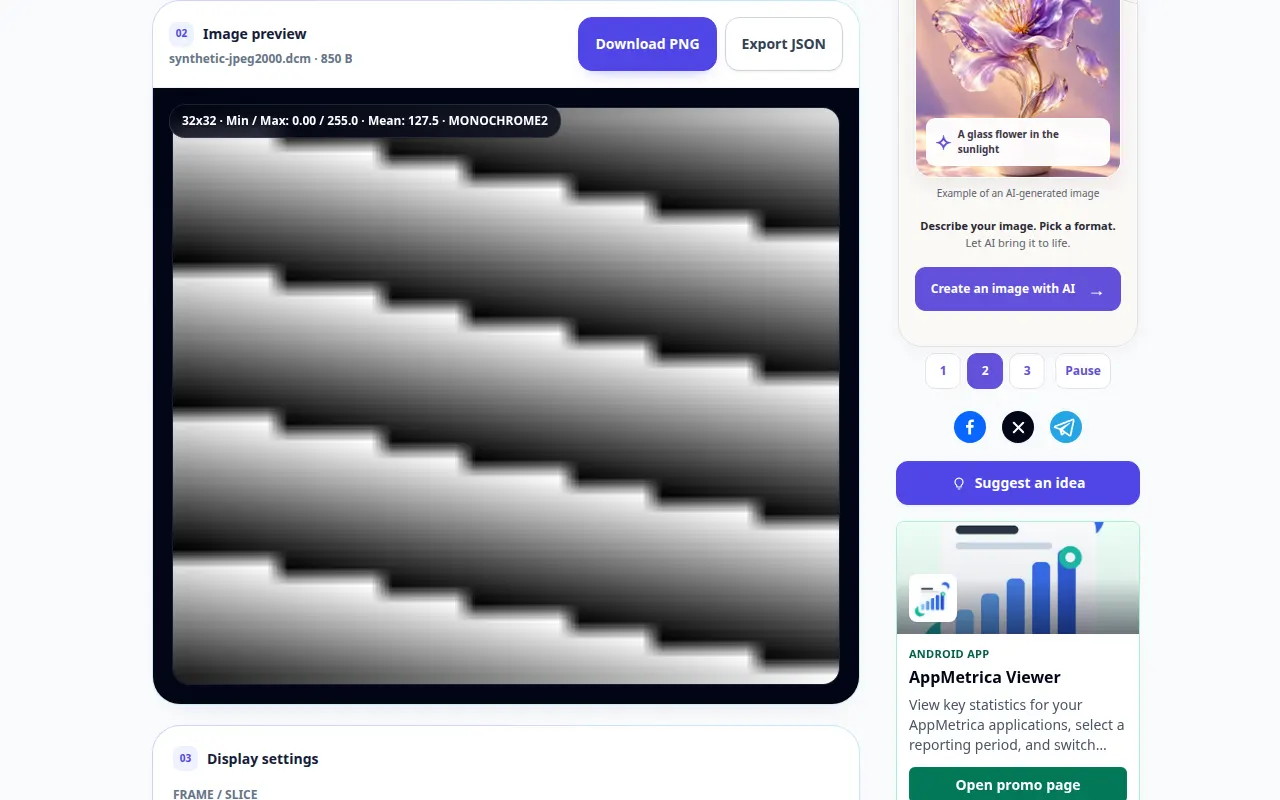
Cum se deschide o imagine DICOM și se inspectează etichetele acesteia — Demonstrație desktop
Vizualizați DICOM pixeli, inclusiv JPEG 2000, HTJ2K și JPEG XL, ajustați fereastra de afișare și inspectați metadatele. Această înregistrare arată o intrare demonstrativă și rezultatul rezultat în instrument.
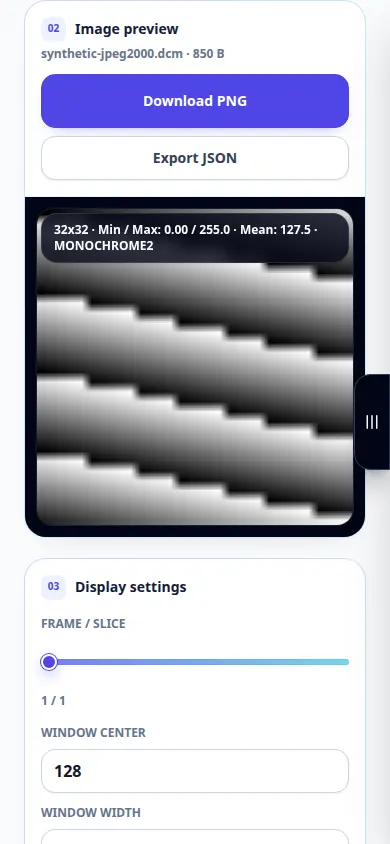
Cum se deschide o imagine DICOM și se inspectează etichetele acesteia — Demonstrație telefonică
Vizualizați DICOM pixeli, inclusiv JPEG 2000, HTJ2K și JPEG XL, ajustați fereastra de afișare și inspectați metadatele. Această înregistrare arată o intrare demonstrativă și rezultatul rezultat în instrument.
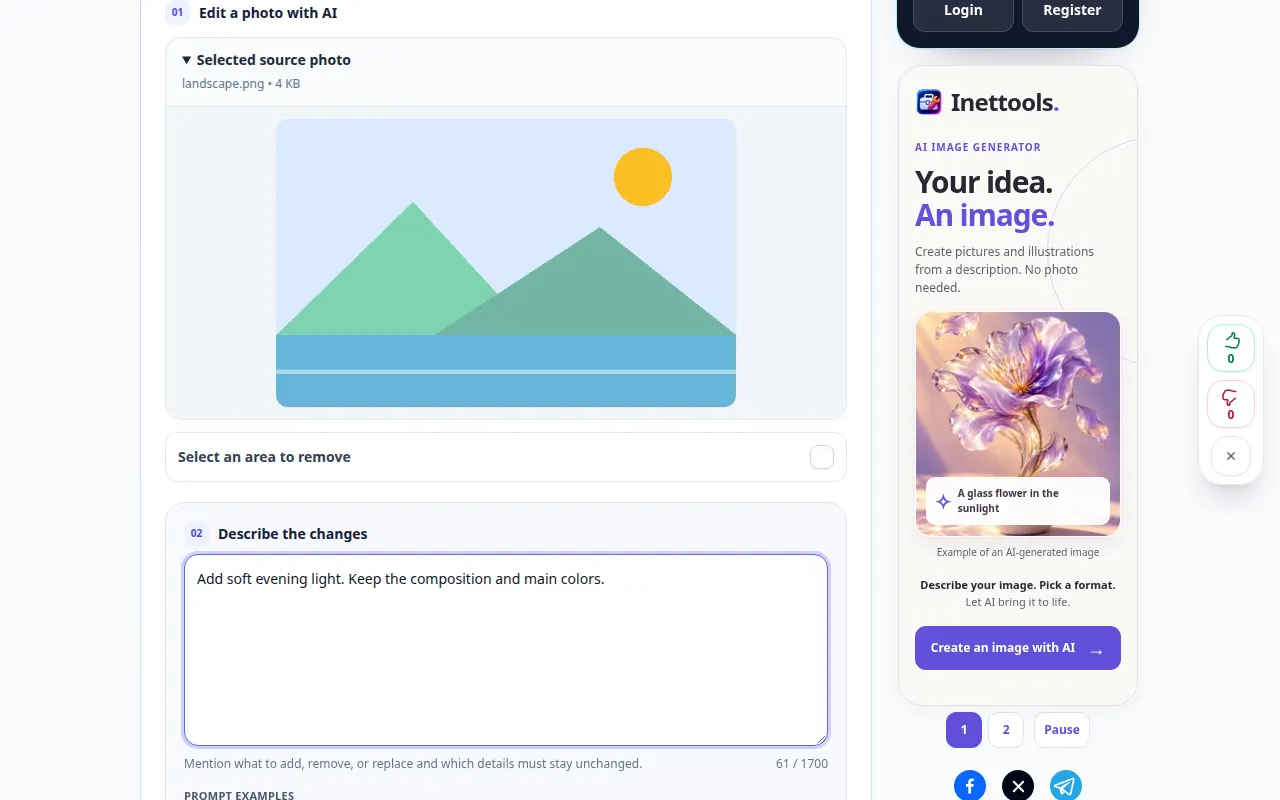
Cum să editați o fotografie cu o instrucțiune scrisă — Demonstrație desktop
Descrieți o modificare a unei fotografii, examinați opțiunile de procesare și comparați rezultatul generat. Această înregistrare arată sursa și setările disponibile înainte de acțiunea principală. Urmați pașii de mai sus pentru a începe procesarea și salvați rezultatul.
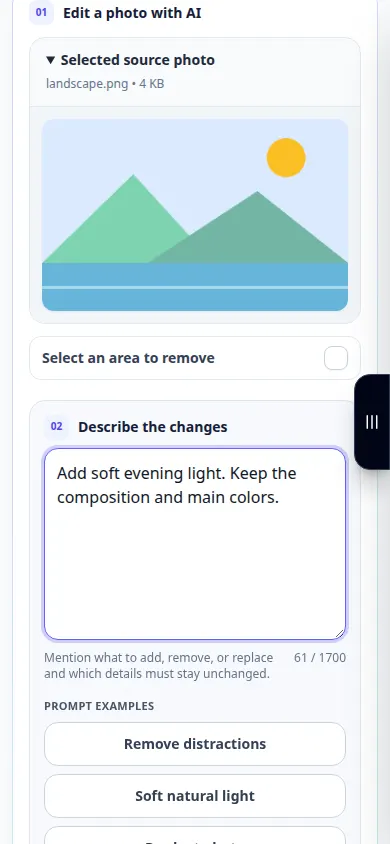
Cum să editați o fotografie cu o instrucțiune scrisă — Demonstrație telefonică
Descrieți o modificare a unei fotografii, examinați opțiunile de procesare și comparați rezultatul generat. Această înregistrare arată sursa și setările disponibile înainte de acțiunea principală. Urmați pașii de mai sus pentru a începe procesarea și salvați rezultatul.
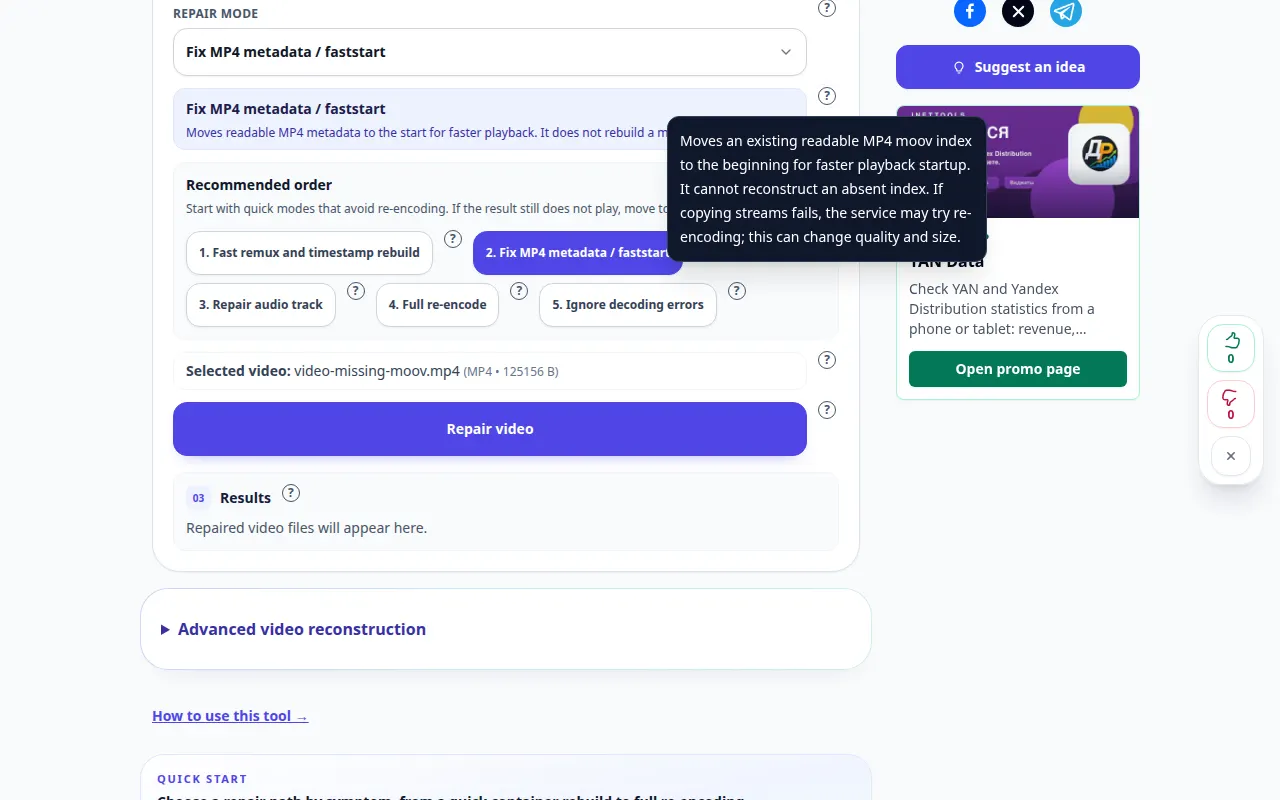
Cum să încerci să repari un videoclip deteriorat — Demonstrație desktop
Utilizați ajutorul de lângă cele opt moduri de reparare obișnuite și opțiunile avansate de reconstrucție separate. Aflați cum să alegeți o probă sănătoasă și să verificați rezultatul. Această înregistrare arată sursa și setările disponibile înainte de acțiunea principală. Urmați pașii de mai sus pentru a începe procesarea și salvați rezultatul.
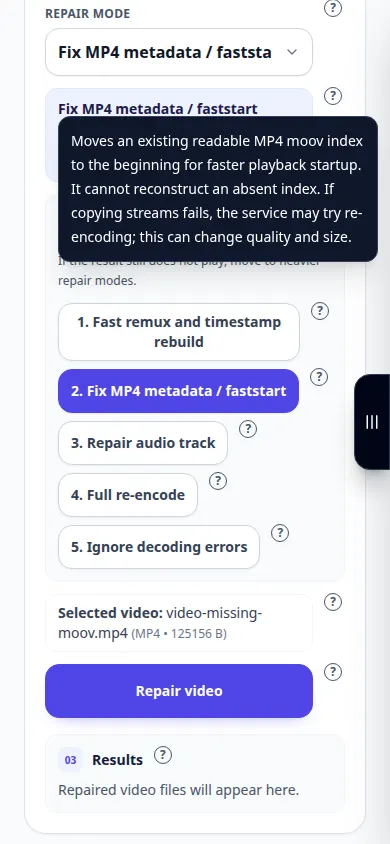
Cum să încerci să repari un videoclip deteriorat — Demonstrație telefonică
Utilizați ajutorul de lângă cele opt moduri de reparare obișnuite și opțiunile avansate de reconstrucție separate. Aflați cum să alegeți o probă sănătoasă și să verificați rezultatul. Această înregistrare arată sursa și setările disponibile înainte de acțiunea principală. Urmați pașii de mai sus pentru a începe procesarea și salvați rezultatul.
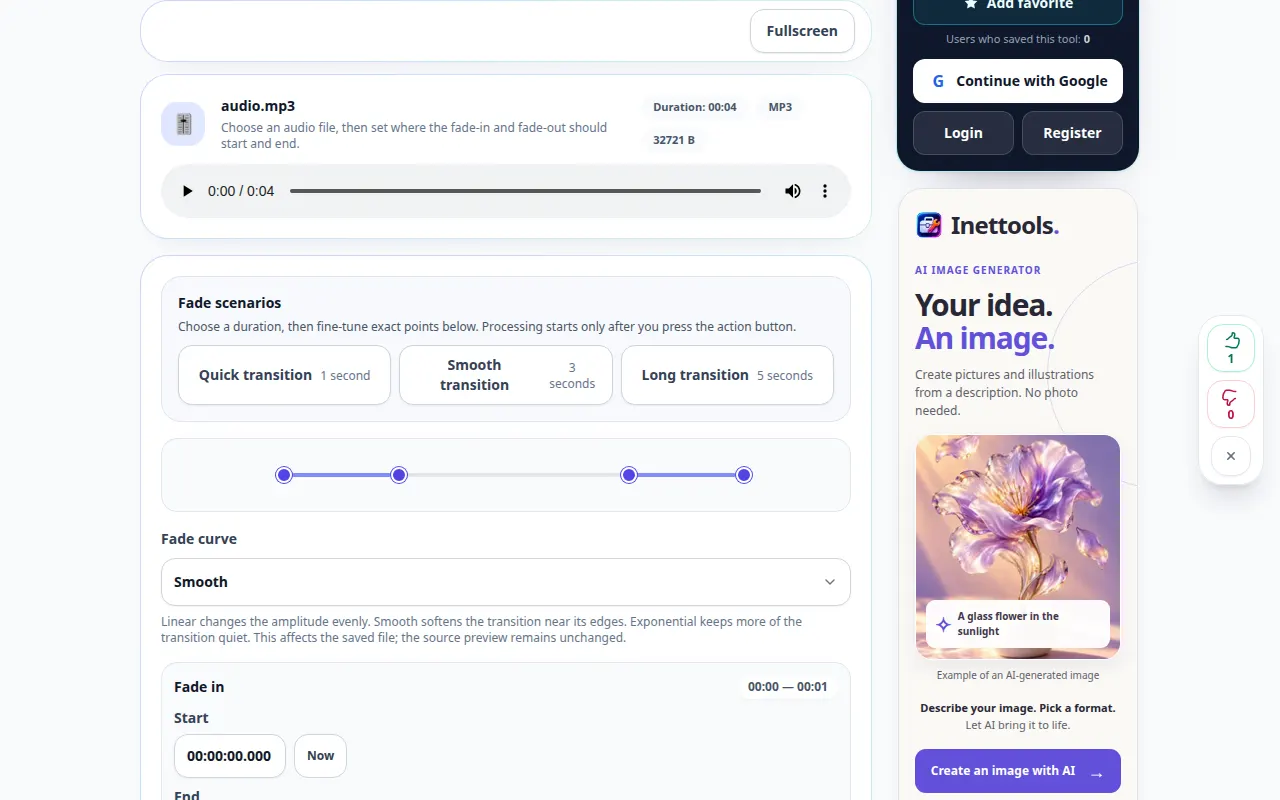
Cum să creșteți sau să micșorați treptat volumul audio — Demonstrație desktop
Creați o creștere treptată de la tăcere sau o reducere treptată la tăcere la începutul sau la sfârșitul unei înregistrări. Această înregistrare arată sursa și setările disponibile înainte de acțiunea principală. Urmați pașii de mai sus pentru a începe procesarea și salvați rezultatul.
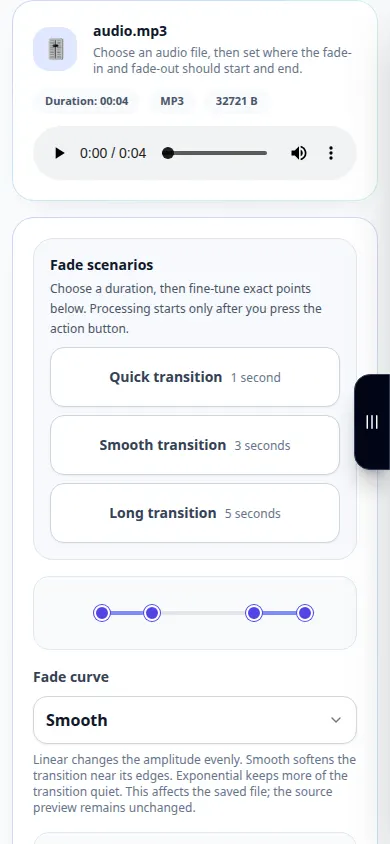
Cum să creșteți sau să micșorați treptat volumul audio — Demonstrație telefonică
Creați o creștere treptată de la tăcere sau o reducere treptată la tăcere la începutul sau la sfârșitul unei înregistrări. Această înregistrare arată sursa și setările disponibile înainte de acțiunea principală. Urmați pașii de mai sus pentru a începe procesarea și salvați rezultatul.
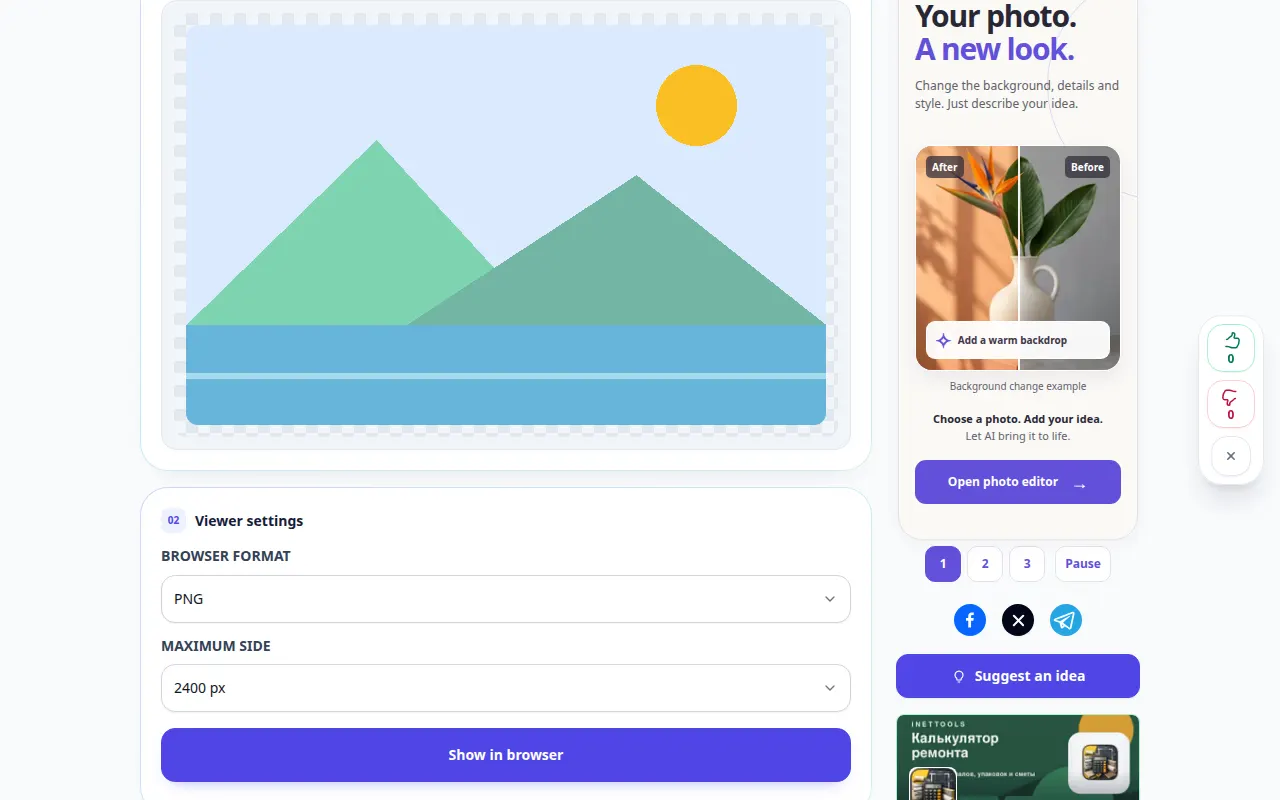
Cum să vizualizați o imagine și să salvați un alt format — Demonstrație desktop
Deschideți o imagine, inspectați-i dimensiunile și creați o copie de ieșire acceptată. Această înregistrare arată o intrare demonstrativă și rezultatul rezultat în instrument.
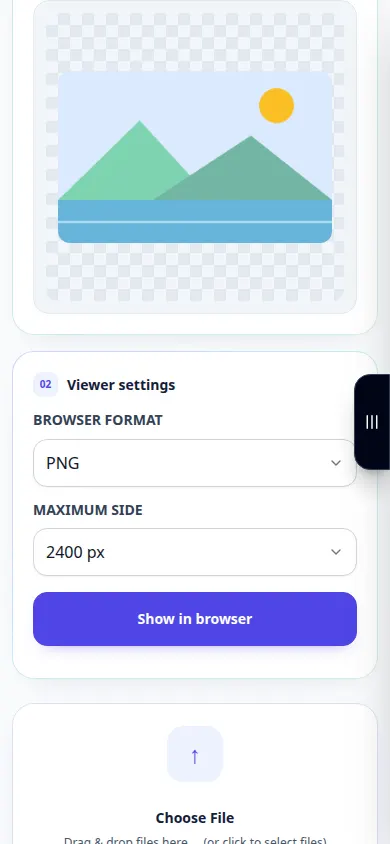
Cum să vizualizați o imagine și să salvați un alt format — Demonstrație telefonică
Deschideți o imagine, inspectați-i dimensiunile și creați o copie de ieșire acceptată. Această înregistrare arată o intrare demonstrativă și rezultatul rezultat în instrument.
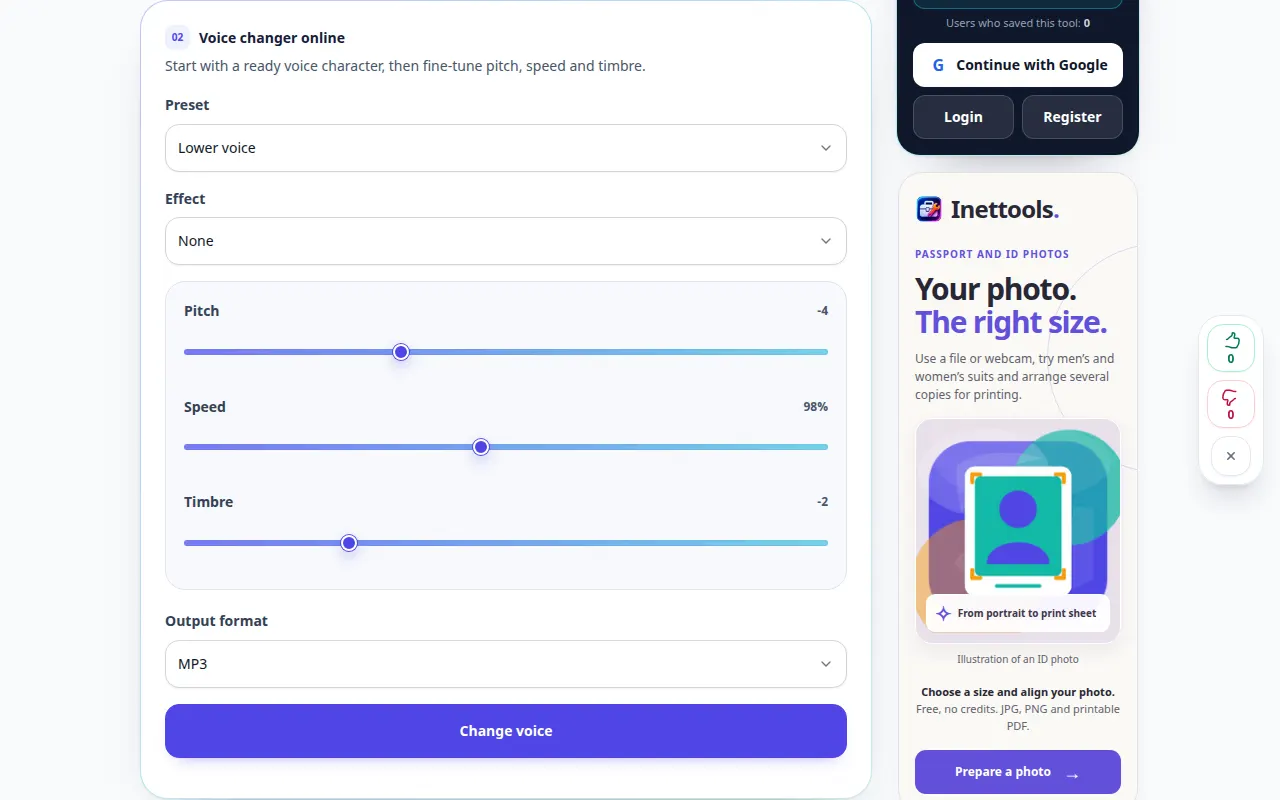
Cum să schimbați înălțimea vocii și să adăugați efecte — Demonstrație desktop
Încercați o presetare a vocii și reglați înălțimea, viteza și timbrul înainte de a exporta o nouă înregistrare. Această înregistrare arată sursa și setările disponibile înainte de acțiunea principală. Urmați pașii de mai sus pentru a începe procesarea și salvați rezultatul.
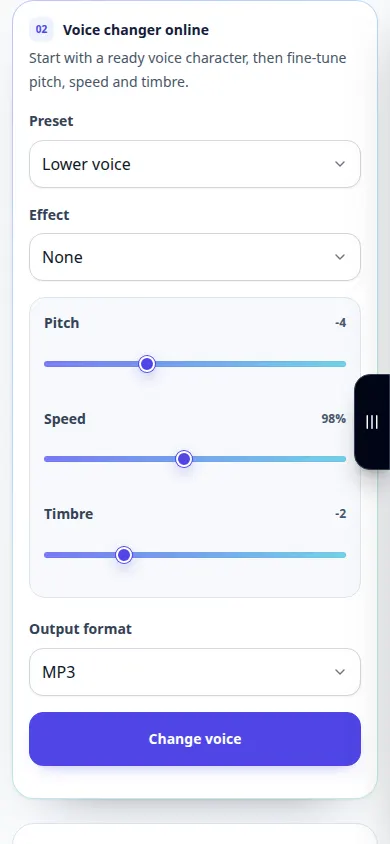
Cum să schimbați înălțimea vocii și să adăugați efecte — Demonstrație telefonică
Încercați o presetare a vocii și reglați înălțimea, viteza și timbrul înainte de a exporta o nouă înregistrare. Această înregistrare arată sursa și setările disponibile înainte de acțiunea principală. Urmați pașii de mai sus pentru a începe procesarea și salvați rezultatul.
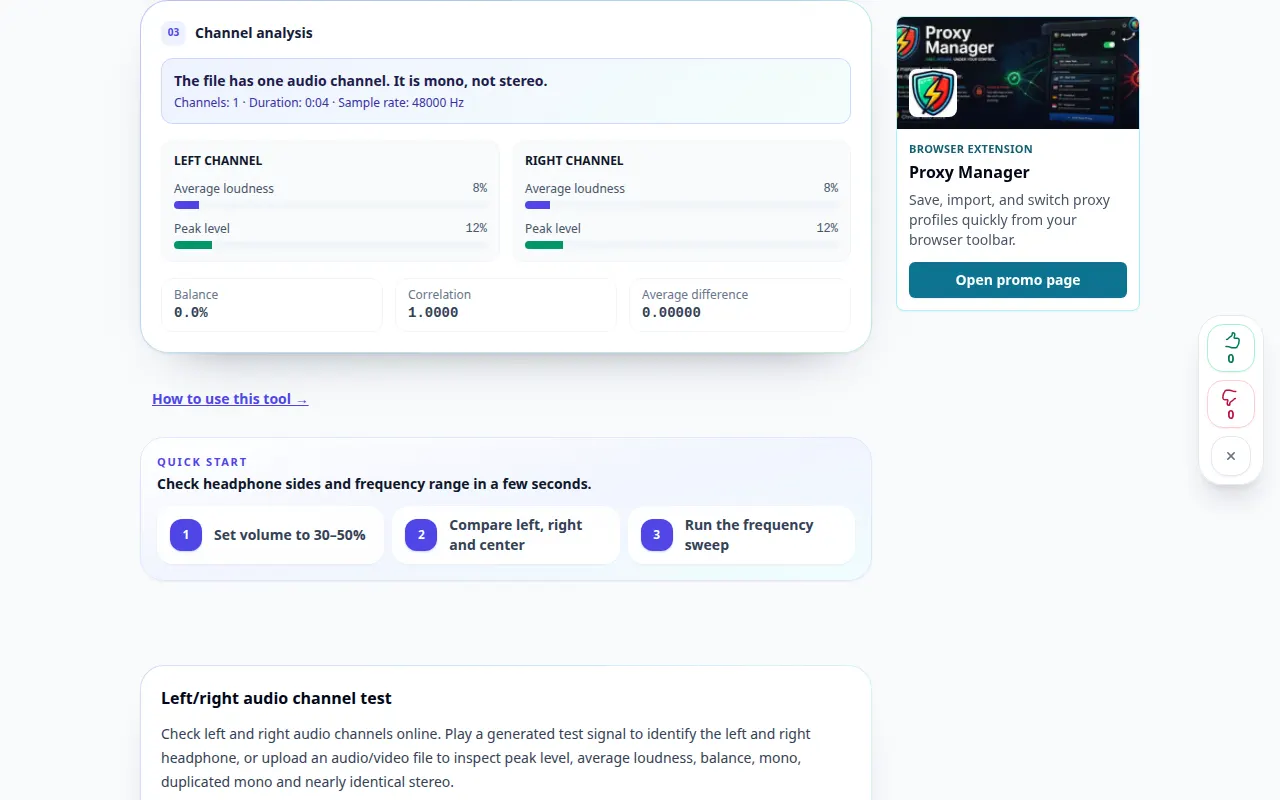
Cum să verificați canalele audio din stânga și din dreapta — Demonstrație desktop
Ascultați canalele stereo și verificați dacă cele două părți diferă. Această înregistrare arată o intrare demonstrativă și rezultatul rezultat în instrument.
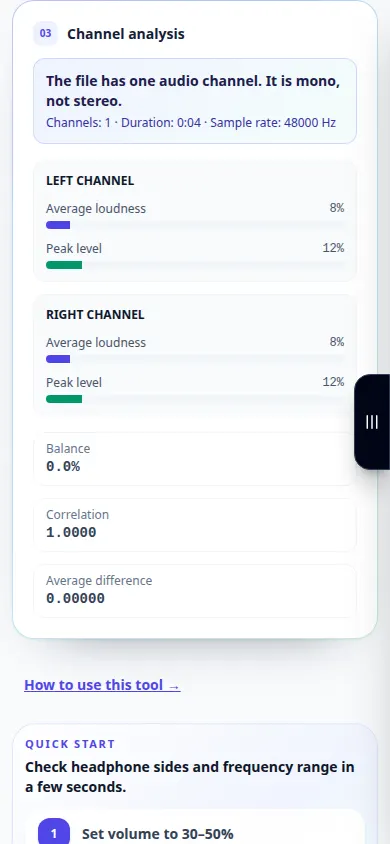
Cum să verificați canalele audio din stânga și din dreapta — Demonstrație telefonică
Ascultați canalele stereo și verificați dacă cele două părți diferă. Această înregistrare arată o intrare demonstrativă și rezultatul rezultat în instrument.
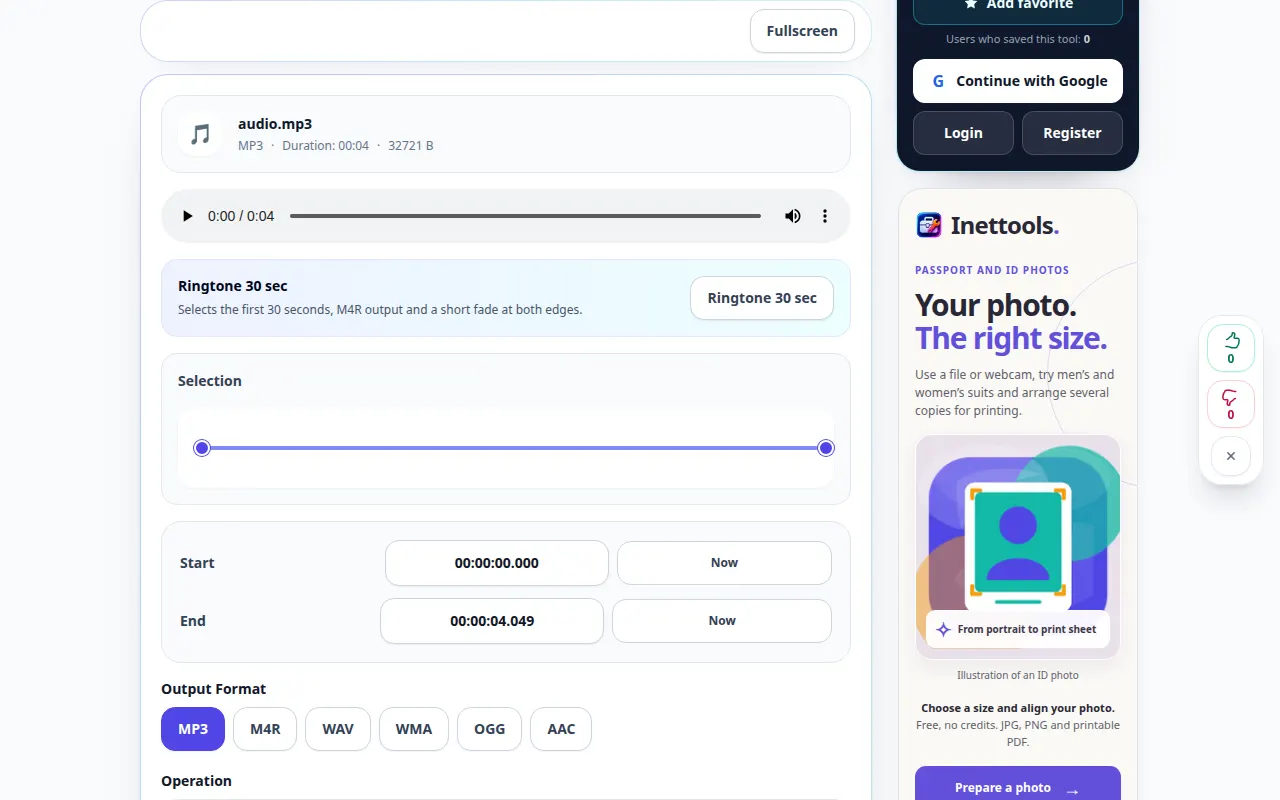
Cum să tăiați o secțiune dintr-o înregistrare audio — Demonstrație desktop
Alegeți orele exacte de începere și de sfârșit și salvați o copie audio mai scurtă. Această înregistrare arată sursa și setările disponibile înainte de acțiunea principală. Urmați pașii de mai sus pentru a începe procesarea și salvați rezultatul.
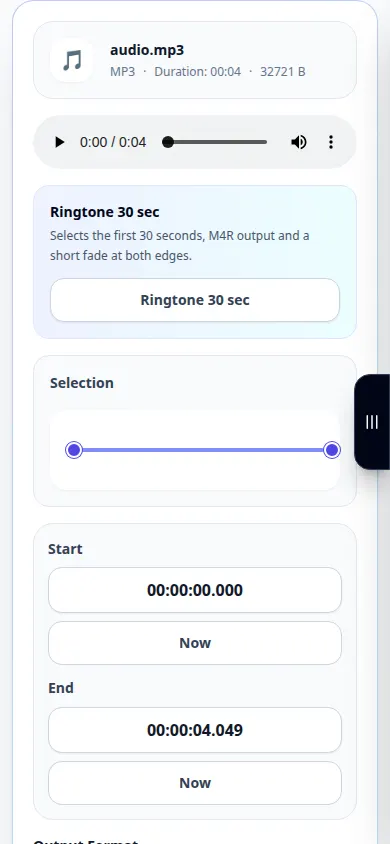
Cum să tăiați o secțiune dintr-o înregistrare audio — Demonstrație telefonică
Alegeți orele exacte de începere și de sfârșit și salvați o copie audio mai scurtă. Această înregistrare arată sursa și setările disponibile înainte de acțiunea principală. Urmați pașii de mai sus pentru a începe procesarea și salvați rezultatul.
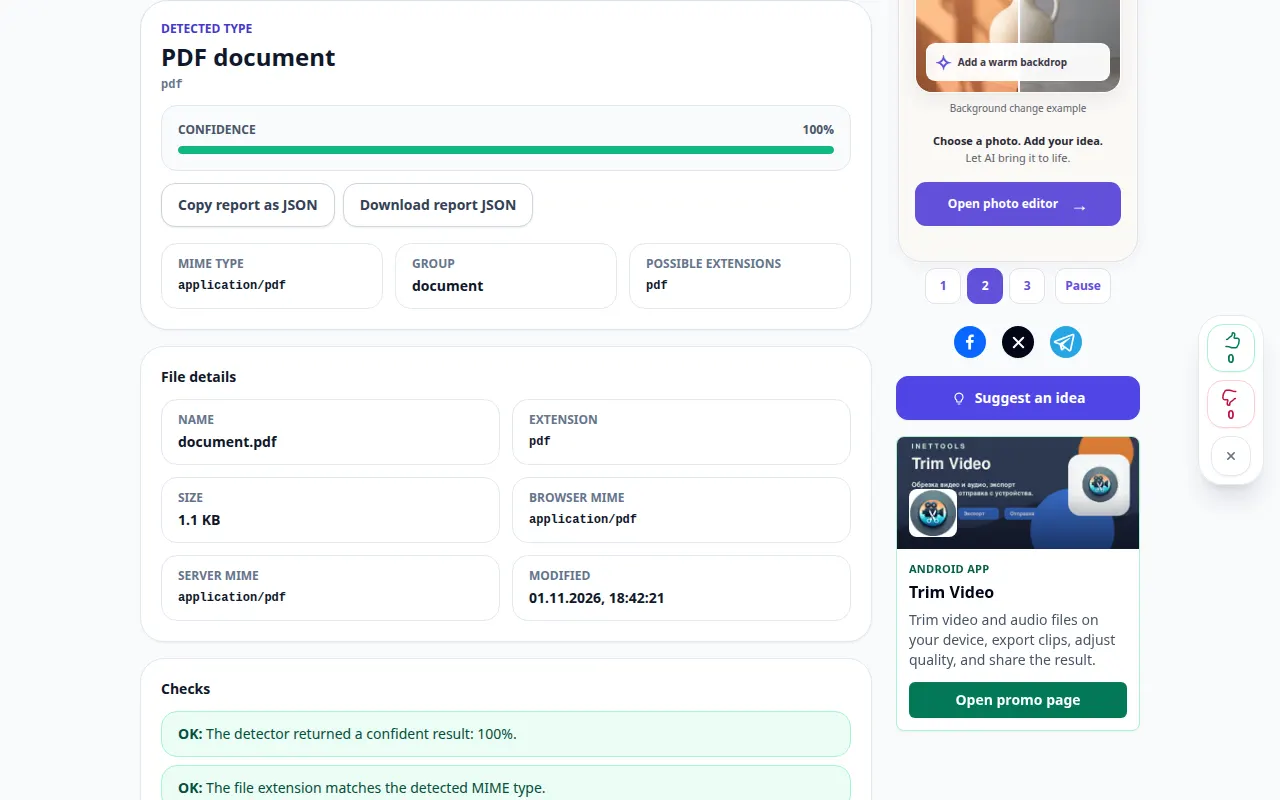
Cum să identifici un fișier după conținutul său — Demonstrație desktop
Verificați o semnătură de fișier în loc să vă bazați doar pe extensia din numele său. Această înregistrare arată o intrare demonstrativă și rezultatul rezultat în instrument.
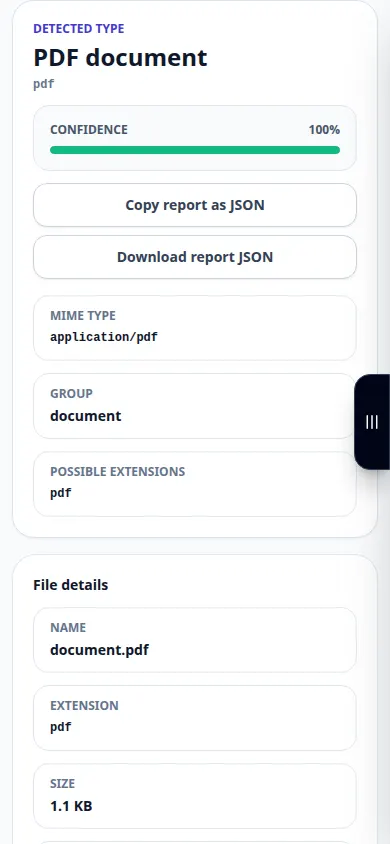
Cum să identifici un fișier după conținutul său — Demonstrație telefonică
Verificați o semnătură de fișier în loc să vă bazați doar pe extensia din numele său. Această înregistrare arată o intrare demonstrativă și rezultatul rezultat în instrument.
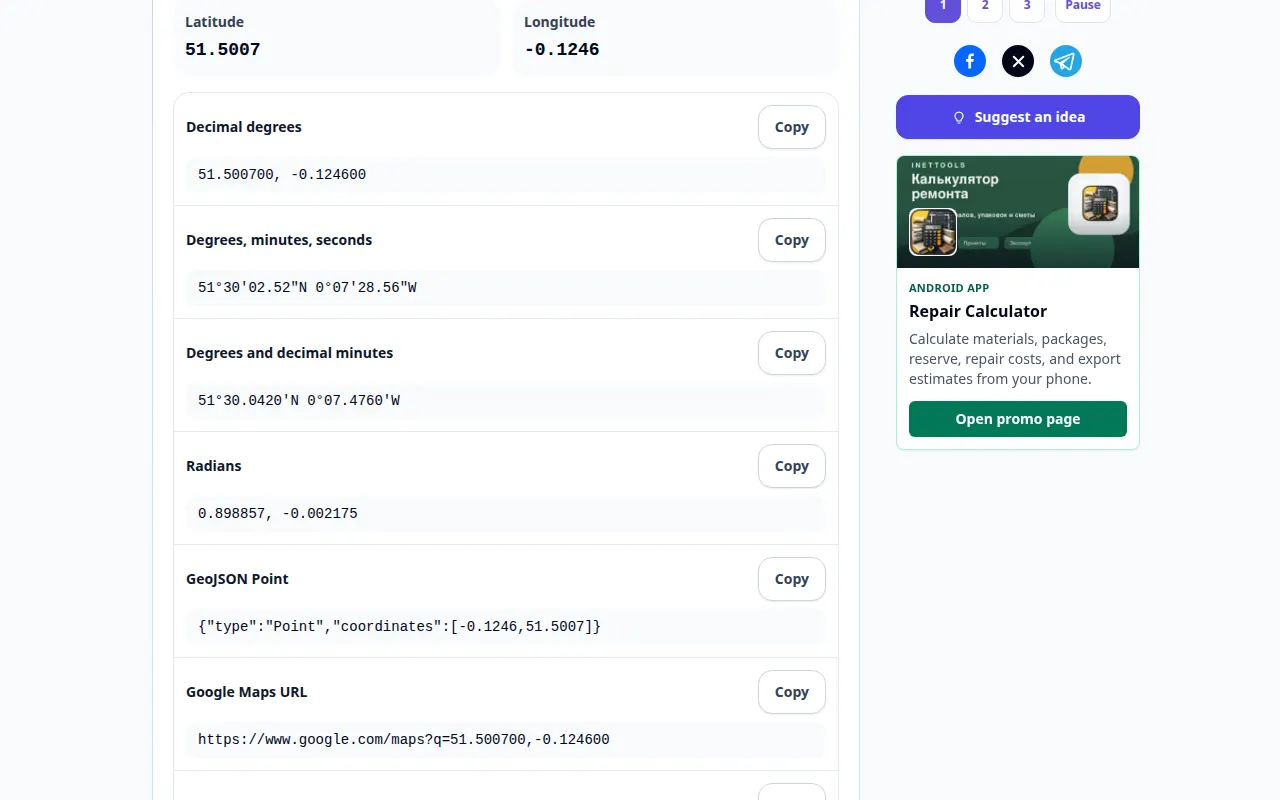
Cum se convertesc formatele de latitudine și longitudine — Demonstrație desktop
Transformați coordonatele geografice într-o altă notație acceptată și verificați locația acestora. Această înregistrare arată o intrare demonstrativă și rezultatul rezultat în instrument.
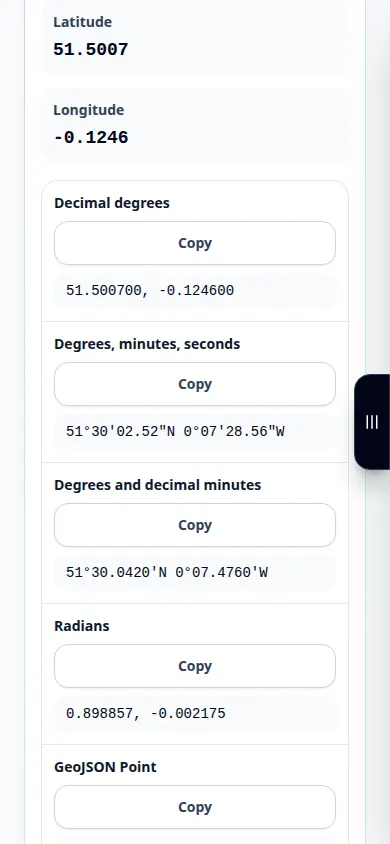
Cum se convertesc formatele de latitudine și longitudine — Demonstrație telefonică
Transformați coordonatele geografice într-o altă notație acceptată și verificați locația acestora. Această înregistrare arată o intrare demonstrativă și rezultatul rezultat în instrument.
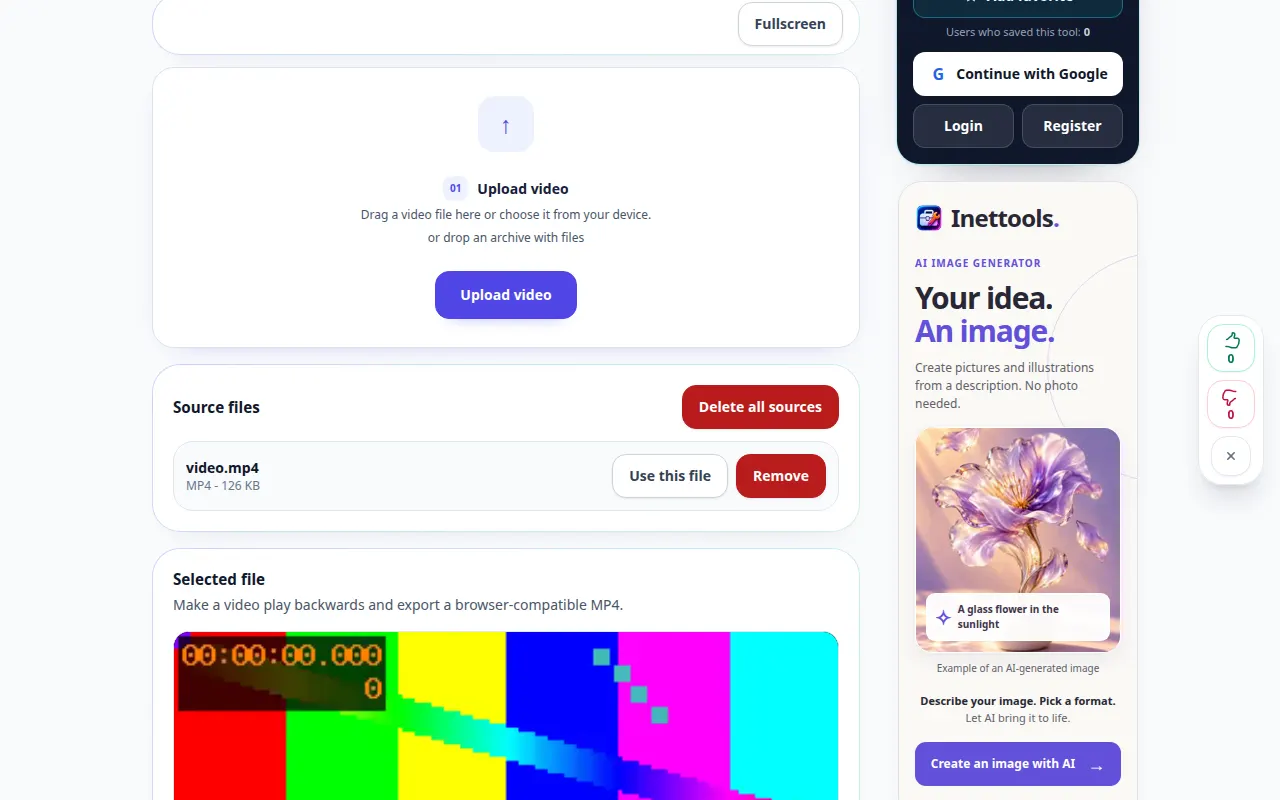
Cum să redați un videoclip înapoi — Demonstrație desktop
Creați o copie inversată și examinați setările disponibile pentru sunet și ieșire. Această înregistrare arată sursa și setările disponibile înainte de acțiunea principală. Urmați pașii de mai sus pentru a începe procesarea și salvați rezultatul.
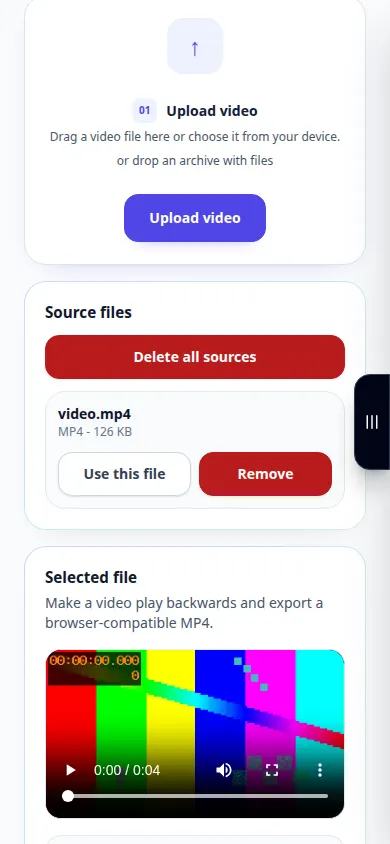
Cum să redați un videoclip înapoi — Demonstrație telefonică
Creați o copie inversată și examinați setările disponibile pentru sunet și ieșire. Această înregistrare arată sursa și setările disponibile înainte de acțiunea principală. Urmați pașii de mai sus pentru a începe procesarea și salvați rezultatul.
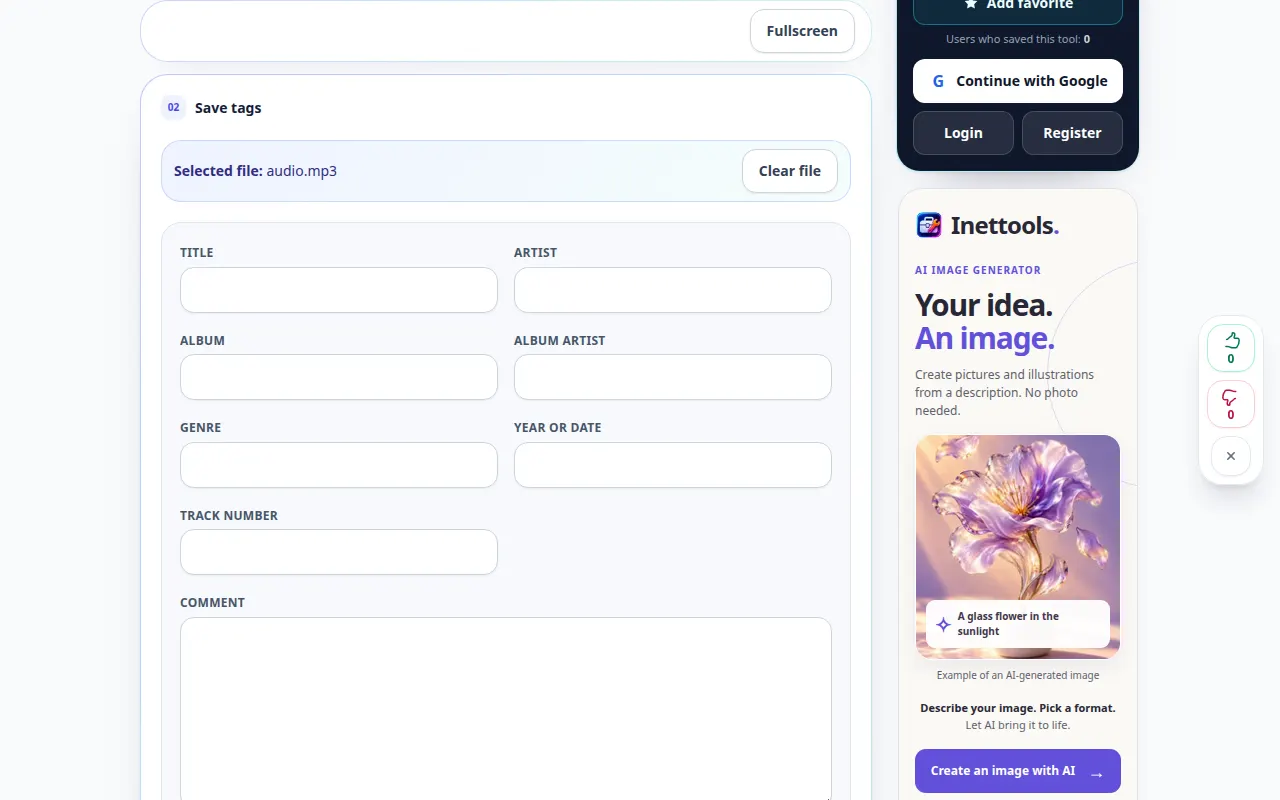
Cum să editați MP3 titlul, artistul și albumul — Demonstrație desktop
Actualizați metadatele afișate de un player muzical și salvați o copie editată. Această înregistrare arată sursa și setările disponibile înainte de acțiunea principală. Urmați pașii de mai sus pentru a începe procesarea și salvați rezultatul.
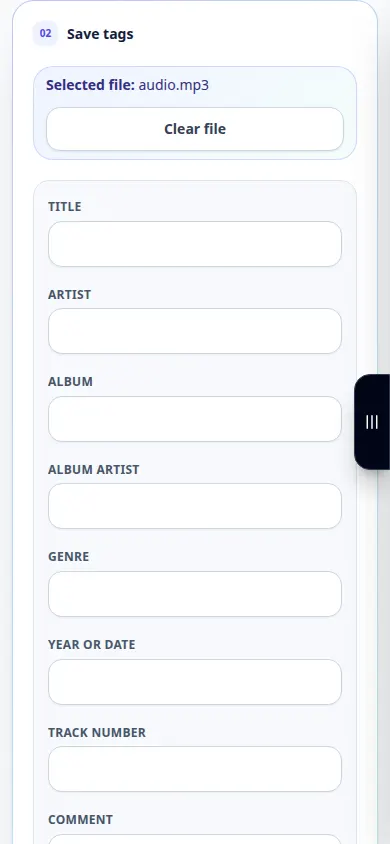
Cum să editați MP3 titlul, artistul și albumul — Demonstrație telefonică
Actualizați metadatele afișate de un player muzical și salvați o copie editată. Această înregistrare arată sursa și setările disponibile înainte de acțiunea principală. Urmați pașii de mai sus pentru a începe procesarea și salvați rezultatul.
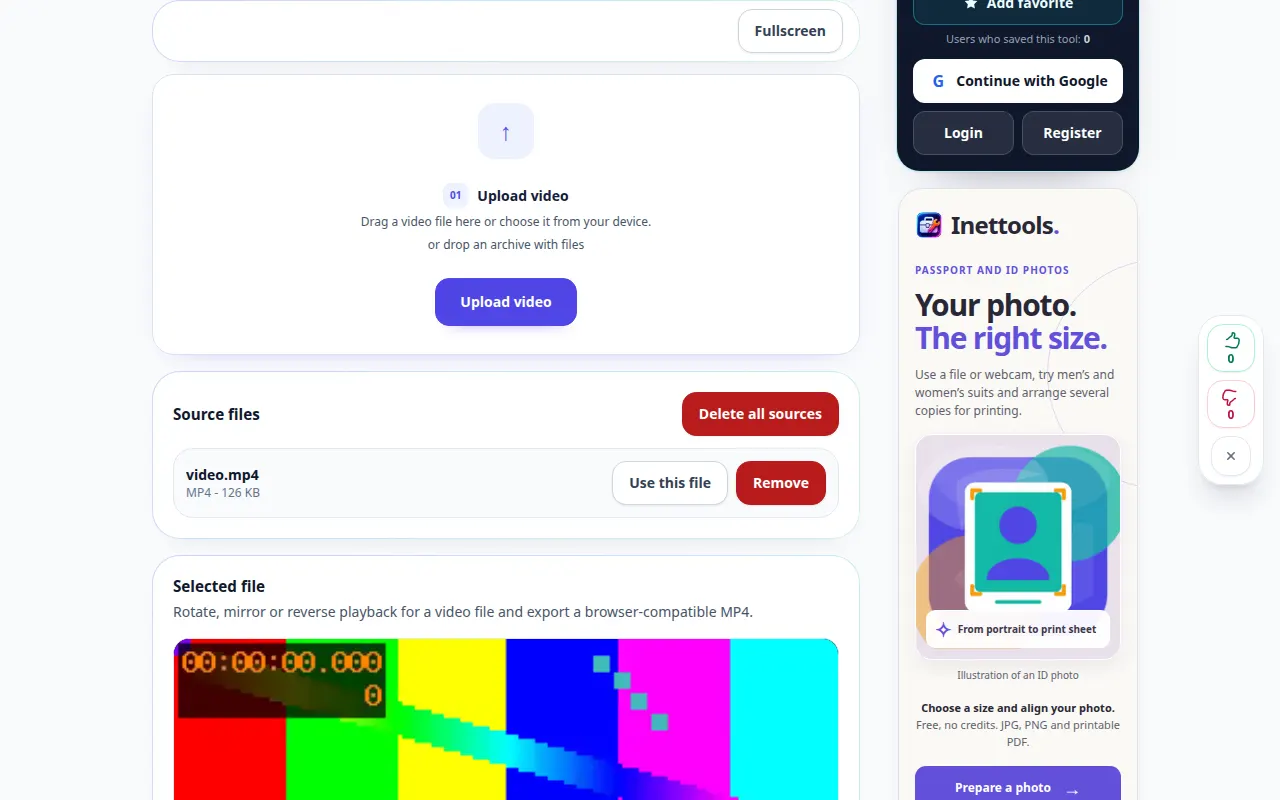
Cum să rotiți un videoclip lateral — Demonstrație desktop
Alegeți o orientare și salvați un videoclip care se afișează corect. Această înregistrare arată sursa și setările disponibile înainte de acțiunea principală. Urmați pașii de mai sus pentru a începe procesarea și salvați rezultatul.
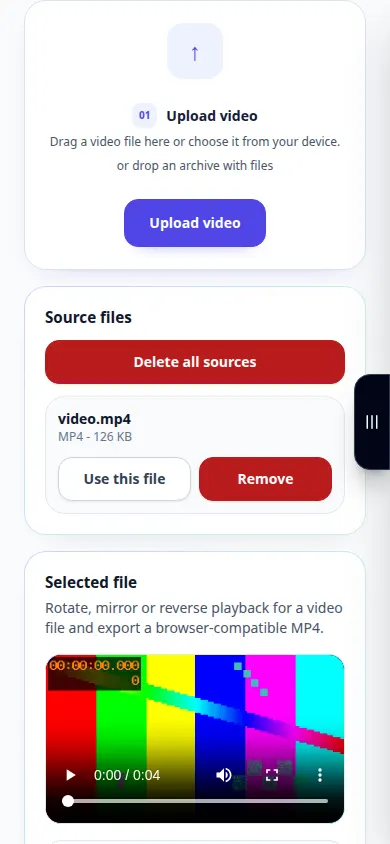
Cum să rotiți un videoclip lateral — Demonstrație telefonică
Alegeți o orientare și salvați un videoclip care se afișează corect. Această înregistrare arată sursa și setările disponibile înainte de acțiunea principală. Urmați pașii de mai sus pentru a începe procesarea și salvați rezultatul.
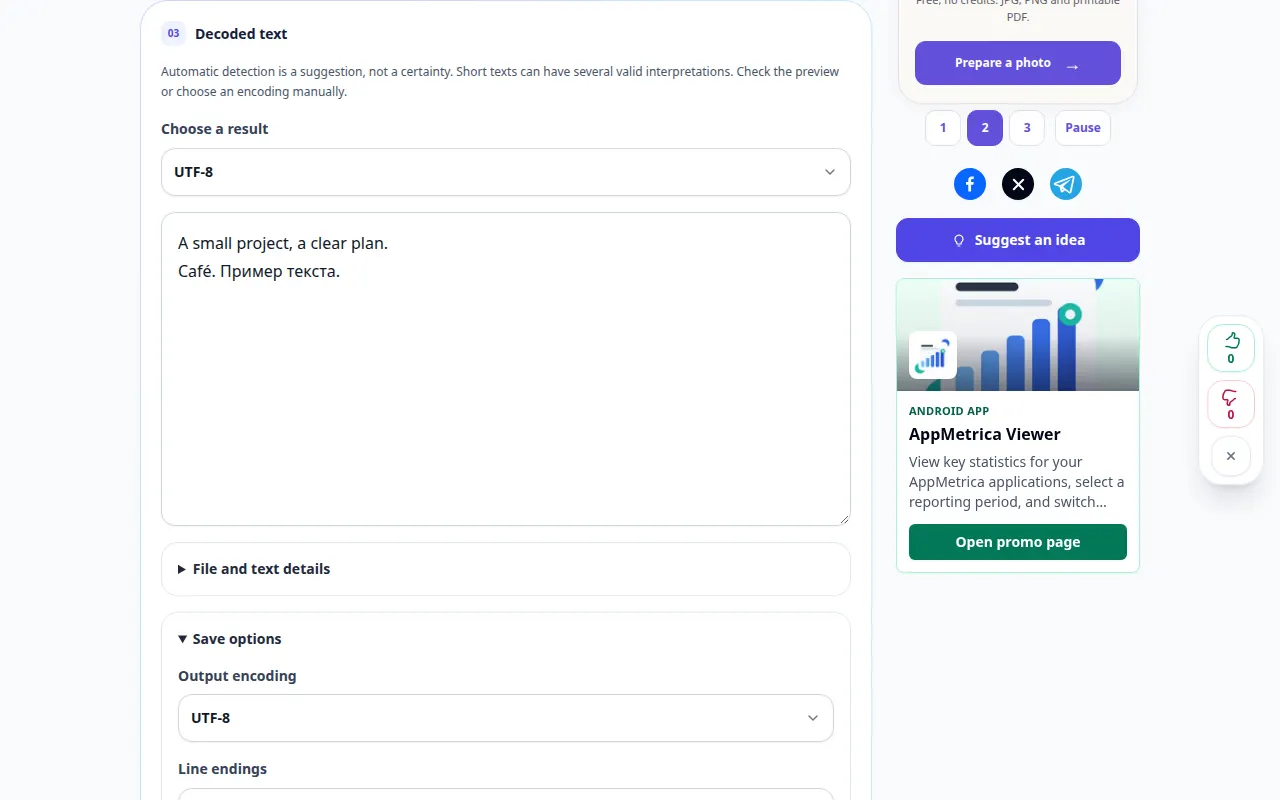
Cum să diagnosticați și să convertiți codificarea textului — Demonstrație desktop
Citiți textul cu codarea de caractere dorită și pregătiți o copie codificată corect. Această înregistrare arată o intrare demonstrativă și rezultatul rezultat în instrument.
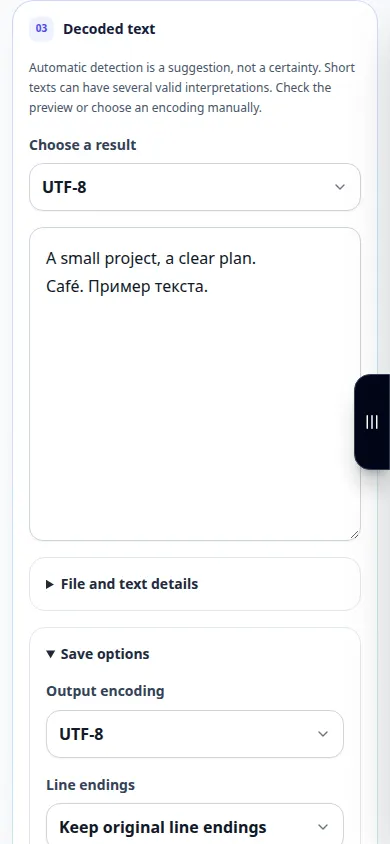
Cum să diagnosticați și să convertiți codificarea textului — Demonstrație telefonică
Citiți textul cu codarea de caractere dorită și pregătiți o copie codificată corect. Această înregistrare arată o intrare demonstrativă și rezultatul rezultat în instrument.
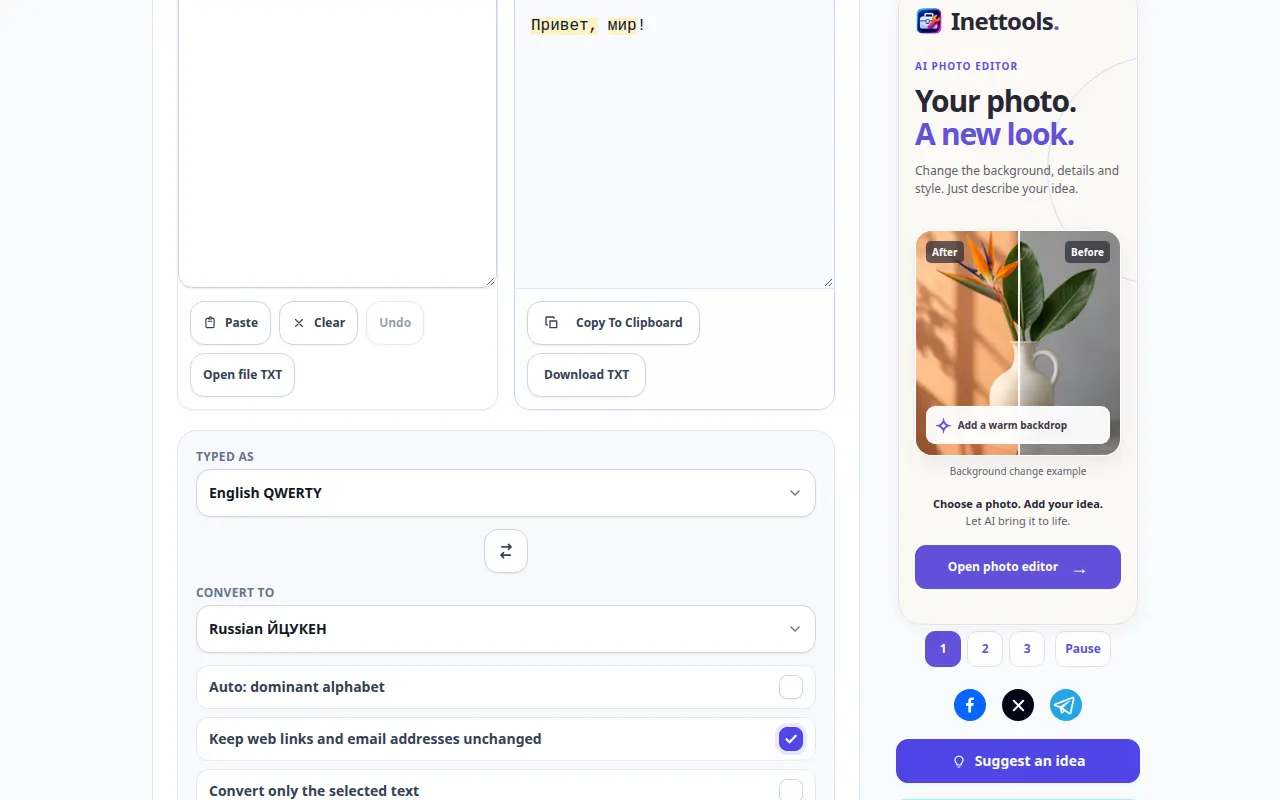
Cum să remediați textul tastat cu un aspect greșit al tastaturii — Demonstrație desktop
Convertiți caracterele de la tastatură greșite fără a tasta din nou întregul pasaj. Această înregistrare arată o intrare demonstrativă și rezultatul rezultat în instrument.
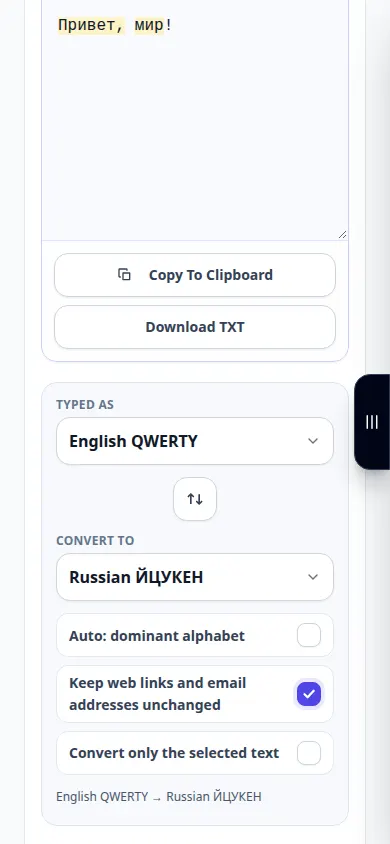
Cum să remediați textul tastat cu un aspect greșit al tastaturii — Demonstrație telefonică
Convertiți caracterele de la tastatură greșite fără a tasta din nou întregul pasaj. Această înregistrare arată o intrare demonstrativă și rezultatul rezultat în instrument.
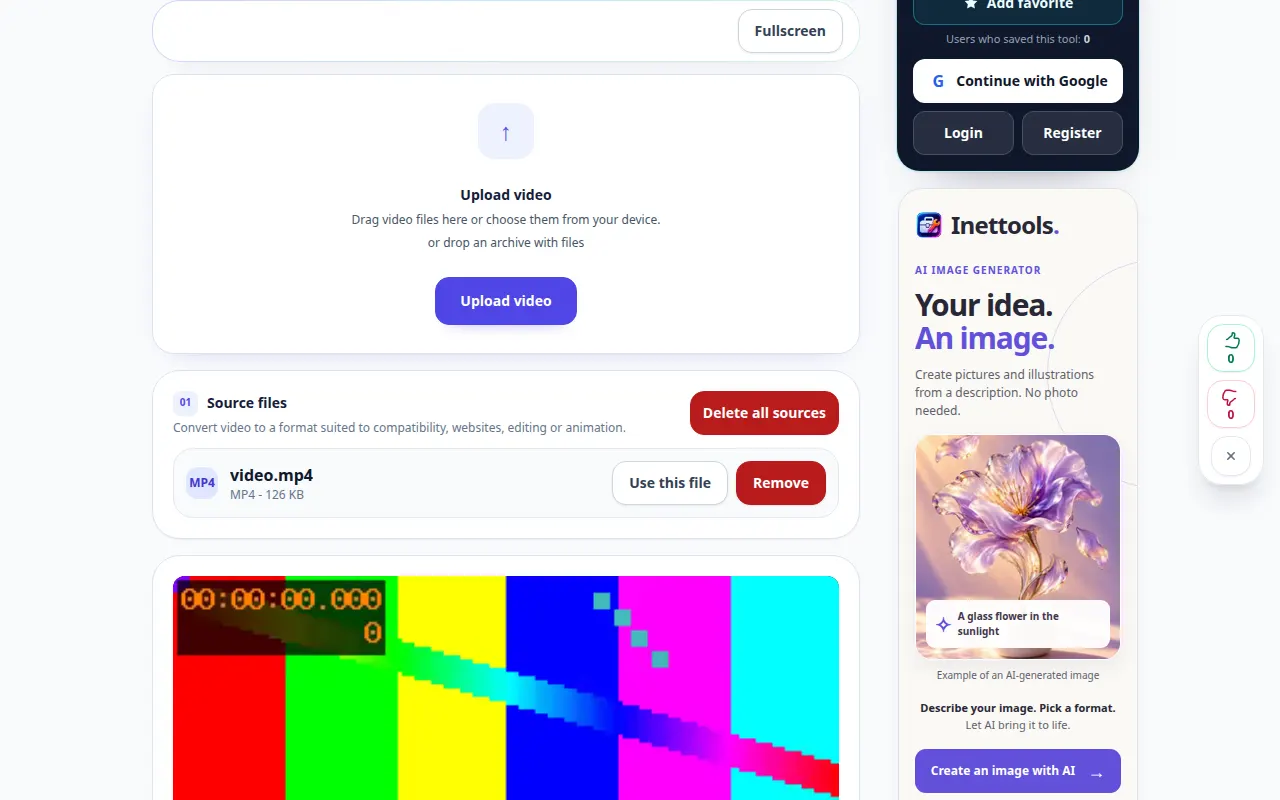
Cum se transformă un videoclip într-un alt format — Demonstrație desktop
Alegeți un format țintă acceptat și verificați compatibilitatea înainte de a începe conversia. Această înregistrare arată sursa și setările disponibile înainte de acțiunea principală. Urmați pașii de mai sus pentru a începe procesarea și salvați rezultatul.
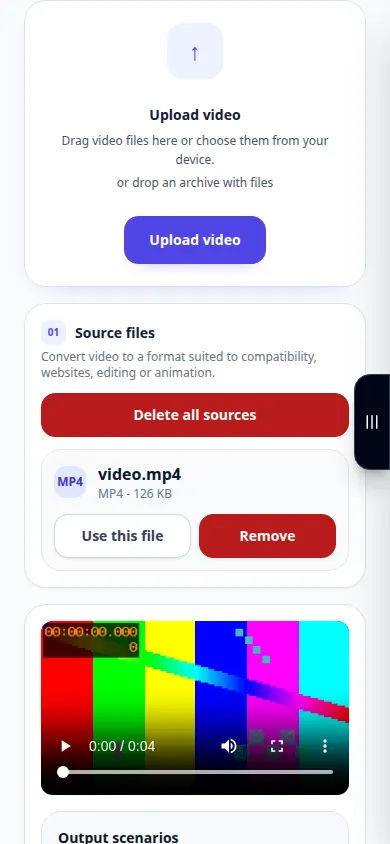
Cum se transformă un videoclip într-un alt format — Demonstrație telefonică
Alegeți un format țintă acceptat și verificați compatibilitatea înainte de a începe conversia. Această înregistrare arată sursa și setările disponibile înainte de acțiunea principală. Urmați pașii de mai sus pentru a începe procesarea și salvați rezultatul.
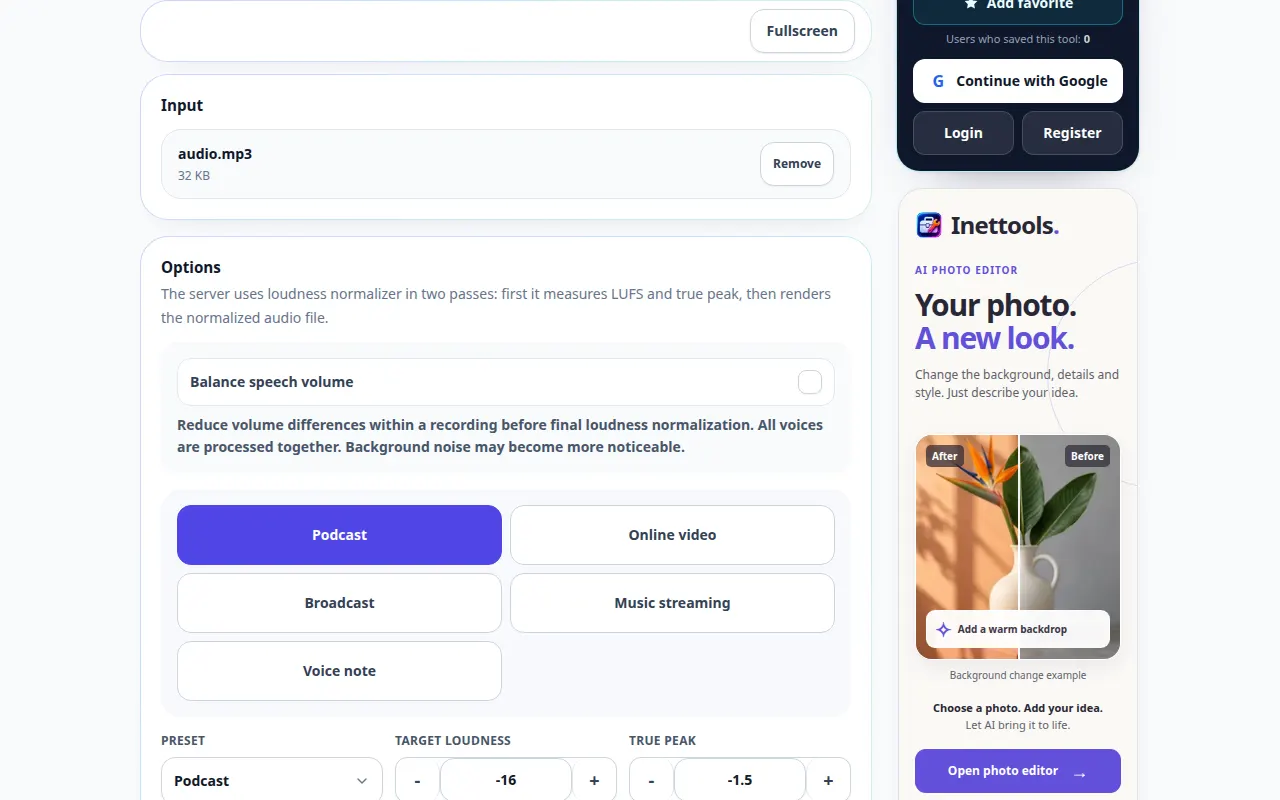
Cum să normalizați volumul sunetului — Demonstrație desktop
Aduceți înregistrările mai aproape de o țintă de volum aleasă în timp ce verificați vârfurile și calitatea ascultării. Această înregistrare arată sursa și setările disponibile înainte de acțiunea principală. Urmați pașii de mai sus pentru a începe procesarea și salvați rezultatul.
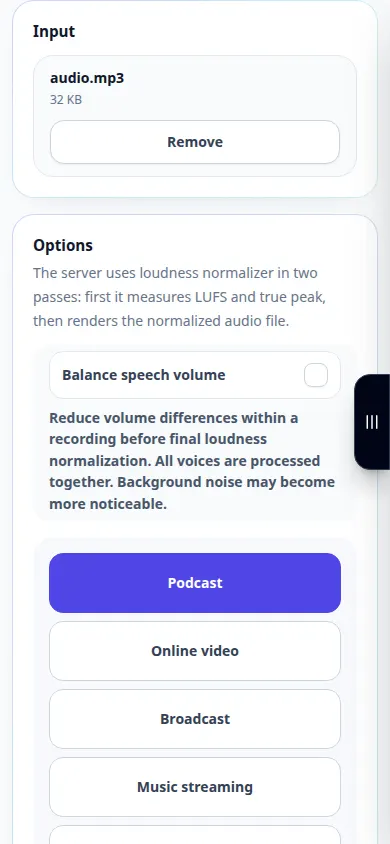
Cum să normalizați volumul sunetului — Demonstrație telefonică
Aduceți înregistrările mai aproape de o țintă de volum aleasă în timp ce verificați vârfurile și calitatea ascultării. Această înregistrare arată sursa și setările disponibile înainte de acțiunea principală. Urmați pașii de mai sus pentru a începe procesarea și salvați rezultatul.
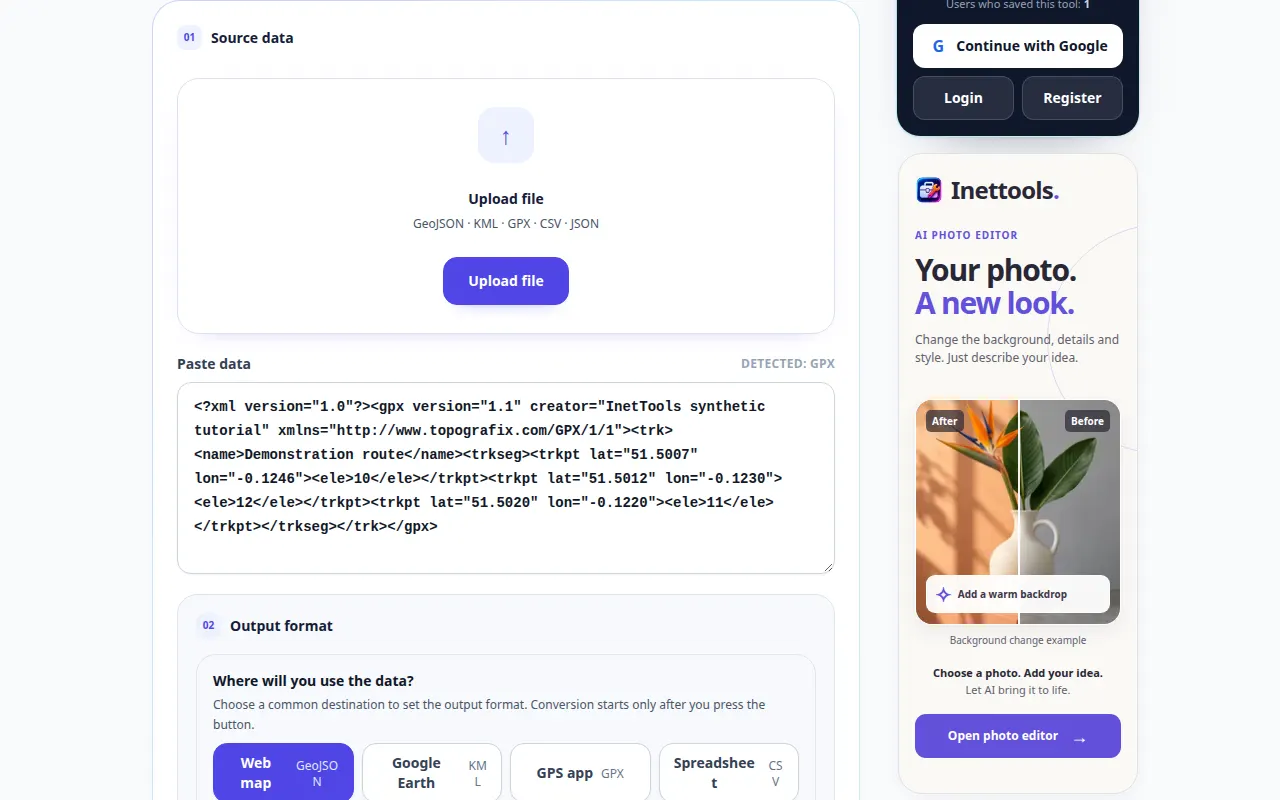
Cum se transformă un fișier de rută sau geodate — Demonstrație desktop
Schimbați un fișier geografic acceptat într-un alt format disponibil și verificați geometria. Această înregistrare arată sursa și setările disponibile înainte de acțiunea principală. Urmați pașii de mai sus pentru a începe procesarea și salvați rezultatul.
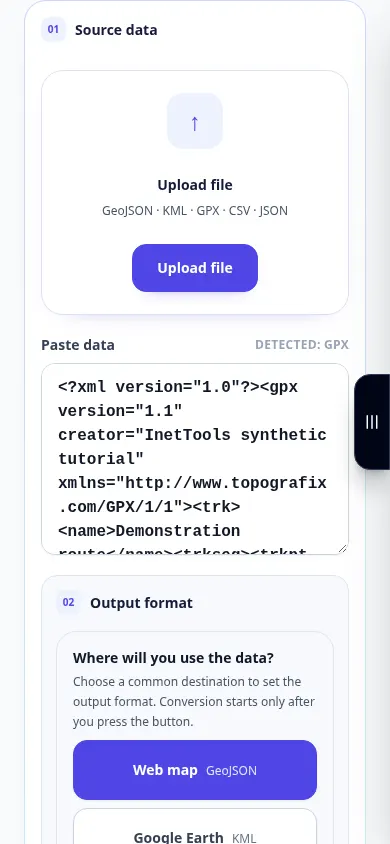
Cum se transformă un fișier de rută sau geodate — Demonstrație telefonică
Schimbați un fișier geografic acceptat într-un alt format disponibil și verificați geometria. Această înregistrare arată sursa și setările disponibile înainte de acțiunea principală. Urmați pașii de mai sus pentru a începe procesarea și salvați rezultatul.
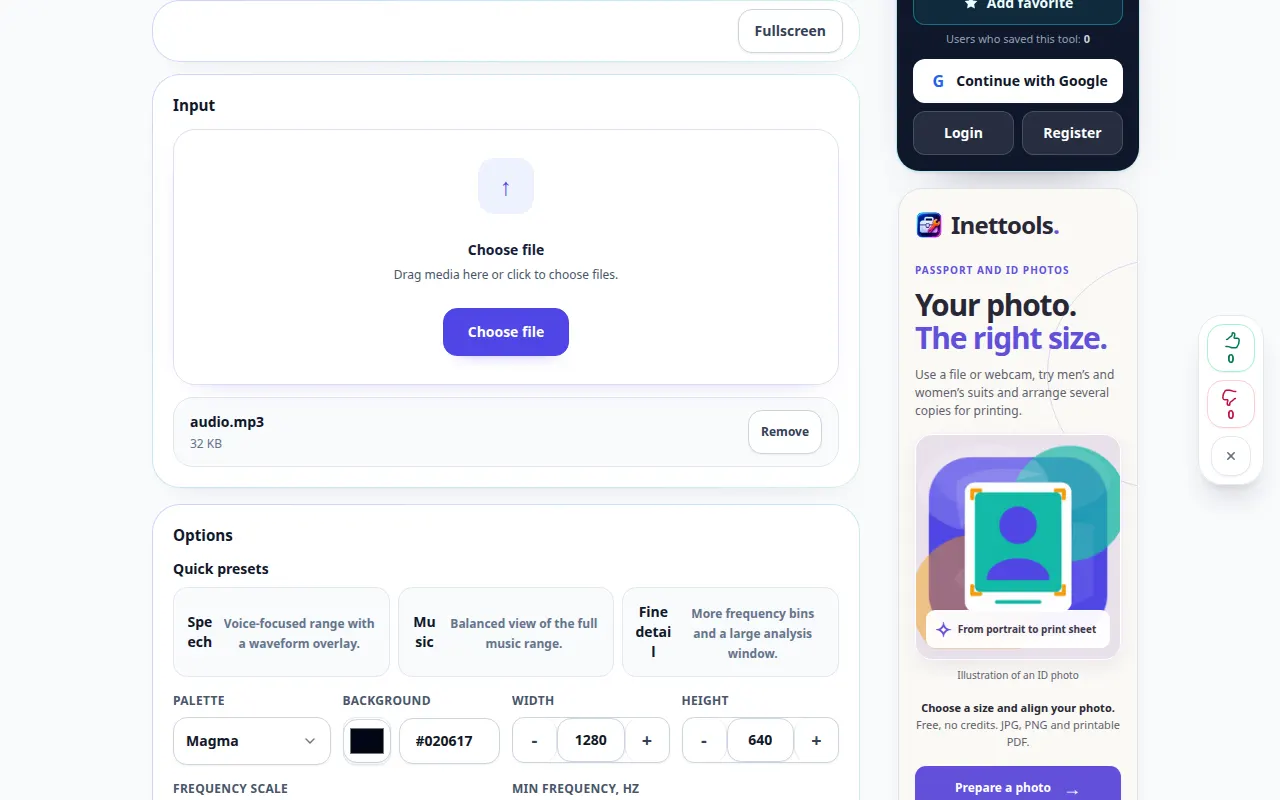
Cum se construiește o spectrogramă dintr-o înregistrare audio — Demonstrație desktop
Inspectați modul în care frecvențele se modifică în timp și exportați o vizualizare disponibilă. Această înregistrare arată sursa și setările disponibile înainte de acțiunea principală. Urmați pașii de mai sus pentru a începe procesarea și salvați rezultatul.
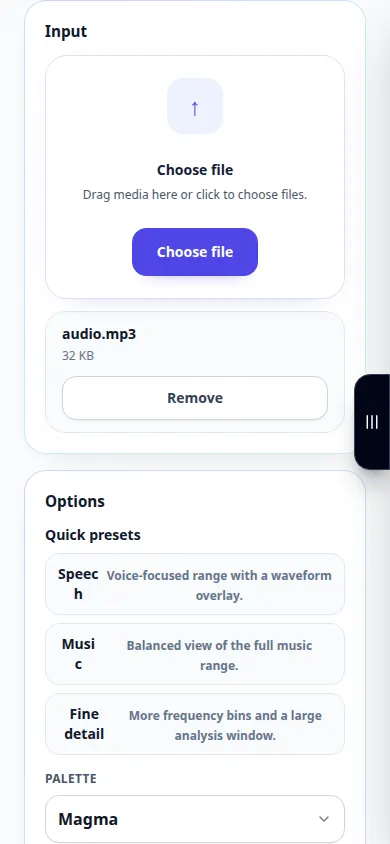
Cum se construiește o spectrogramă dintr-o înregistrare audio — Demonstrație telefonică
Inspectați modul în care frecvențele se modifică în timp și exportați o vizualizare disponibilă. Această înregistrare arată sursa și setările disponibile înainte de acțiunea principală. Urmați pașii de mai sus pentru a începe procesarea și salvați rezultatul.
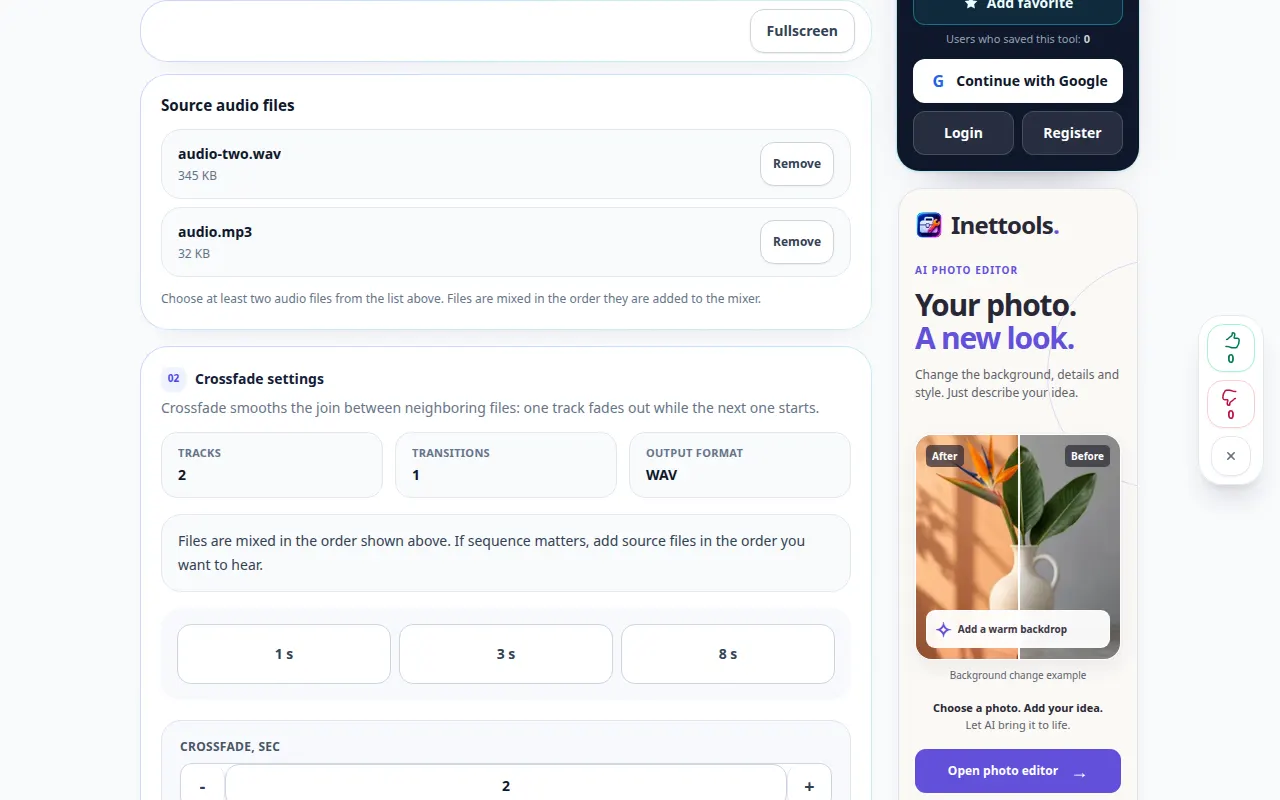
Cum să asociați sunetul cu un crossfade — Demonstrație desktop
Suprapuneți sfârșitul unei înregistrări cu începutul alteia pentru o tranziție mai lină. Această înregistrare arată sursa și setările disponibile înainte de acțiunea principală. Urmați pașii de mai sus pentru a începe procesarea și salvați rezultatul.
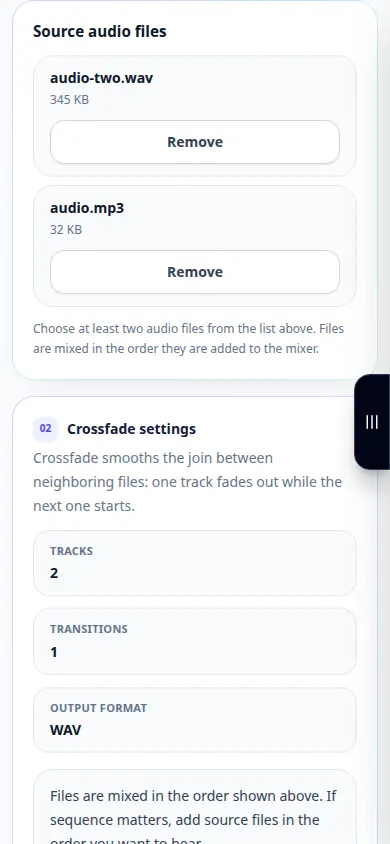
Cum să asociați sunetul cu un crossfade — Demonstrație telefonică
Suprapuneți sfârșitul unei înregistrări cu începutul alteia pentru o tranziție mai lină. Această înregistrare arată sursa și setările disponibile înainte de acțiunea principală. Urmați pașii de mai sus pentru a începe procesarea și salvați rezultatul.
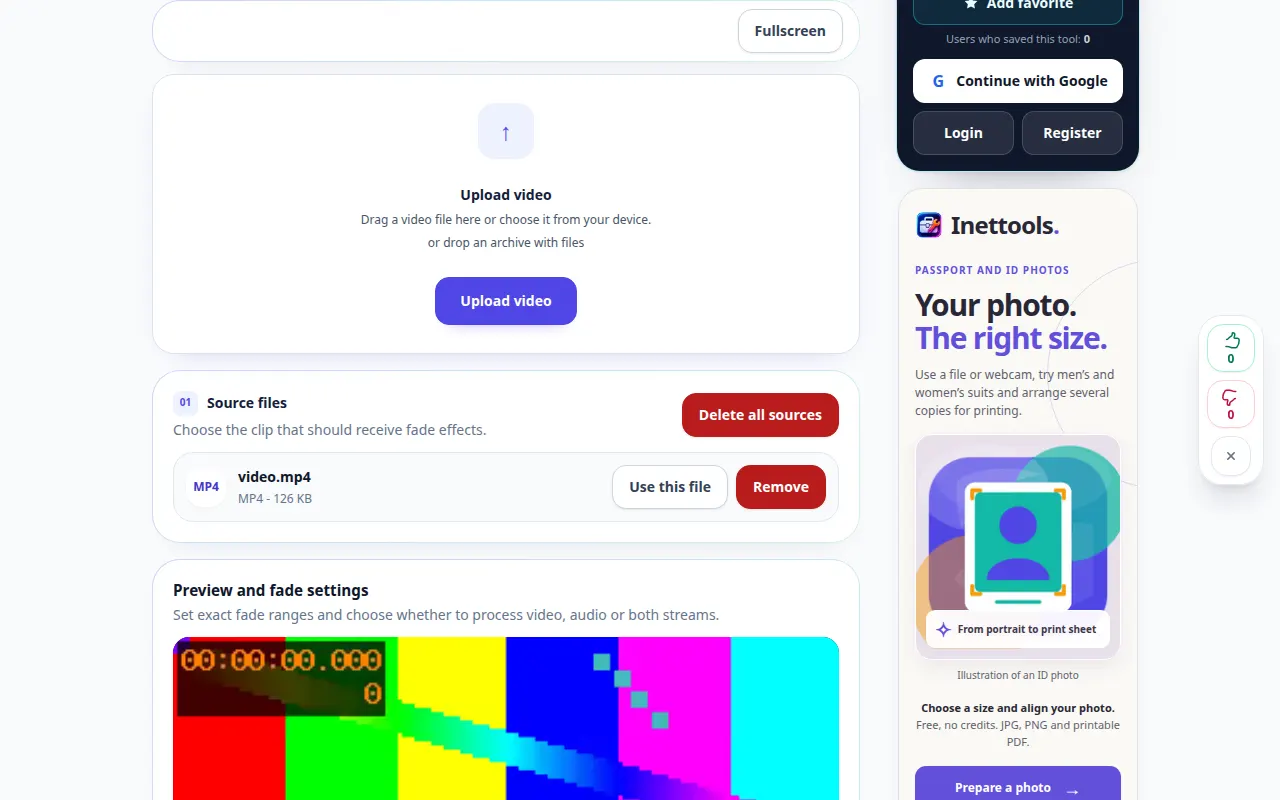
Cum să faci un videoclip să apară treptat de la negru sau să dispară la negru — Demonstrație desktop
Dezvăluie treptat imaginea la început sau întunecă-o la negru la sfârșit, fără a modifica dimensiunile cadrului. Această înregistrare arată sursa și setările disponibile înainte de acțiunea principală. Urmați pașii de mai sus pentru a începe procesarea și salvați rezultatul.
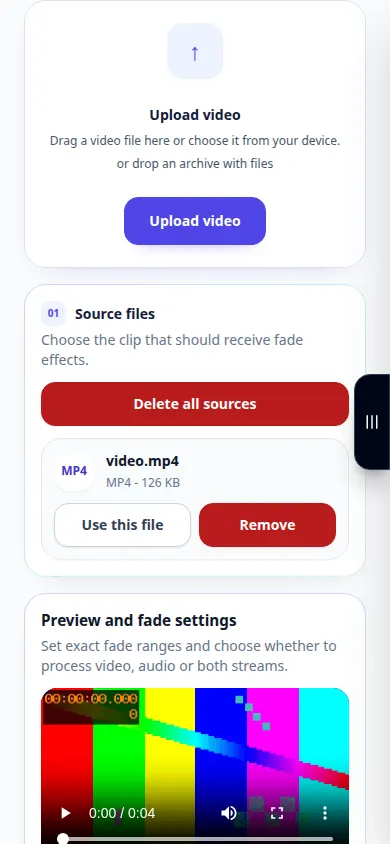
Cum să faci un videoclip să apară treptat de la negru sau să dispară la negru — Demonstrație telefonică
Dezvăluie treptat imaginea la început sau întunecă-o la negru la sfârșit, fără a modifica dimensiunile cadrului. Această înregistrare arată sursa și setările disponibile înainte de acțiunea principală. Urmați pașii de mai sus pentru a începe procesarea și salvați rezultatul.
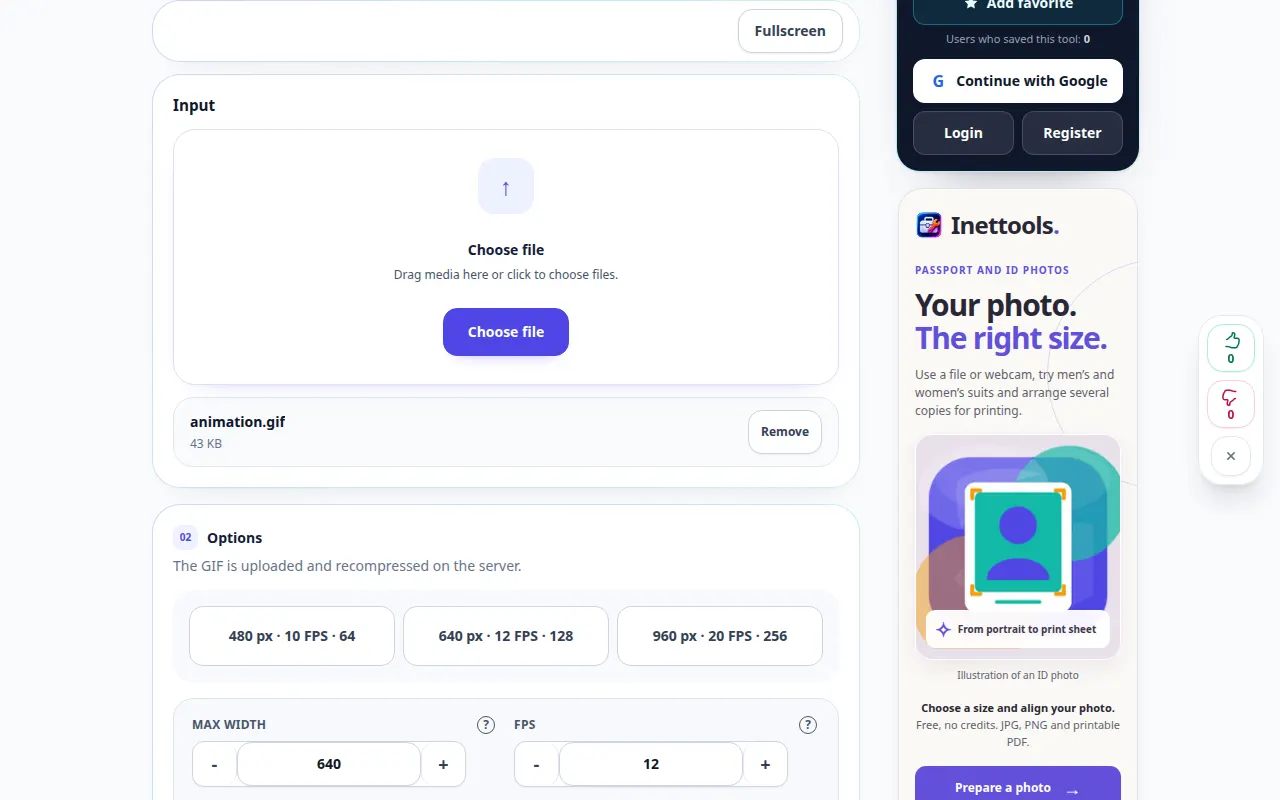
Optimizați GIF — Demonstrație desktop
Încărcați și recomprimați GIF-ul selectat cu setările curente. Această înregistrare arată sursa și setările disponibile înainte de acțiunea principală. Urmați pașii de mai sus pentru a începe procesarea și salvați rezultatul.
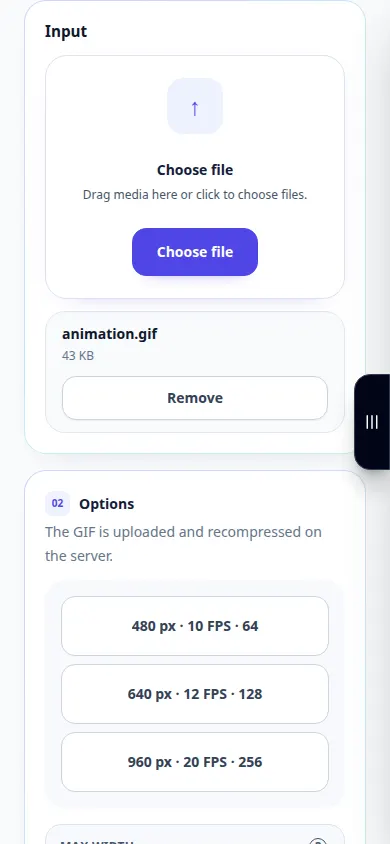
Optimizați GIF — Demonstrație telefonică
Încărcați și recomprimați GIF-ul selectat cu setările curente. Această înregistrare arată sursa și setările disponibile înainte de acțiunea principală. Urmați pașii de mai sus pentru a începe procesarea și salvați rezultatul.
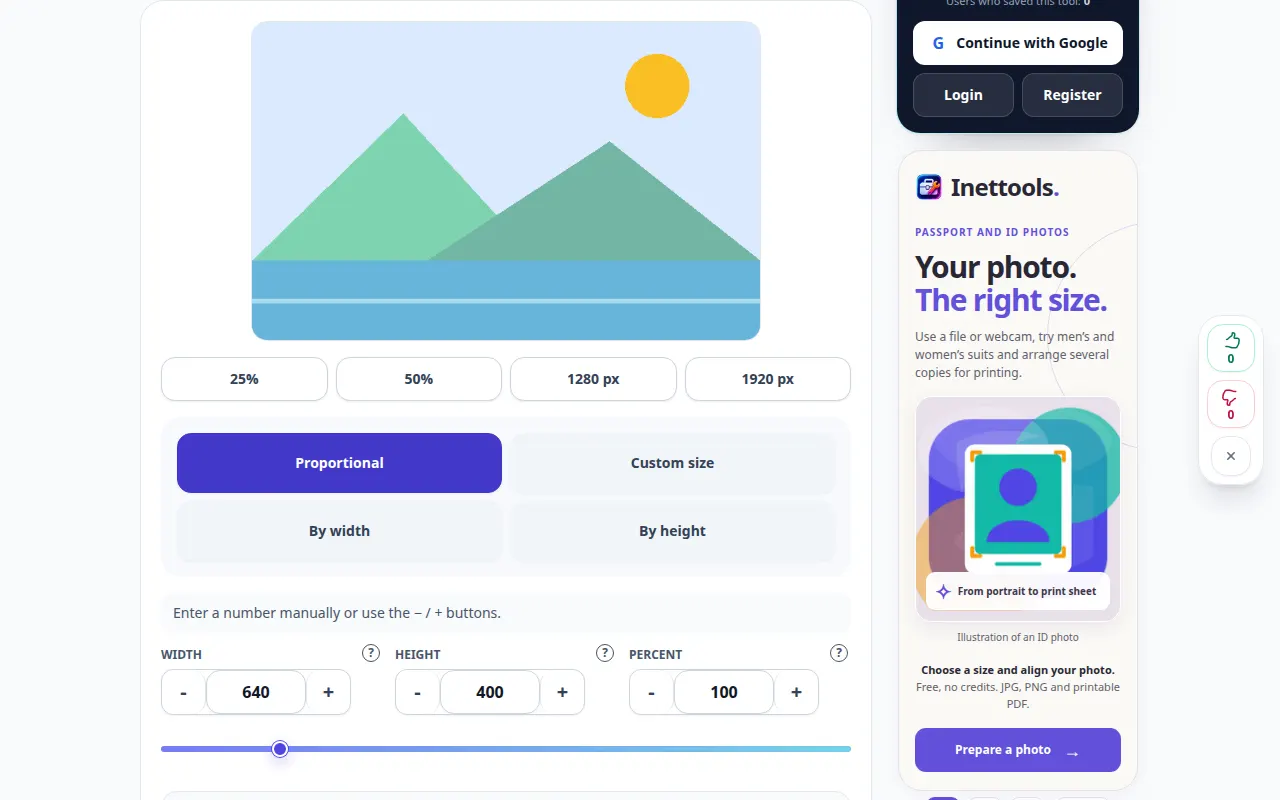
Cum să redimensionezi o fotografie la dimensiunile exacte — Demonstrație desktop
Setați dimensiunile imaginii, păstrați proporțiile și salvați o copie de ieșire acceptată. Această înregistrare arată sursa și setările disponibile înainte de acțiunea principală. Urmați pașii de mai sus pentru a începe procesarea și salvați rezultatul.
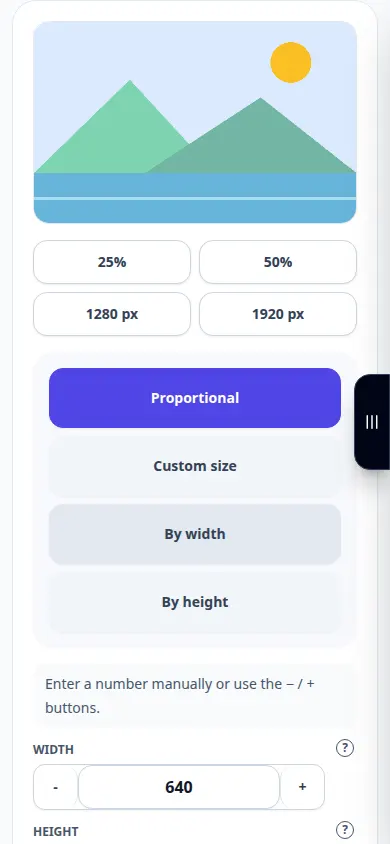
Cum să redimensionezi o fotografie la dimensiunile exacte — Demonstrație telefonică
Setați dimensiunile imaginii, păstrați proporțiile și salvați o copie de ieșire acceptată. Această înregistrare arată sursa și setările disponibile înainte de acțiunea principală. Urmați pașii de mai sus pentru a începe procesarea și salvați rezultatul.
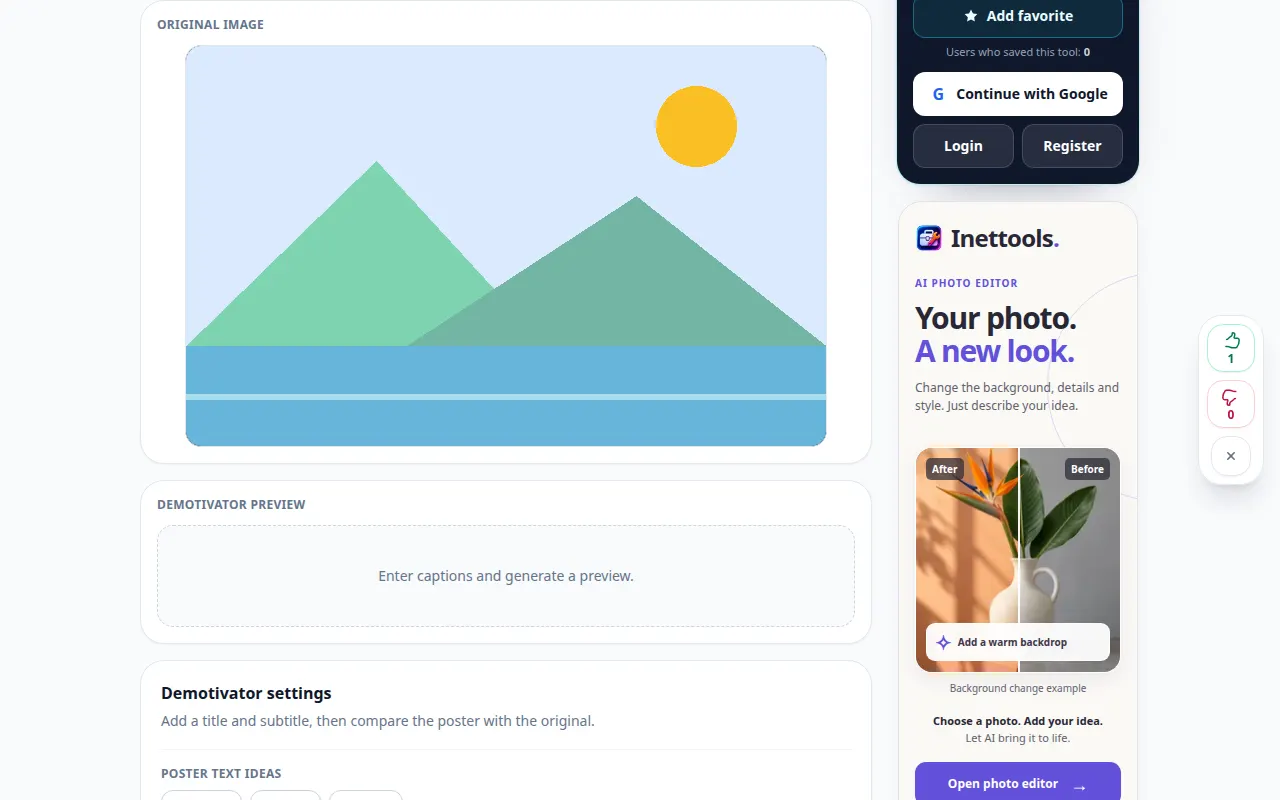
Cum să faci un demotivator dintr-o imagine — Demonstrație desktop
Adăugați un titlu și o legendă în jurul unei imagini și exportați compoziția finală. Această înregistrare arată sursa și setările disponibile înainte de acțiunea principală. Urmați pașii de mai sus pentru a începe procesarea și salvați rezultatul.
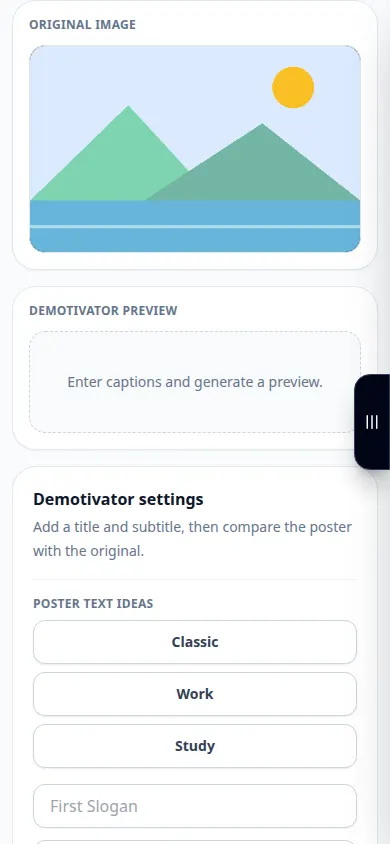
Cum să faci un demotivator dintr-o imagine — Demonstrație telefonică
Adăugați un titlu și o legendă în jurul unei imagini și exportați compoziția finală. Această înregistrare arată sursa și setările disponibile înainte de acțiunea principală. Urmați pașii de mai sus pentru a începe procesarea și salvați rezultatul.
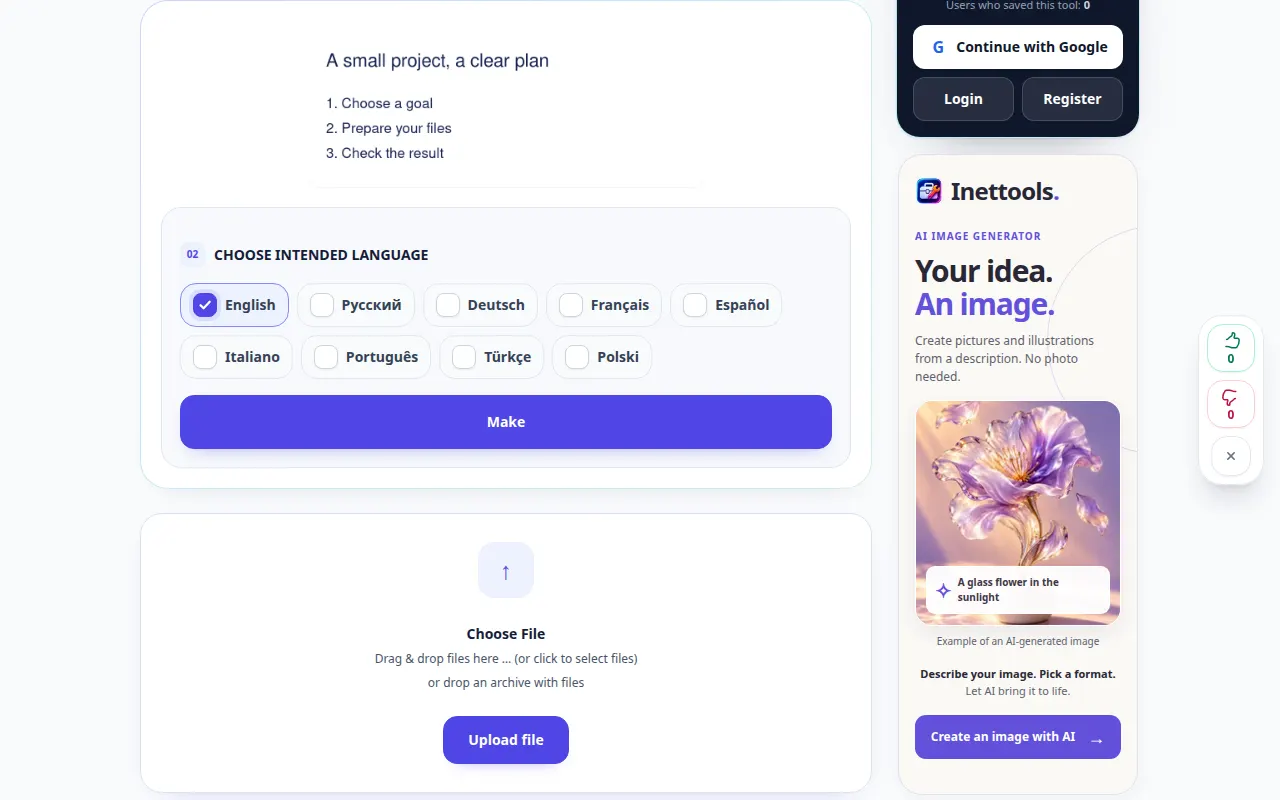
Cum să recunoști textul într-o imagine — Demonstrație desktop
Extrageți text editabil dintr-o imagine și revizuiți greșelile de recunoaștere înainte de a o folosi. Această înregistrare arată sursa și setările disponibile înainte de acțiunea principală. Urmați pașii de mai sus pentru a începe procesarea și salvați rezultatul.
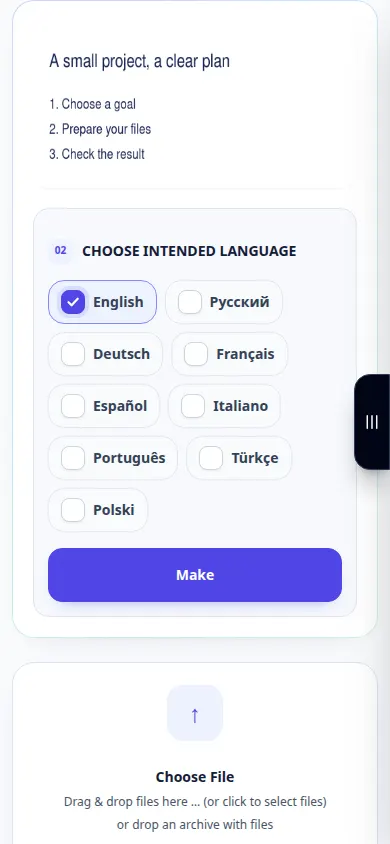
Cum să recunoști textul într-o imagine — Demonstrație telefonică
Extrageți text editabil dintr-o imagine și revizuiți greșelile de recunoaștere înainte de a o folosi. Această înregistrare arată sursa și setările disponibile înainte de acțiunea principală. Urmați pașii de mai sus pentru a începe procesarea și salvați rezultatul.
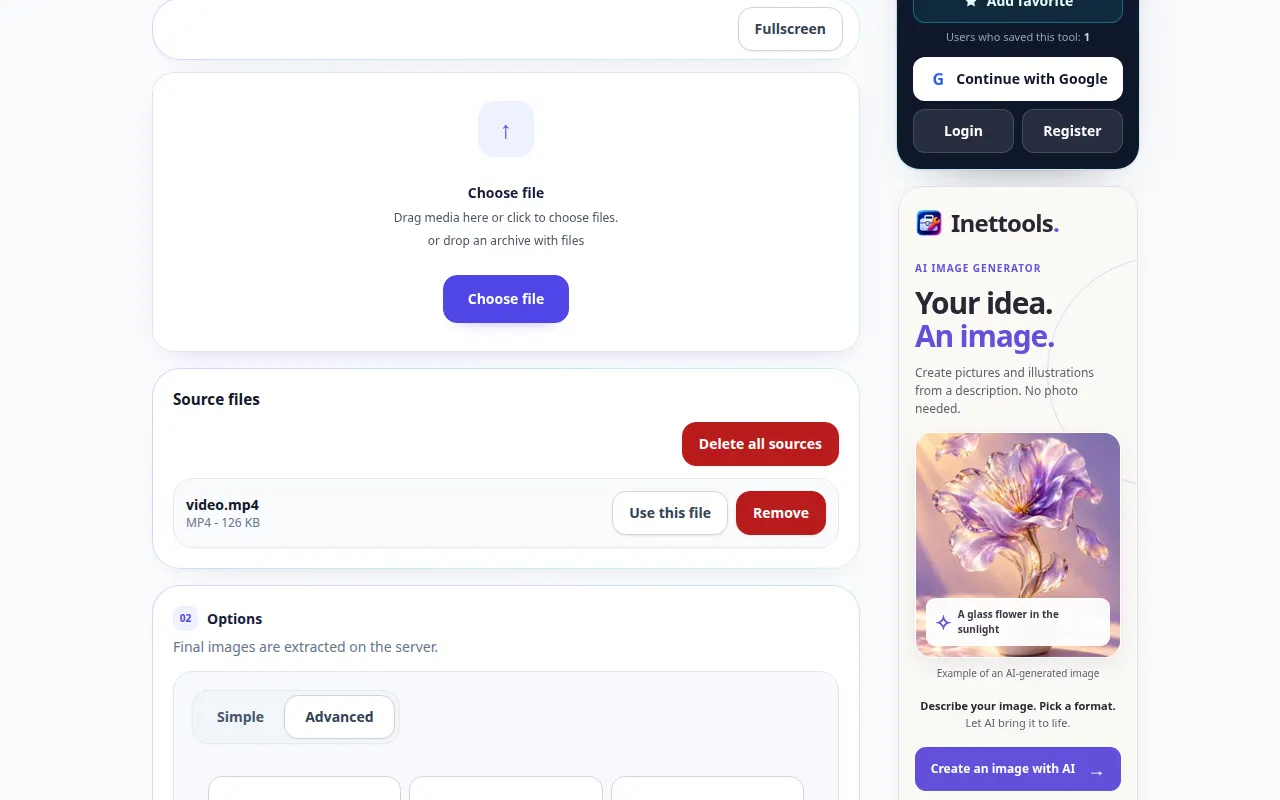
Cum să extragi cadre statice dintr-un videoclip — Demonstrație desktop
Alegeți setările de extragere a cadrelor și salvați imagini dintr-un clip. Această înregistrare arată sursa și setările disponibile înainte de acțiunea principală. Urmați pașii de mai sus pentru a începe procesarea și salvați rezultatul.
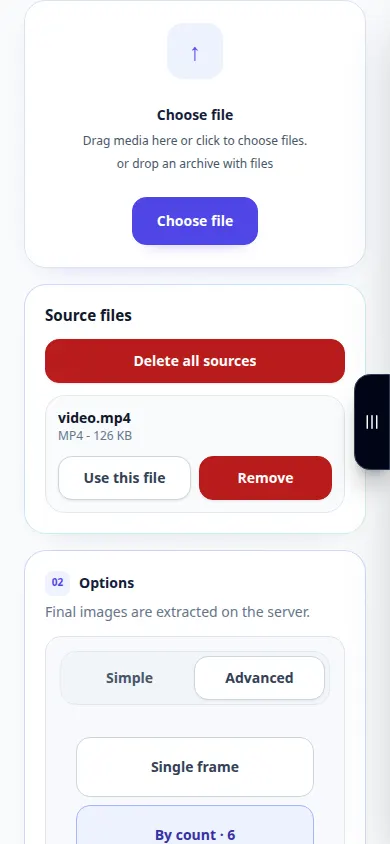
Cum să extragi cadre statice dintr-un videoclip — Demonstrație telefonică
Alegeți setările de extragere a cadrelor și salvați imagini dintr-un clip. Această înregistrare arată sursa și setările disponibile înainte de acțiunea principală. Urmați pașii de mai sus pentru a începe procesarea și salvați rezultatul.
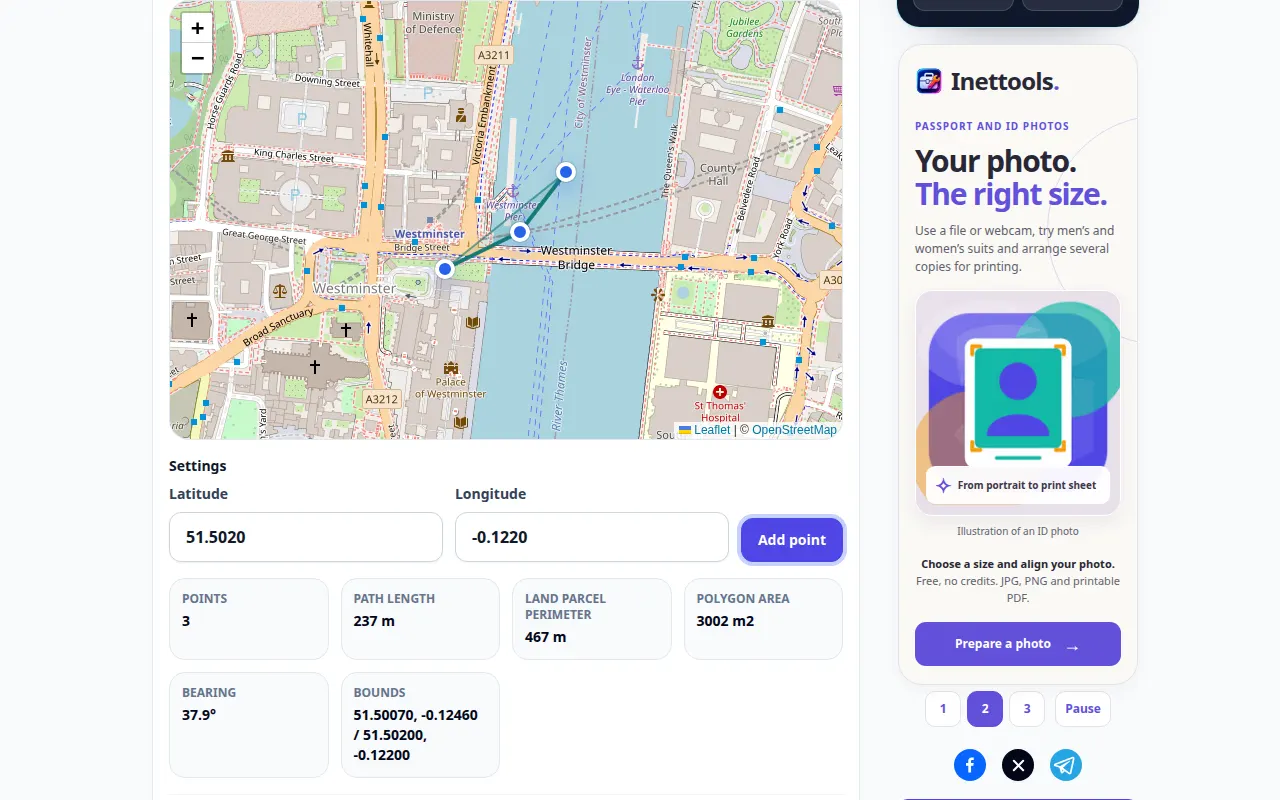
Cum se măsoară distanța sau zona pe o hartă — Demonstrație desktop
Marcați puncte pe o hartă și inspectați lungimea sau aria calculată din geometria lor. Această înregistrare arată o intrare demonstrativă și rezultatul rezultat în instrument.
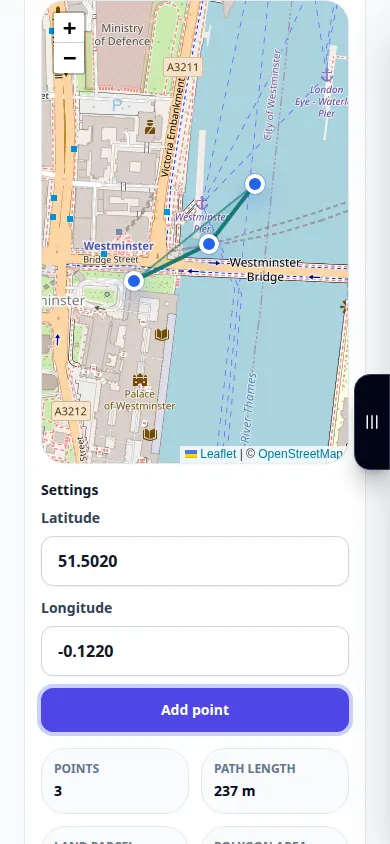
Cum se măsoară distanța sau zona pe o hartă — Demonstrație telefonică
Marcați puncte pe o hartă și inspectați lungimea sau aria calculată din geometria lor. Această înregistrare arată o intrare demonstrativă și rezultatul rezultat în instrument.
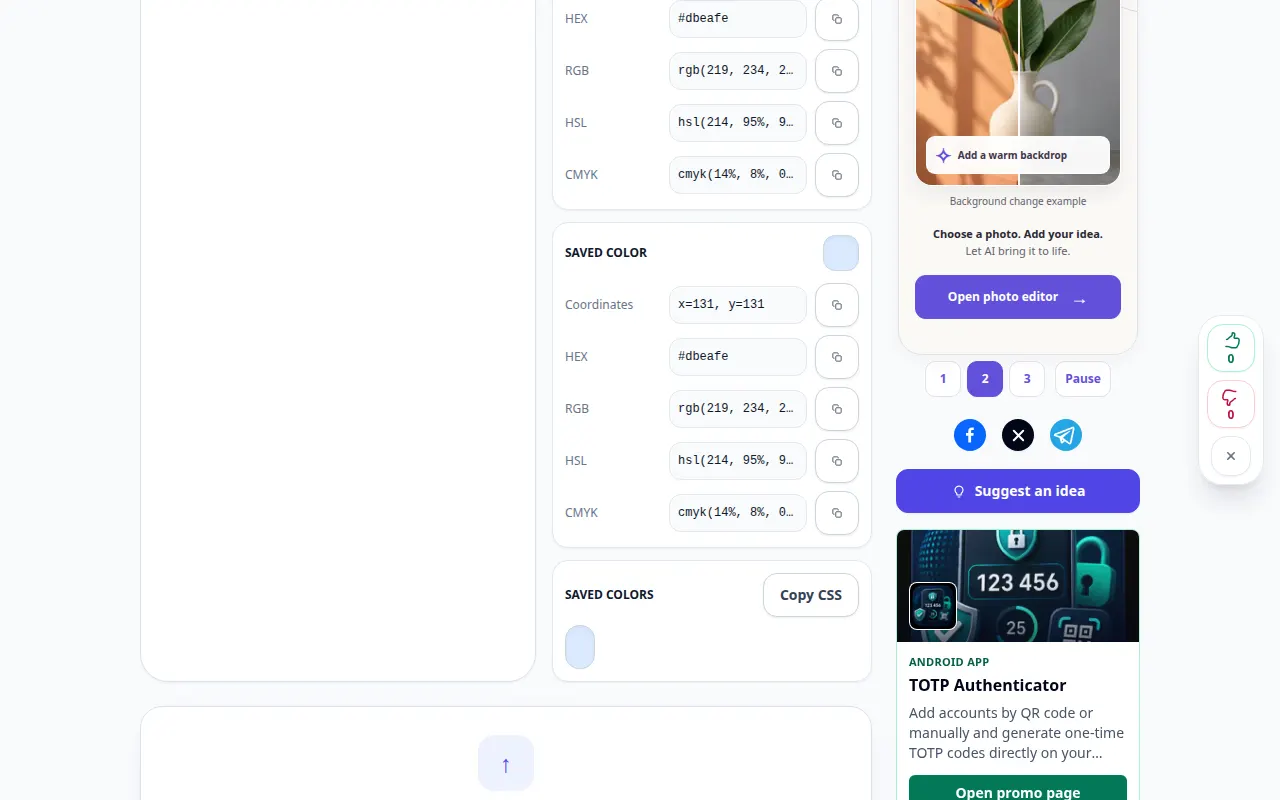
Cum să găsiți o culoare de pixel într-o imagine — Demonstrație desktop
Inspectați o culoare dintr-o imagine și copiați codul de culoare afișat. Această înregistrare arată o intrare demonstrativă și rezultatul rezultat în instrument.
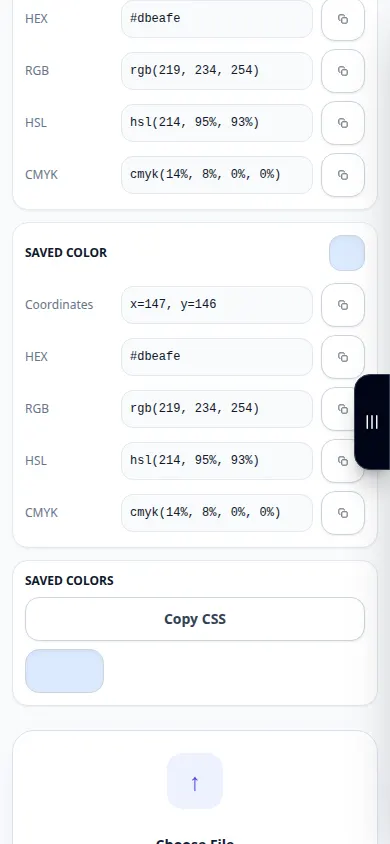
Cum să găsiți o culoare de pixel într-o imagine — Demonstrație telefonică
Inspectați o culoare dintr-o imagine și copiați codul de culoare afișat. Această înregistrare arată o intrare demonstrativă și rezultatul rezultat în instrument.
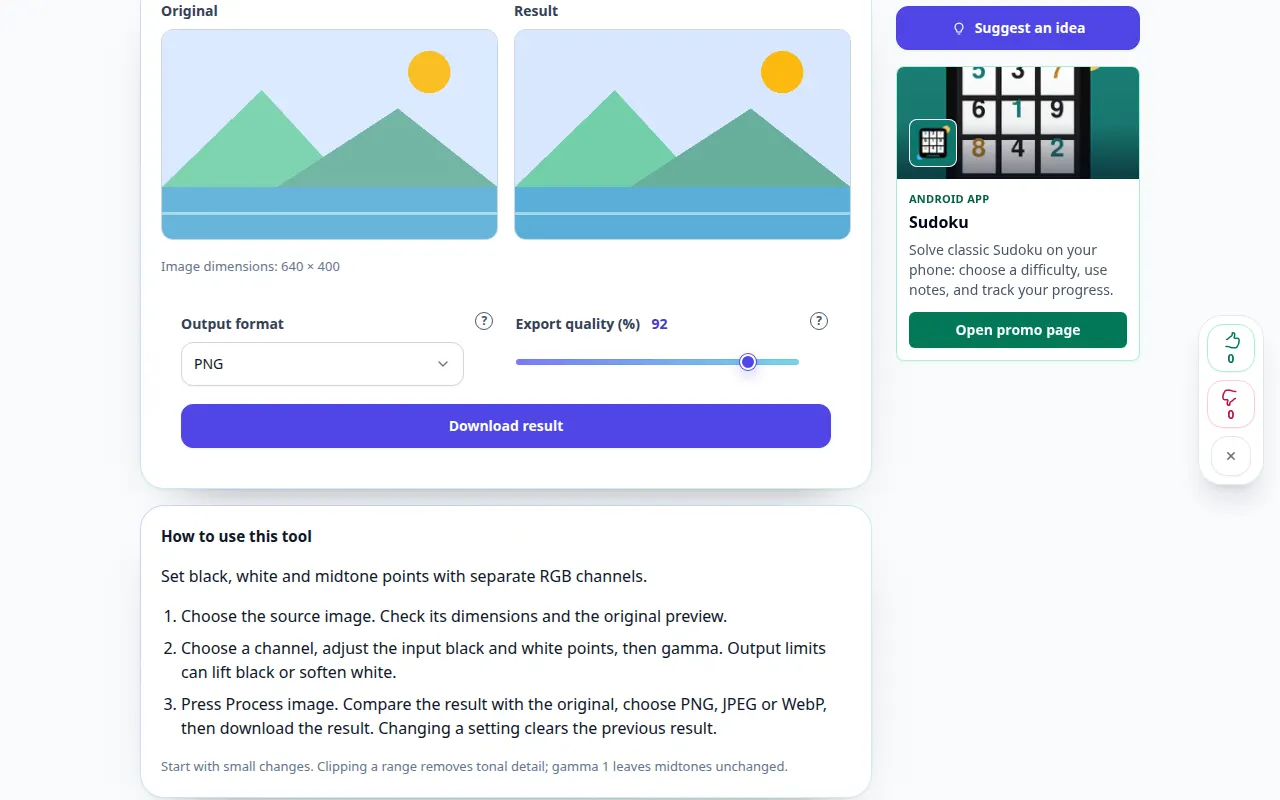
Cum să utilizați acest instrument: Editor de niveluri foto — Demonstrație desktop
Setați puncte de negru, alb și tonuri medii cu RGB canale separate. Această înregistrare arată o intrare demonstrativă și rezultatul rezultat în instrument.
Cum să utilizați acest instrument: Editor de niveluri foto — Demonstrație telefonică
Setați puncte de negru, alb și tonuri medii cu RGB canale separate. Această înregistrare arată o intrare demonstrativă și rezultatul rezultat în instrument.
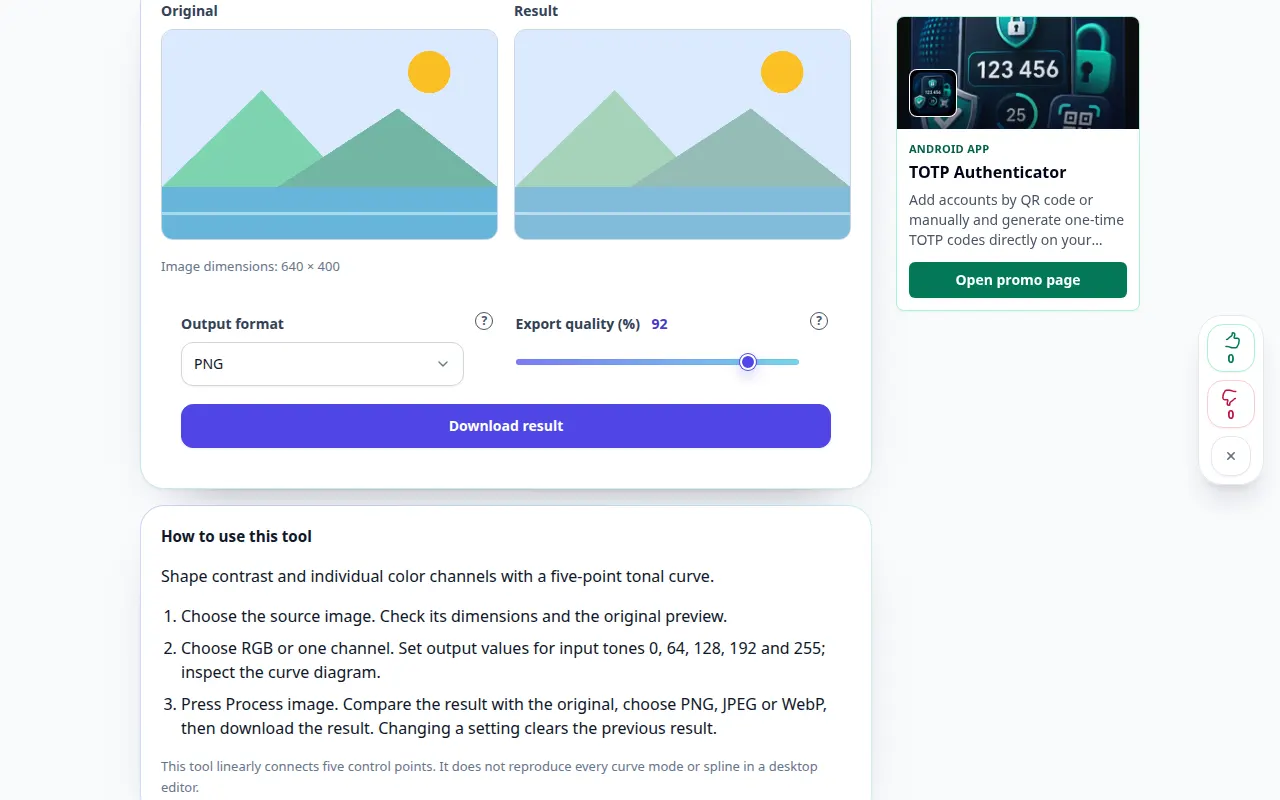
Cum să utilizați acest instrument: RGB editor de curbe — Demonstrație desktop
Contrastul formei și canalele individuale de culoare cu o curbă tonală în cinci puncte. Această înregistrare arată o intrare demonstrativă și rezultatul rezultat în instrument.
Cum să utilizați acest instrument: RGB editor de curbe — Demonstrație telefonică
Contrastul formei și canalele individuale de culoare cu o curbă tonală în cinci puncte. Această înregistrare arată o intrare demonstrativă și rezultatul rezultat în instrument.
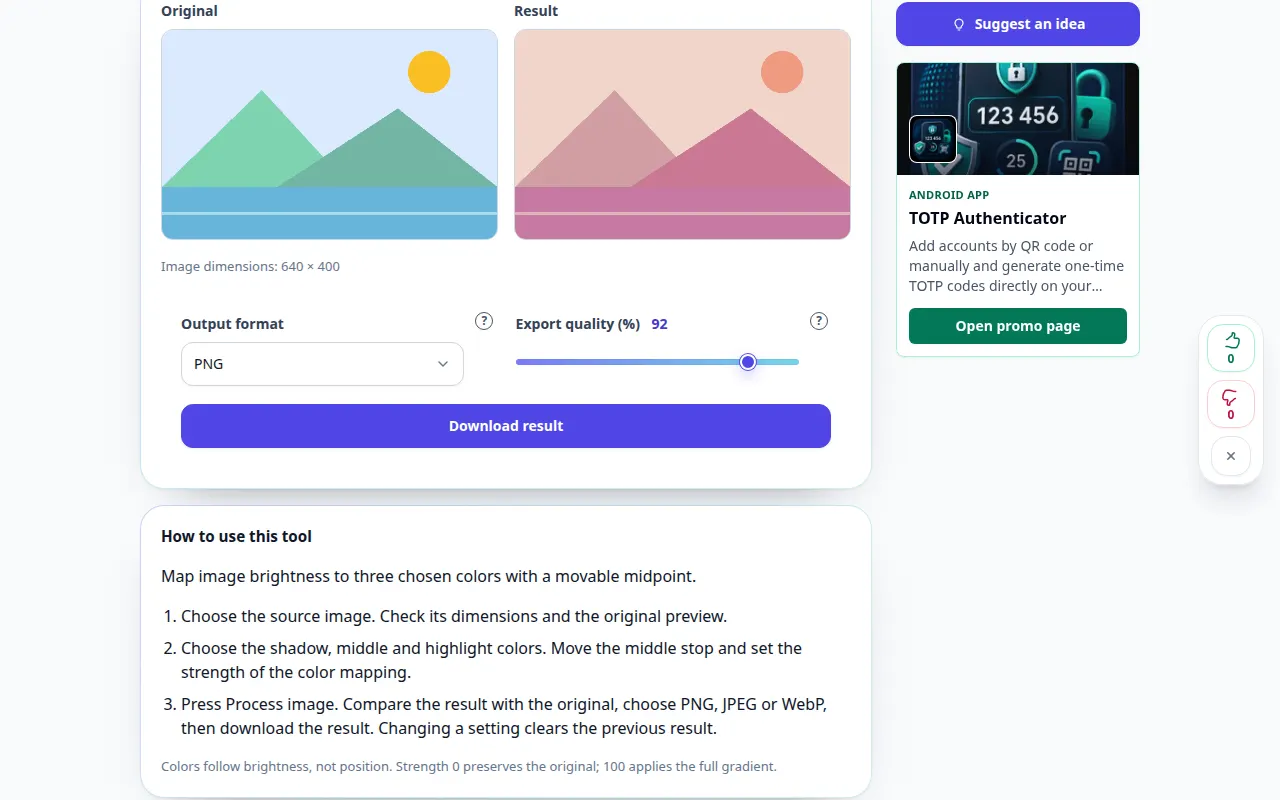
Cum să utilizați acest instrument: Hartă în gradient pentru fotografii — Demonstrație desktop
Hartați luminozitatea imaginii la trei culori alese cu un punct de mijloc mobil. Această înregistrare arată o intrare demonstrativă și rezultatul rezultat în instrument.
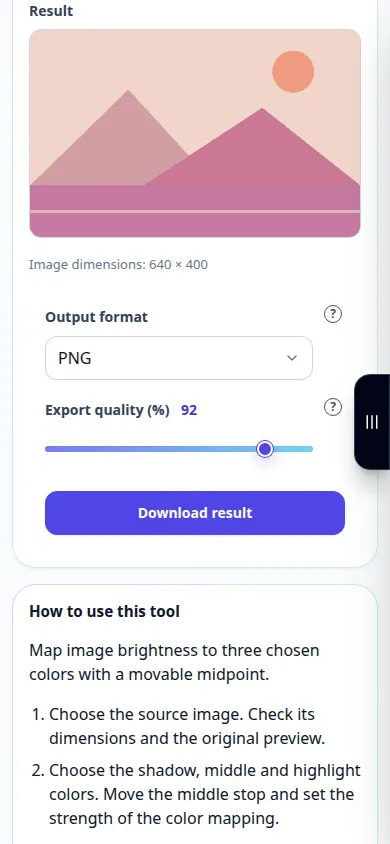
Cum să utilizați acest instrument: Hartă în gradient pentru fotografii — Demonstrație telefonică
Hartați luminozitatea imaginii la trei culori alese cu un punct de mijloc mobil. Această înregistrare arată o intrare demonstrativă și rezultatul rezultat în instrument.
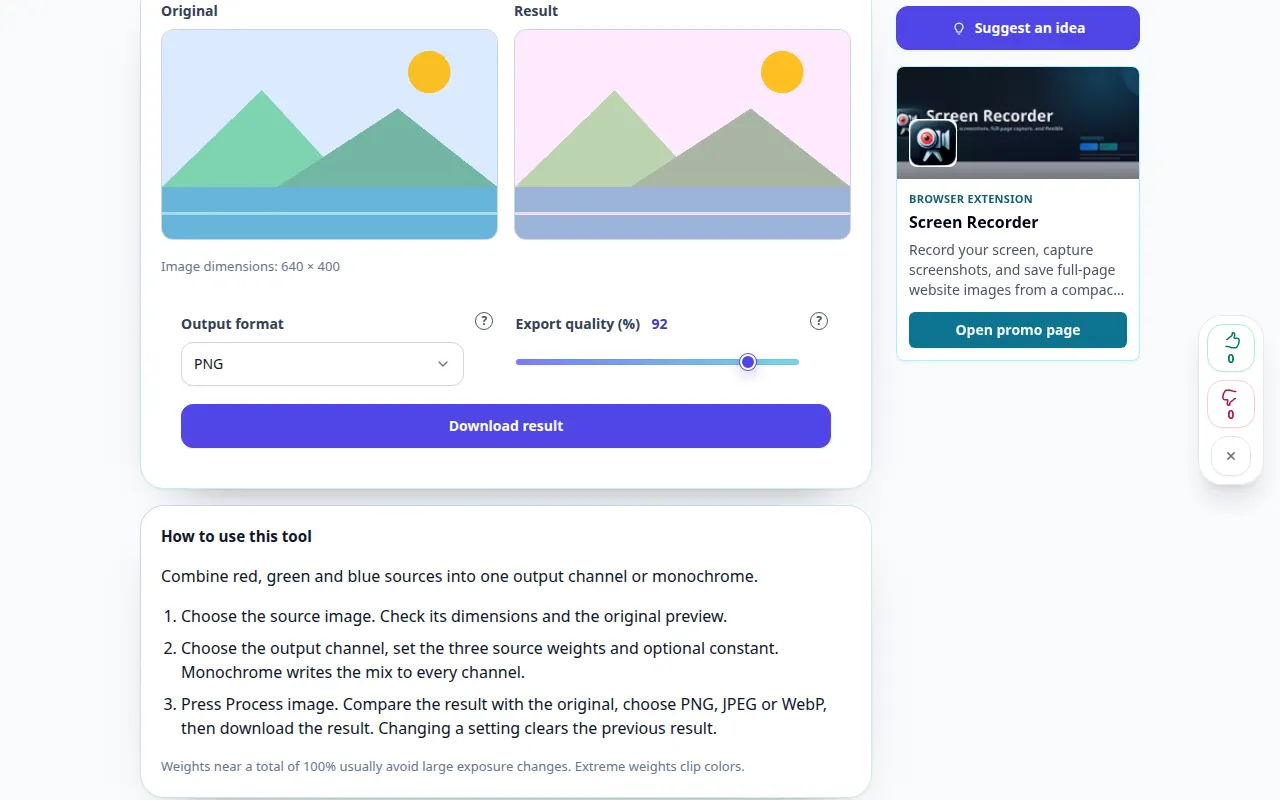
Cum să utilizați acest instrument: Mixer de canale foto — Demonstrație desktop
Combinați sursele roșii, verzi și albastre într-un canal de ieșire sau monocrom. Această înregistrare arată o intrare demonstrativă și rezultatul rezultat în instrument.
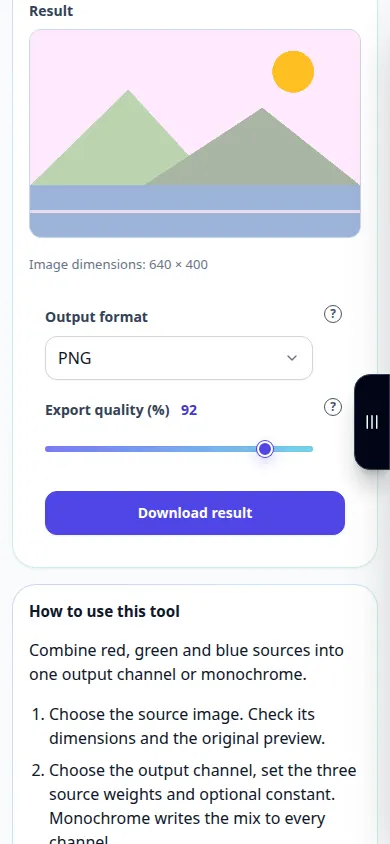
Cum să utilizați acest instrument: Mixer de canale foto — Demonstrație telefonică
Combinați sursele roșii, verzi și albastre într-un canal de ieșire sau monocrom. Această înregistrare arată o intrare demonstrativă și rezultatul rezultat în instrument.
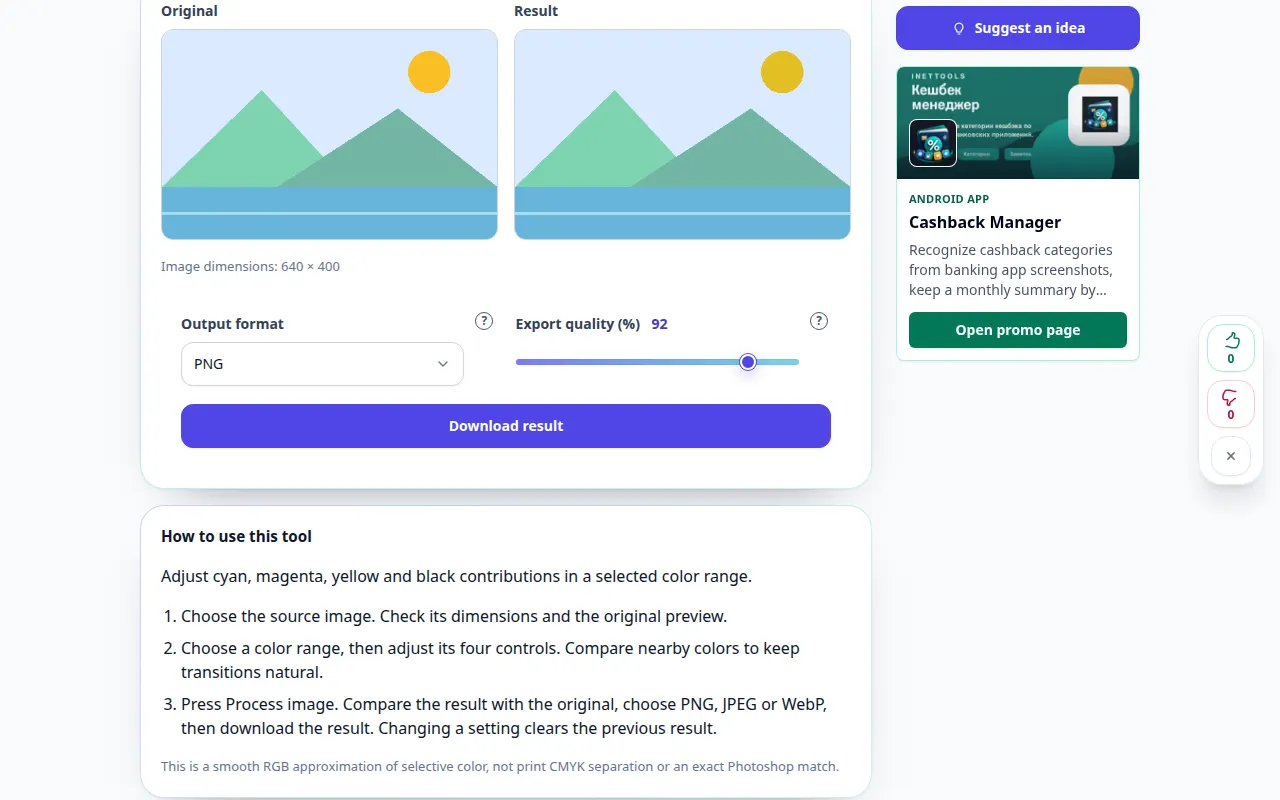
Cum să utilizați acest instrument: Corecție selectivă a culorii — Demonstrație desktop
Ajustați contribuțiile cyan, magenta, galben și negru într-o gamă de culori selectată. Această înregistrare arată o intrare demonstrativă și rezultatul rezultat în instrument.
Cum să utilizați acest instrument: Corecție selectivă a culorii — Demonstrație telefonică
Ajustați contribuțiile cyan, magenta, galben și negru într-o gamă de culori selectată. Această înregistrare arată o intrare demonstrativă și rezultatul rezultat în instrument.
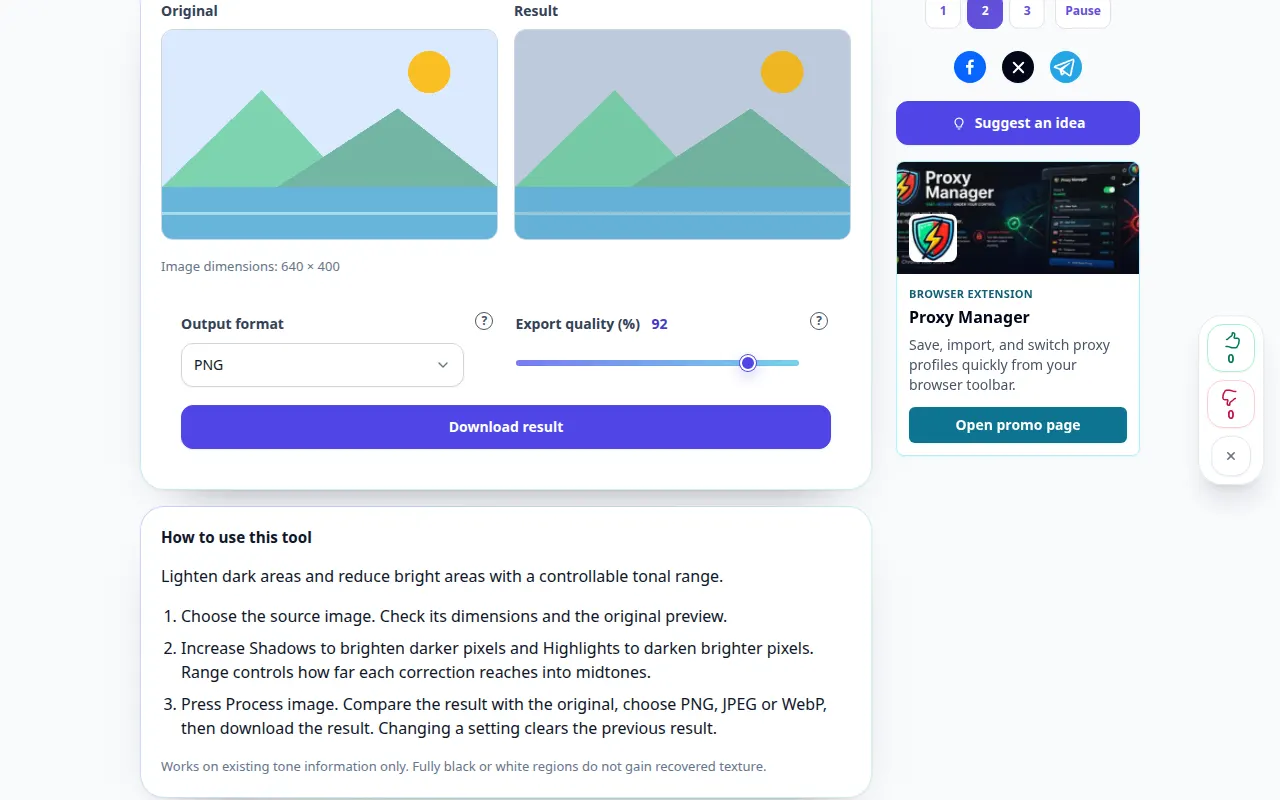
Cum să utilizați acest instrument: Umbre și lumini — Demonstrație desktop
Iluminați zonele întunecate și reduceți zonele luminoase cu o gamă tonală controlabilă. Această înregistrare arată o intrare demonstrativă și rezultatul rezultat în instrument.
Cum să utilizați acest instrument: Umbre și lumini — Demonstrație telefonică
Iluminați zonele întunecate și reduceți zonele luminoase cu o gamă tonală controlabilă. Această înregistrare arată o intrare demonstrativă și rezultatul rezultat în instrument.
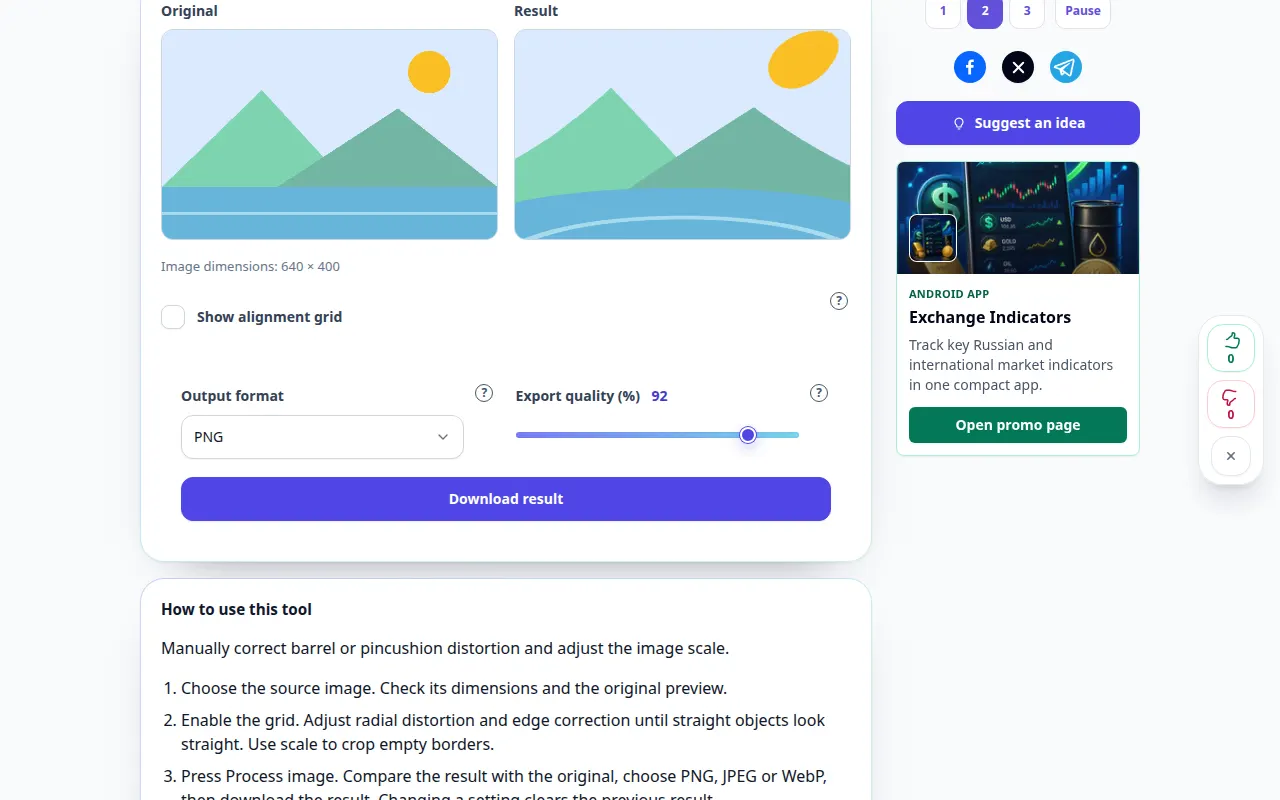
Cum să utilizați acest instrument: Corectarea distorsiunii lentilei — Demonstrație desktop
Corectați manual distorsiunea cilindrului sau a pernuței și reglați scara imaginii. Această înregistrare arată o intrare demonstrativă și rezultatul rezultat în instrument.
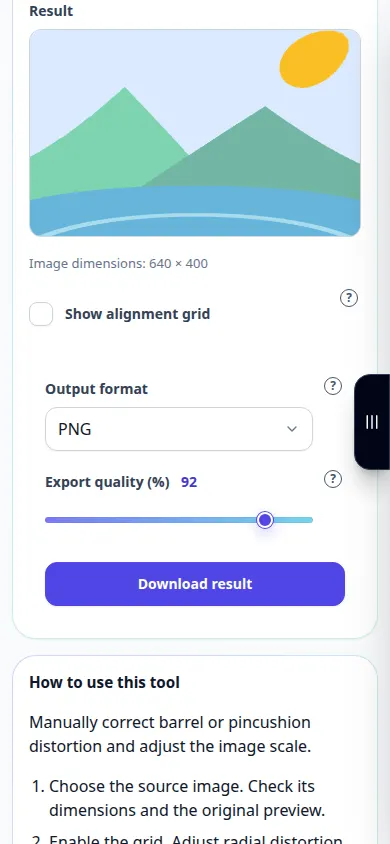
Cum să utilizați acest instrument: Corectarea distorsiunii lentilei — Demonstrație telefonică
Corectați manual distorsiunea cilindrului sau a pernuței și reglați scara imaginii. Această înregistrare arată o intrare demonstrativă și rezultatul rezultat în instrument.
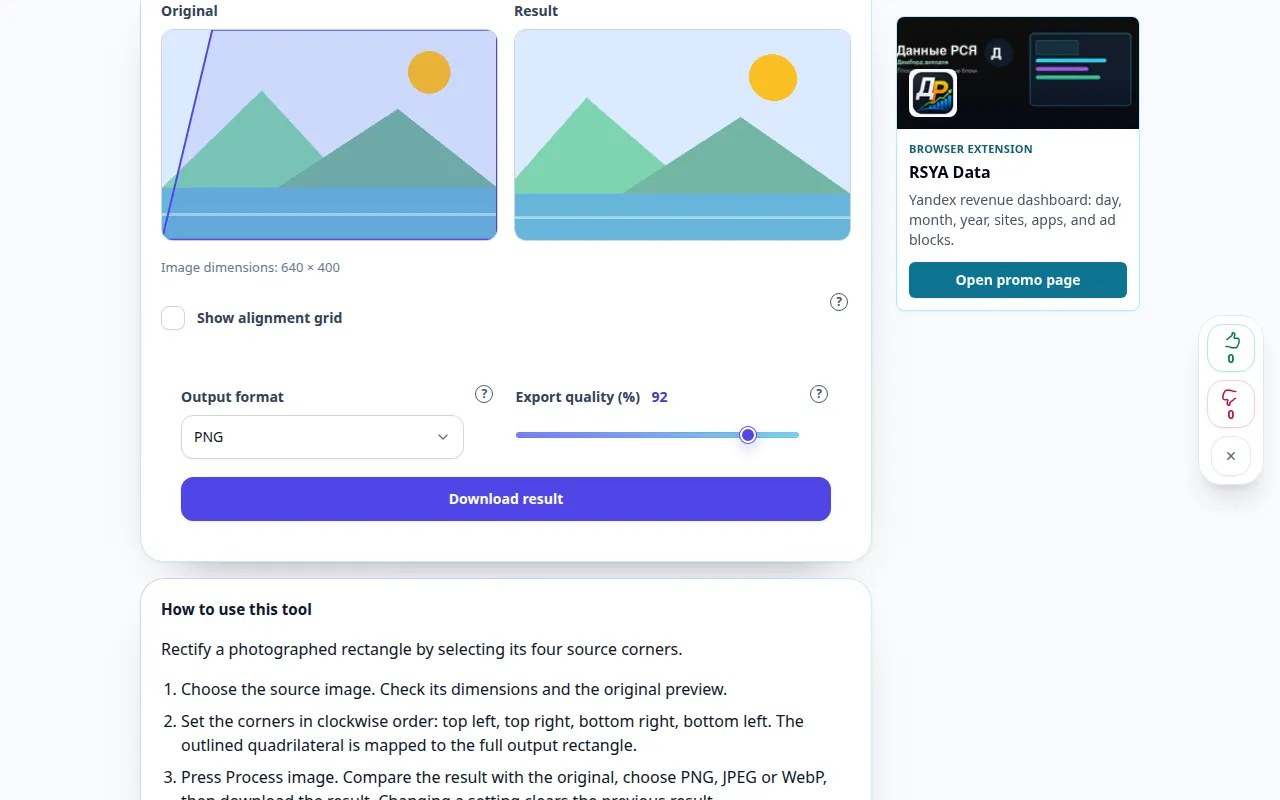
Cum să utilizați acest instrument: Corectarea perspectivei foto — Demonstrație desktop
Rectificați un dreptunghi fotografiat selectând cele patru colțuri ale sursei. Această înregistrare arată o intrare demonstrativă și rezultatul rezultat în instrument.
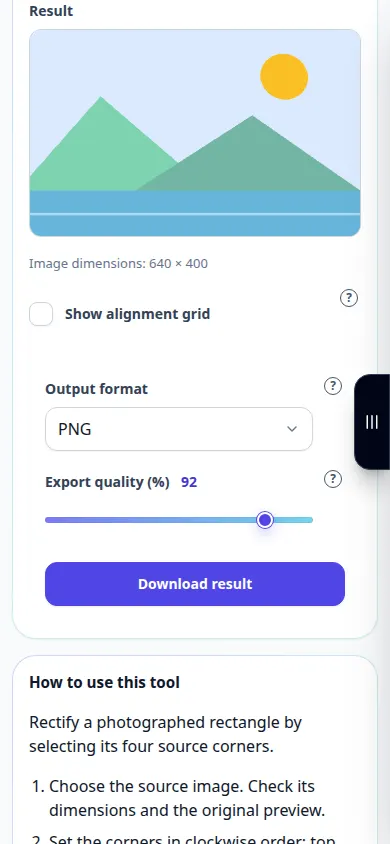
Cum să utilizați acest instrument: Corectarea perspectivei foto — Demonstrație telefonică
Rectificați un dreptunghi fotografiat selectând cele patru colțuri ale sursei. Această înregistrare arată o intrare demonstrativă și rezultatul rezultat în instrument.
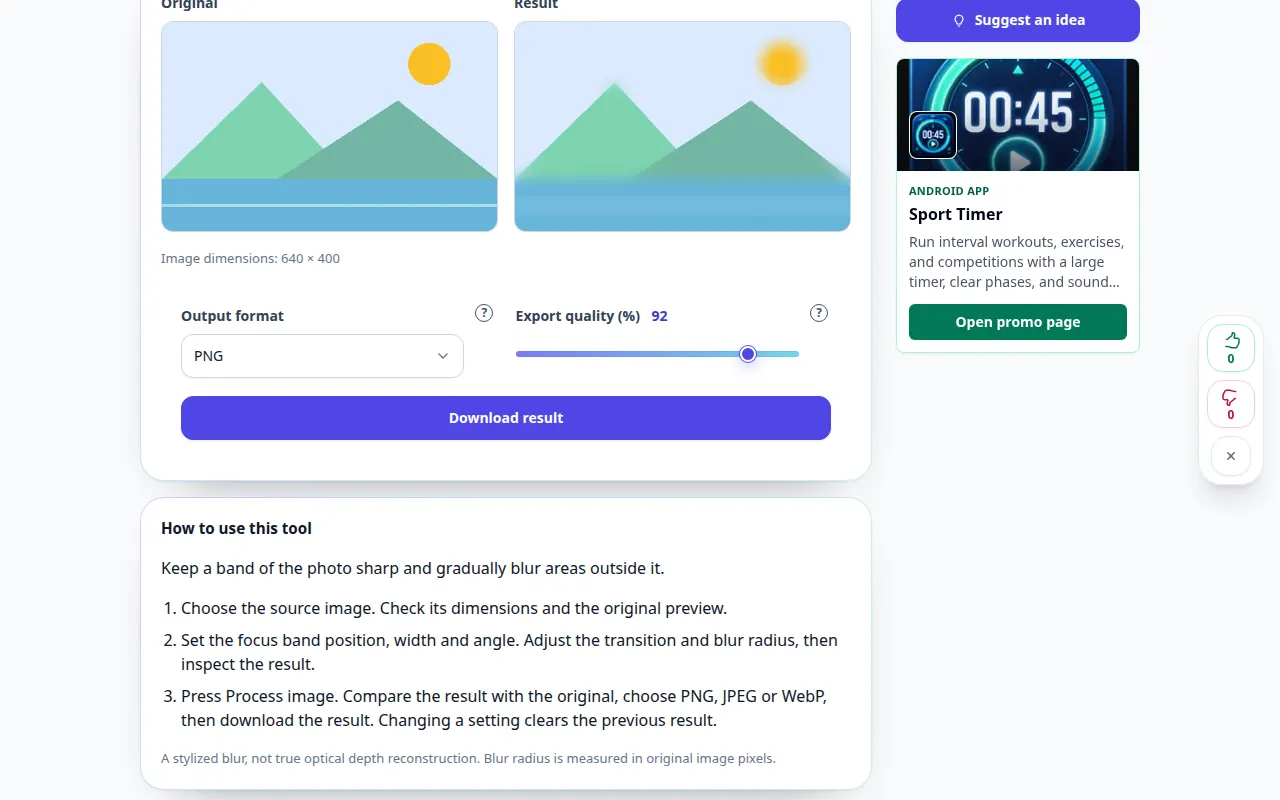
Cum să utilizați acest instrument: Înclinare-Shift efect foto — Demonstrație desktop
Păstrați o bandă a fotografiei clară și estompați treptat zonele din afara acesteia. Această înregistrare arată o intrare demonstrativă și rezultatul rezultat în instrument.
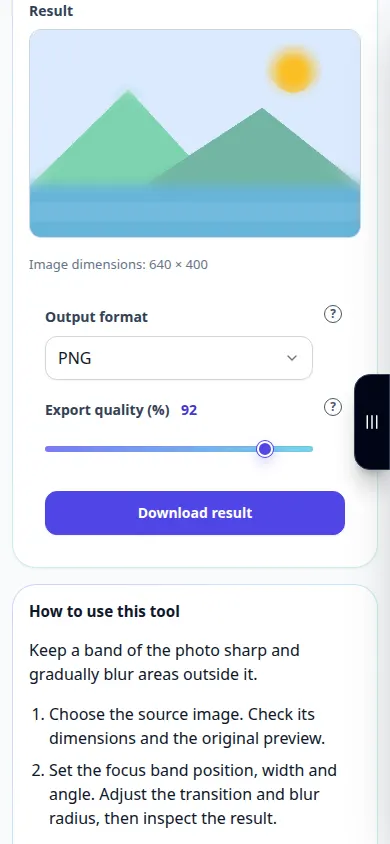
Cum să utilizați acest instrument: Înclinare-Shift efect foto — Demonstrație telefonică
Păstrați o bandă a fotografiei clară și estompați treptat zonele din afara acesteia. Această înregistrare arată o intrare demonstrativă și rezultatul rezultat în instrument.
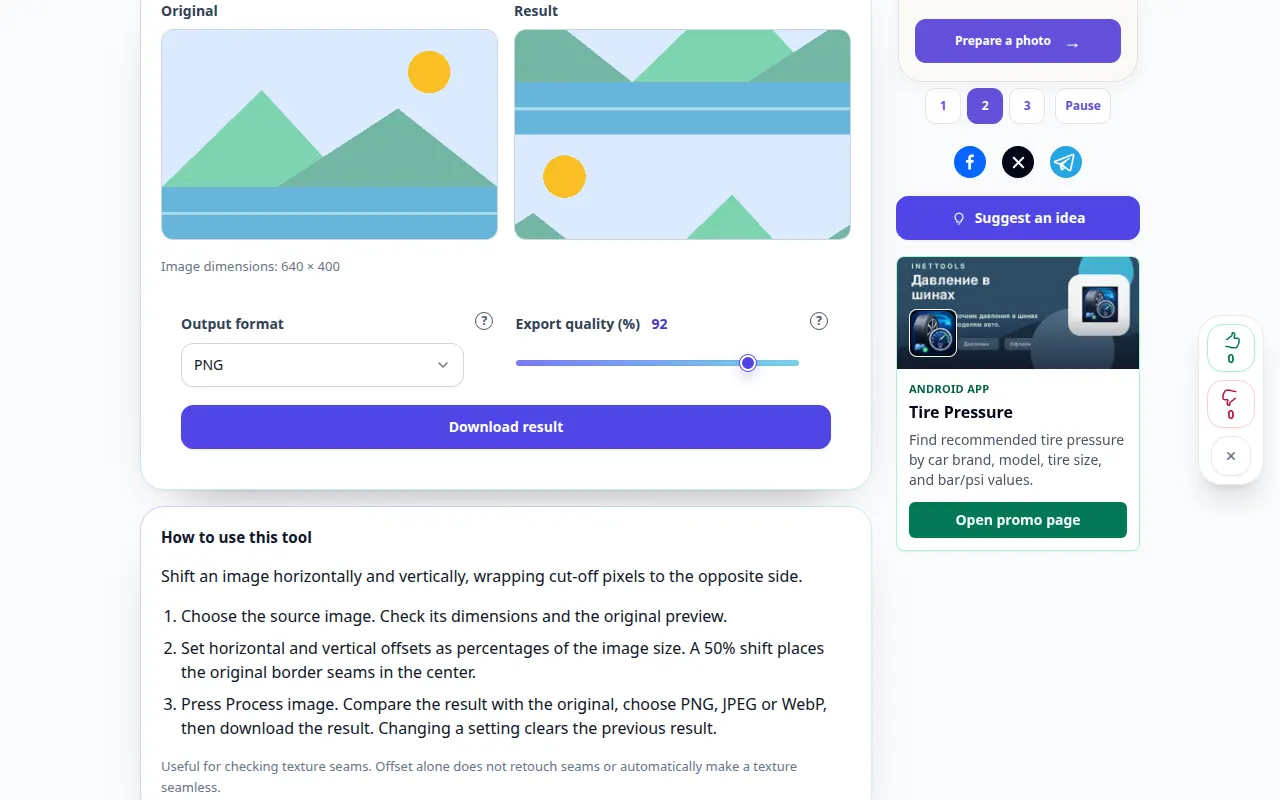
Cum să utilizați acest instrument: Compensarea imaginii cu wraparound — Demonstrație desktop
Shift o imagine pe orizontală și pe verticală, înfășurând pixelii tăiați pe partea opusă. Această înregistrare arată o intrare demonstrativă și rezultatul rezultat în instrument.
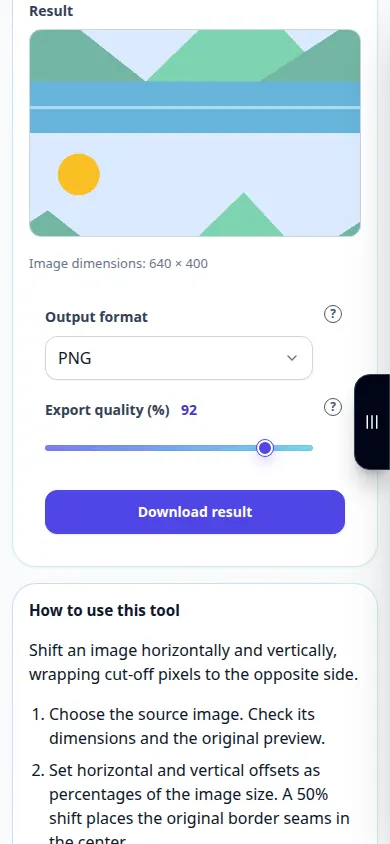
Cum să utilizați acest instrument: Compensarea imaginii cu wraparound — Demonstrație telefonică
Shift o imagine pe orizontală și pe verticală, înfășurând pixelii tăiați pe partea opusă. Această înregistrare arată o intrare demonstrativă și rezultatul rezultat în instrument.
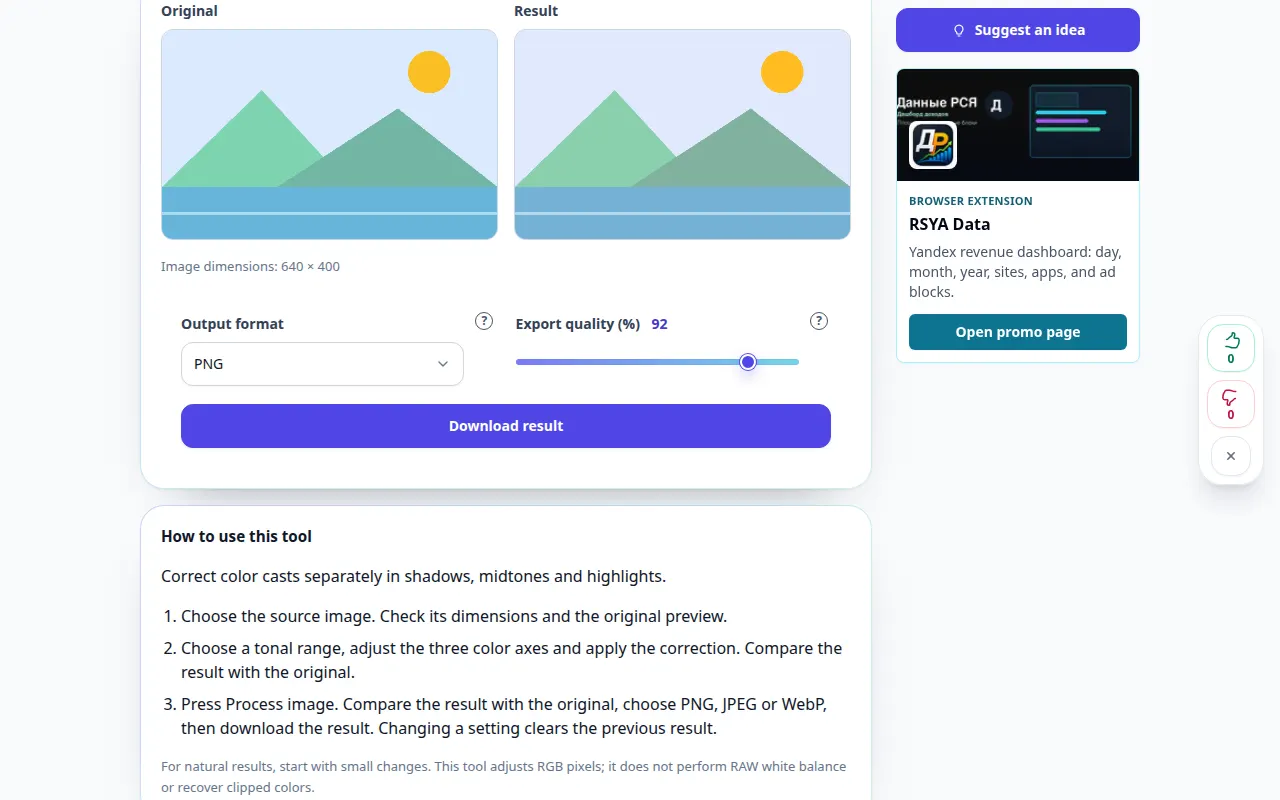
Cum să utilizați acest instrument: Balans de culoare foto — Demonstrație desktop
Corectați tonurile de culoare separat în umbre, tonuri medii și lumini. Această înregistrare arată o intrare demonstrativă și rezultatul rezultat în instrument.
Cum să utilizați acest instrument: Balans de culoare foto — Demonstrație telefonică
Corectați tonurile de culoare separat în umbre, tonuri medii și lumini. Această înregistrare arată o intrare demonstrativă și rezultatul rezultat în instrument.
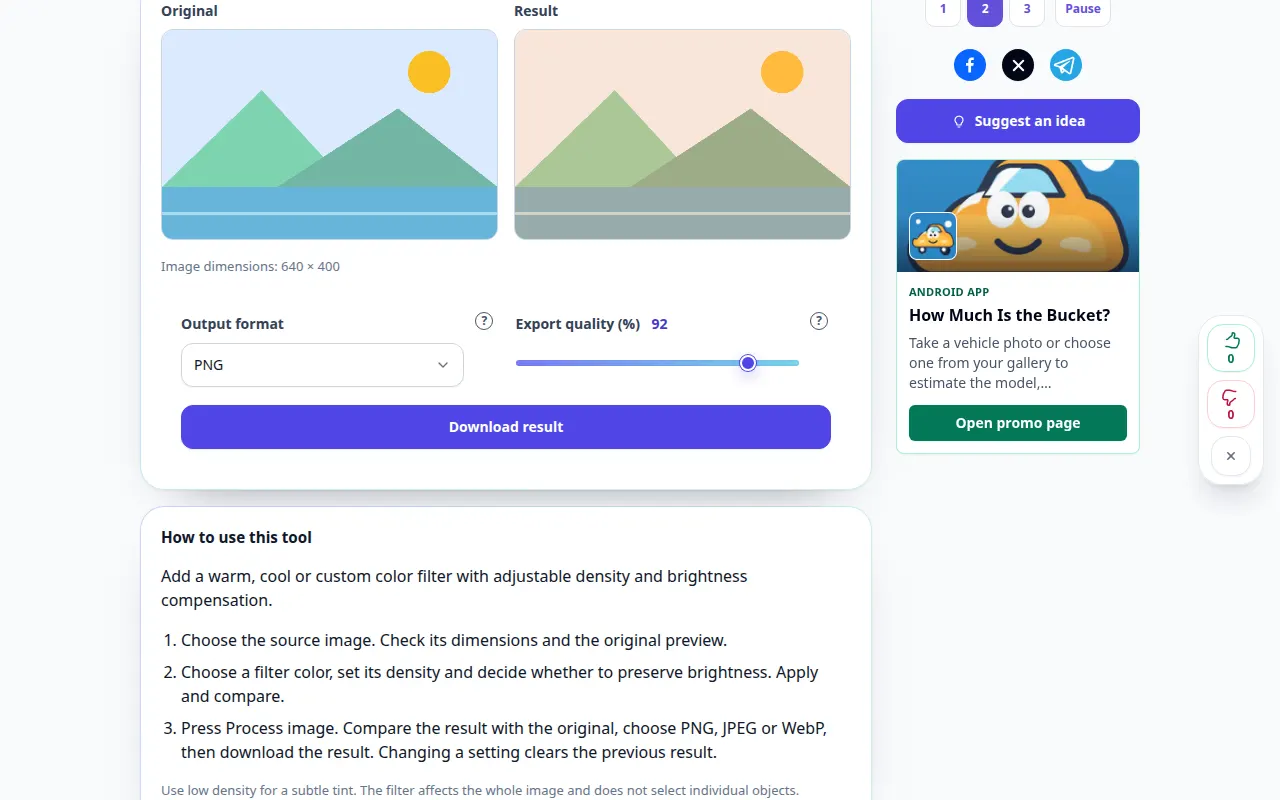
Cum să utilizați acest instrument: Filtru foto color — Demonstrație desktop
Adăugați un filtru de culoare cald, rece sau personalizat cu densitate reglabilă și compensare a luminozității. Această înregistrare arată o intrare demonstrativă și rezultatul rezultat în instrument.
Cum să utilizați acest instrument: Filtru foto color — Demonstrație telefonică
Adăugați un filtru de culoare cald, rece sau personalizat cu densitate reglabilă și compensare a luminozității. Această înregistrare arată o intrare demonstrativă și rezultatul rezultat în instrument.
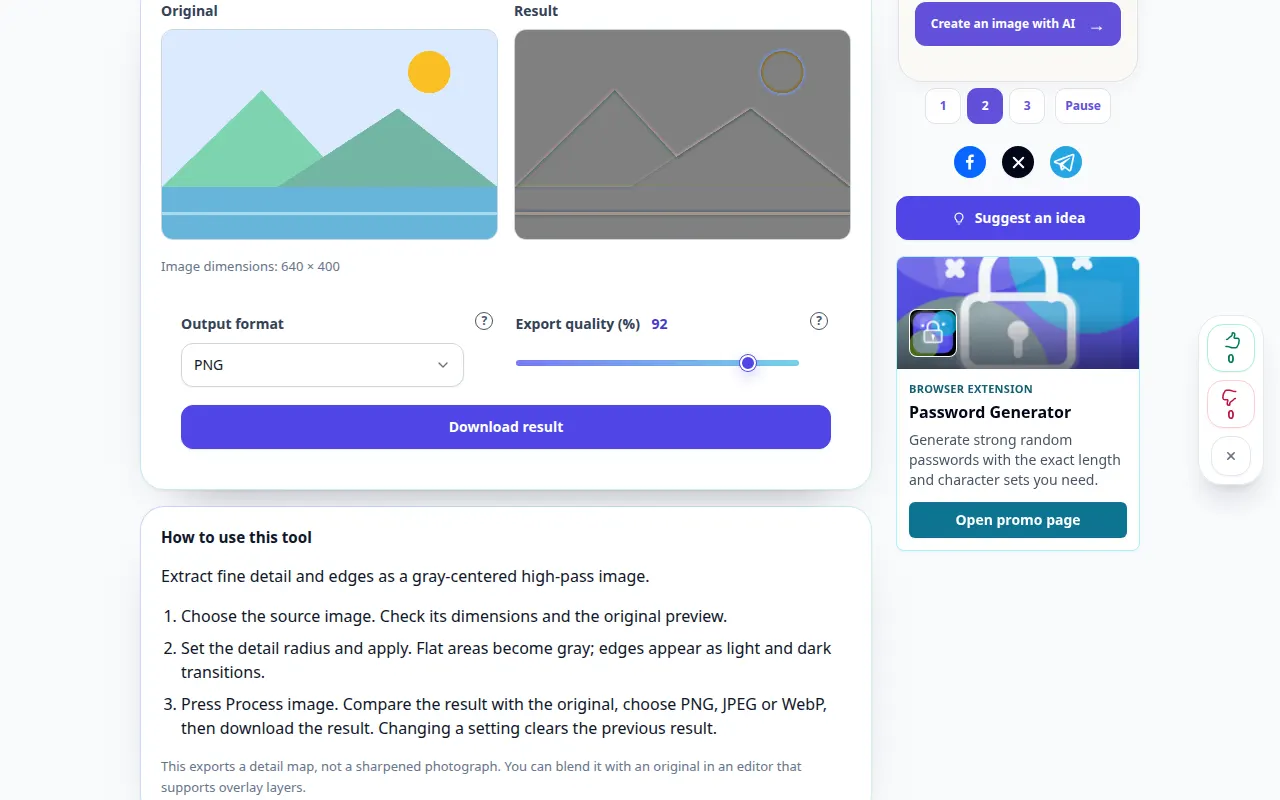
Cum să utilizați acest instrument: Hartă detaliată High Pass — Demonstrație desktop
Extrageți detalii fine și margini ca imagine de trecere înaltă centrată în gri. Această înregistrare arată o intrare demonstrativă și rezultatul rezultat în instrument.
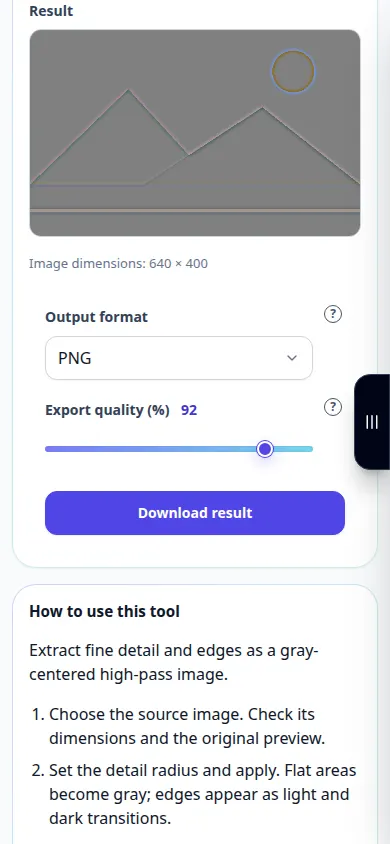
Cum să utilizați acest instrument: Hartă detaliată High Pass — Demonstrație telefonică
Extrageți detalii fine și margini ca imagine de trecere înaltă centrată în gri. Această înregistrare arată o intrare demonstrativă și rezultatul rezultat în instrument.
Cum să utilizați acest instrument: Prag de imagine în două culori — Demonstrație desktop
Transformați o fotografie în două culori folosind un prag de luminozitate reglabil. Această înregistrare arată o intrare demonstrativă și rezultatul rezultat în instrument.
Cum să utilizați acest instrument: Prag de imagine în două culori — Demonstrație telefonică
Transformați o fotografie în două culori folosind un prag de luminozitate reglabil. Această înregistrare arată o intrare demonstrativă și rezultatul rezultat în instrument.
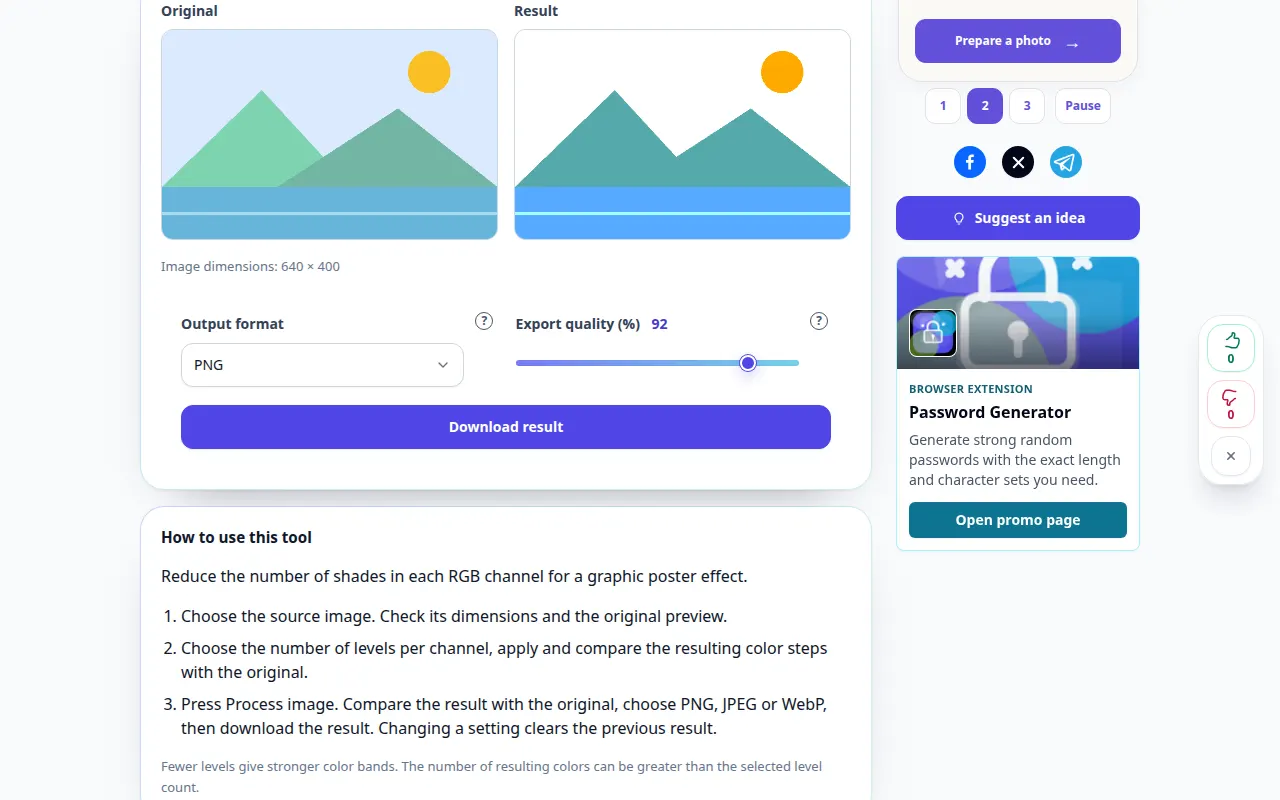
Cum să utilizați acest instrument: Posterizați o fotografie — Demonstrație desktop
Reduceți numărul de nuanțe din fiecare canal RGB pentru un efect de poster grafic. Această înregistrare arată o intrare demonstrativă și rezultatul rezultat în instrument.
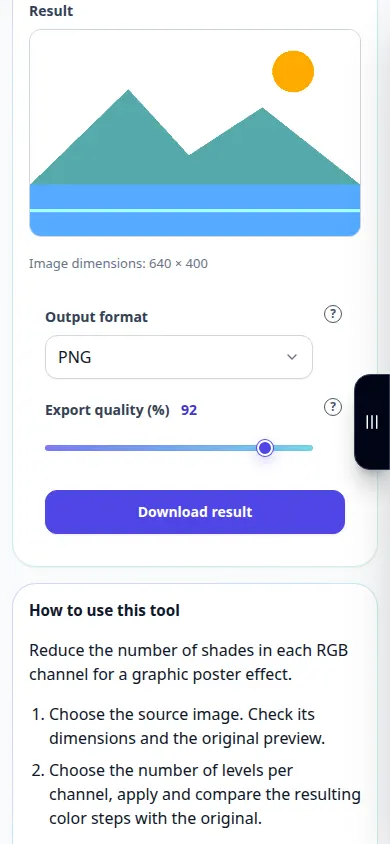
Cum să utilizați acest instrument: Posterizați o fotografie — Demonstrație telefonică
Reduceți numărul de nuanțe din fiecare canal RGB pentru un efect de poster grafic. Această înregistrare arată o intrare demonstrativă și rezultatul rezultat în instrument.
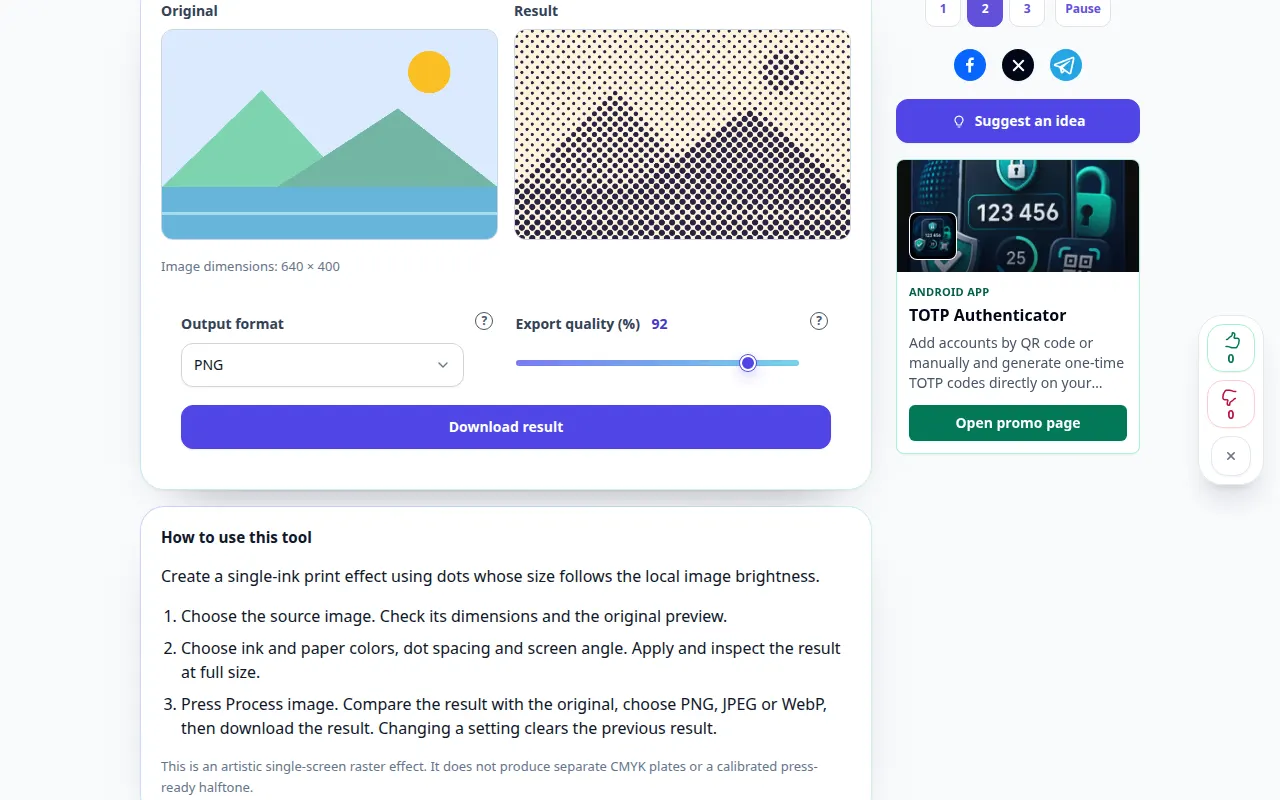
Cum să utilizați acest instrument: Efect punct semiton — Demonstrație desktop
Creați un efect de imprimare cu o singură cerneală folosind puncte a căror dimensiune urmează luminozitatea locală a imaginii. Această înregistrare arată o intrare demonstrativă și rezultatul rezultat în instrument.
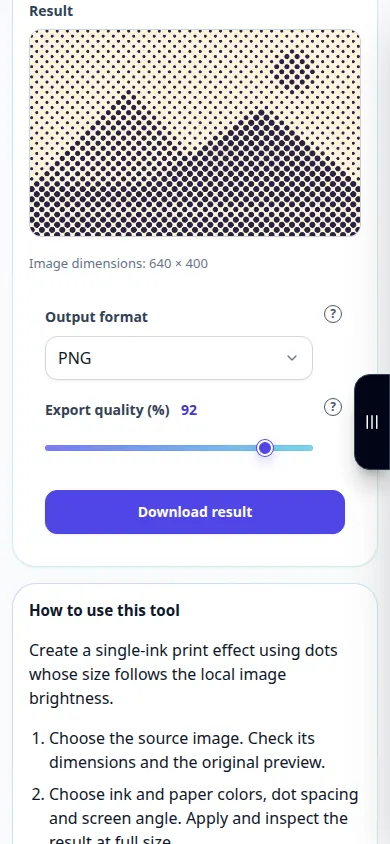
Cum să utilizați acest instrument: Efect punct semiton — Demonstrație telefonică
Creați un efect de imprimare cu o singură cerneală folosind puncte a căror dimensiune urmează luminozitatea locală a imaginii. Această înregistrare arată o intrare demonstrativă și rezultatul rezultat în instrument.
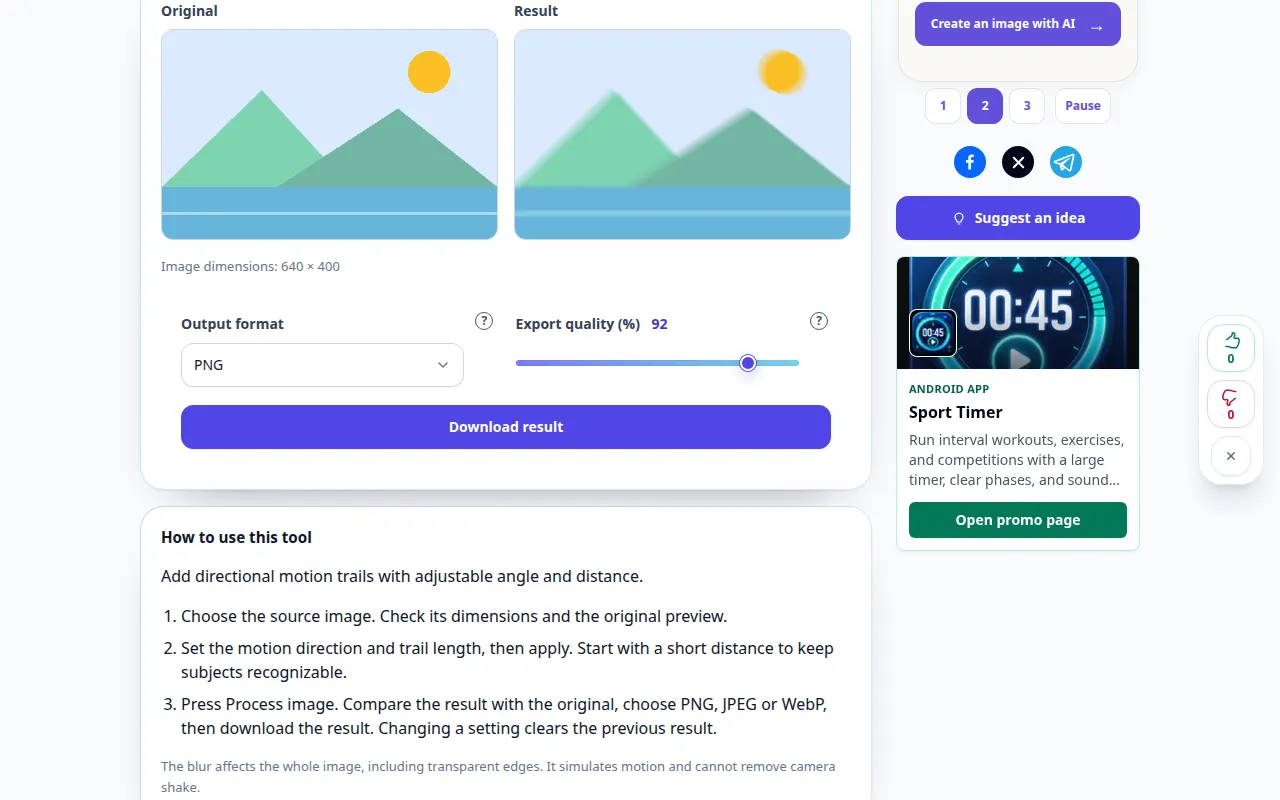
Cum să utilizați acest instrument: Încețoșarea mișcării — Demonstrație desktop
Adăugați trasee direcționale de mișcare cu unghi și distanță reglabile. Această înregistrare arată o intrare demonstrativă și rezultatul rezultat în instrument.
Cum să utilizați acest instrument: Încețoșarea mișcării — Demonstrație telefonică
Adăugați trasee direcționale de mișcare cu unghi și distanță reglabile. Această înregistrare arată o intrare demonstrativă și rezultatul rezultat în instrument.
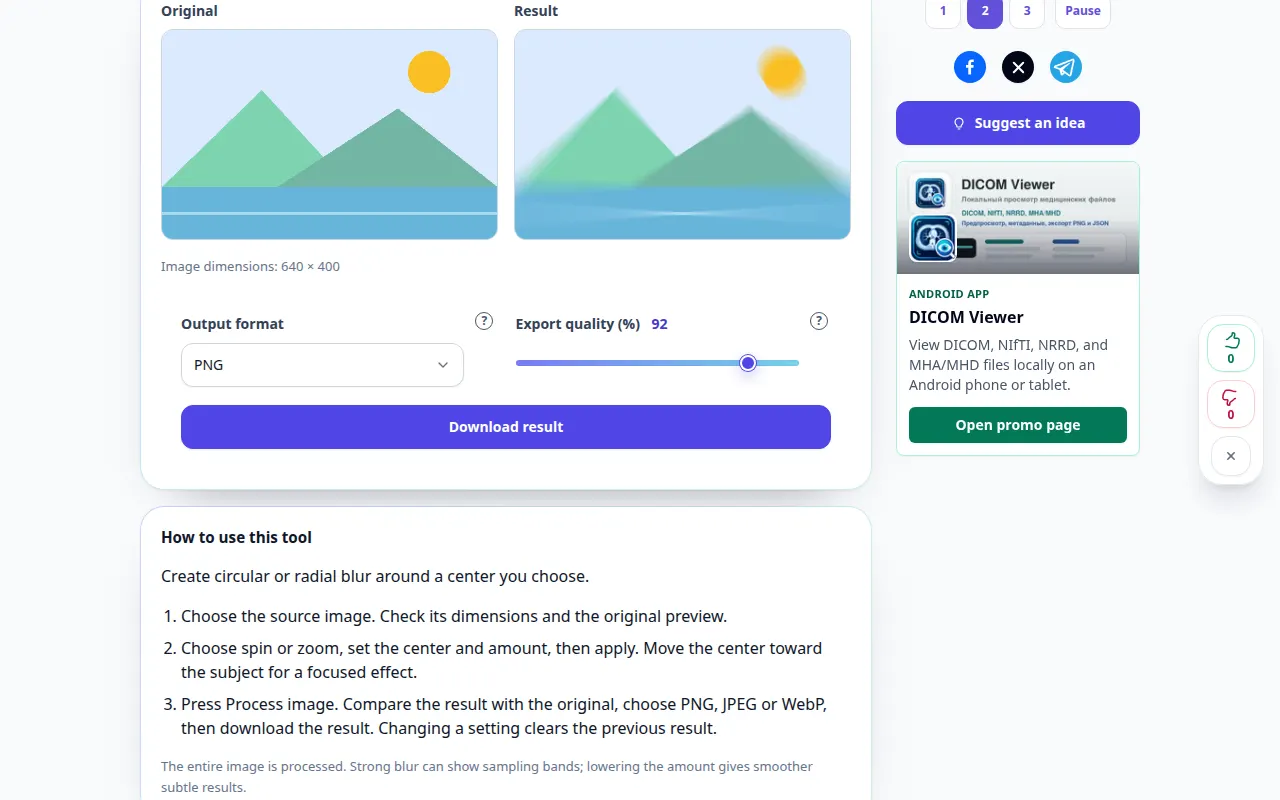
Cum să utilizați acest instrument: Rotire radială și estompare zoom — Demonstrație desktop
Creați estompare circulară sau radială în jurul unui centru pe care îl alegeți. Această înregistrare arată o intrare demonstrativă și rezultatul rezultat în instrument.
Cum să utilizați acest instrument: Rotire radială și estompare zoom — Demonstrație telefonică
Creați estompare circulară sau radială în jurul unui centru pe care îl alegeți. Această înregistrare arată o intrare demonstrativă și rezultatul rezultat în instrument.
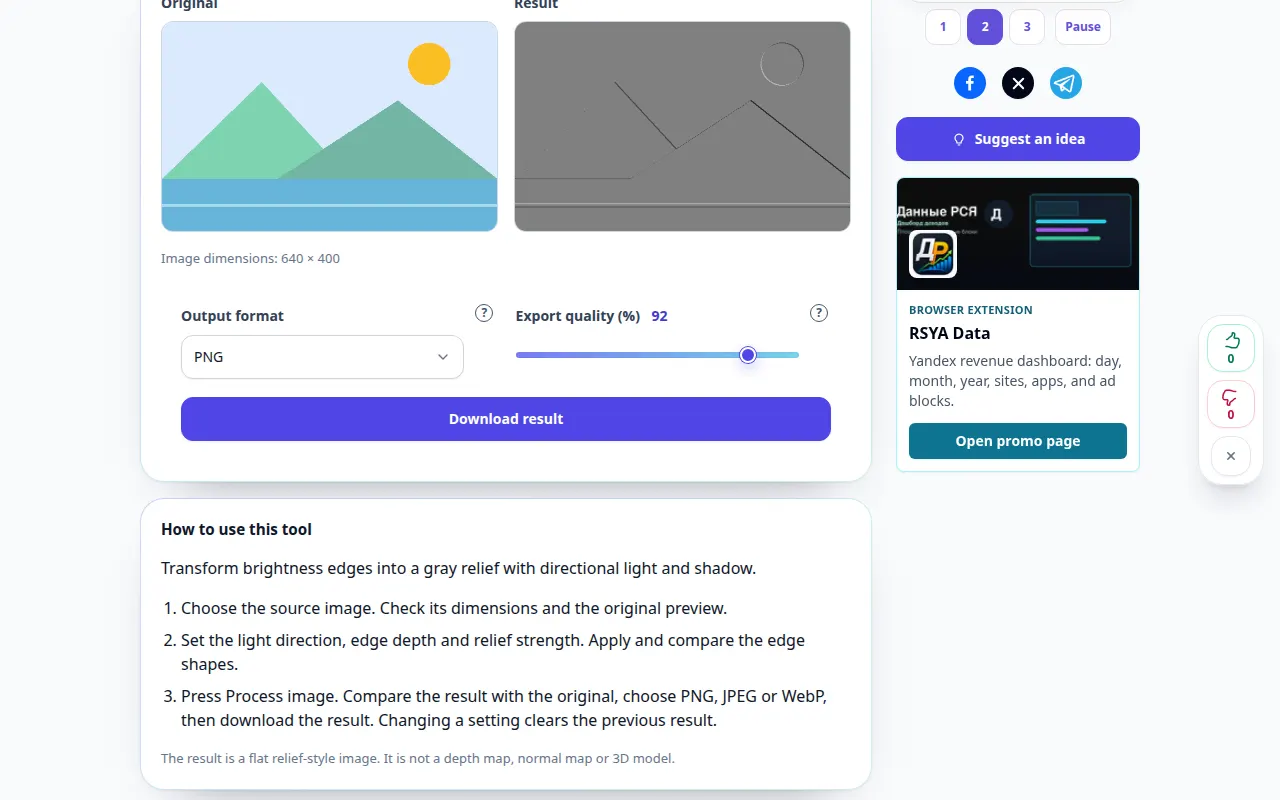
Cum să utilizați acest instrument: Efect de relief foto — Demonstrație desktop
Transformă marginile de luminozitate într-un relief gri cu lumină și umbră direcționale. Această înregistrare arată o intrare demonstrativă și rezultatul rezultat în instrument.
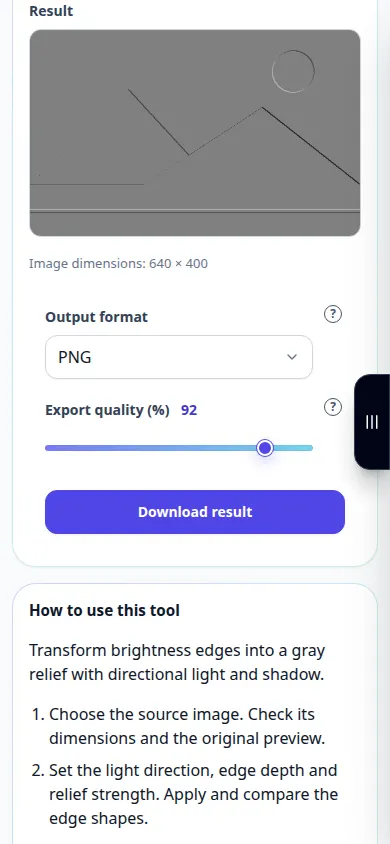
Cum să utilizați acest instrument: Efect de relief foto — Demonstrație telefonică
Transformă marginile de luminozitate într-un relief gri cu lumină și umbră direcționale. Această înregistrare arată o intrare demonstrativă și rezultatul rezultat în instrument.
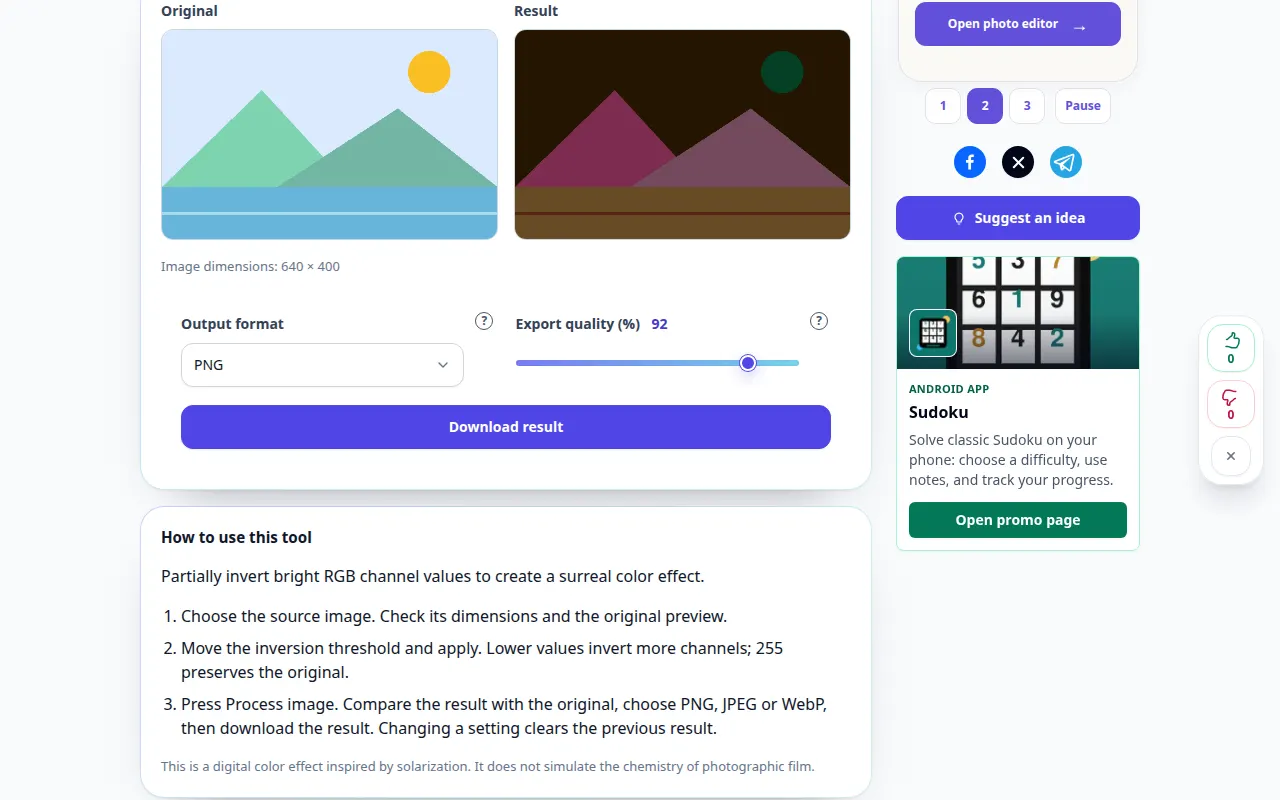
Cum să utilizați acest instrument: Solarizați o fotografie — Demonstrație desktop
Inversați parțial valorile luminoase ale canalului RGB pentru a crea un efect de culoare suprarealist. Această înregistrare arată o intrare demonstrativă și rezultatul rezultat în instrument.
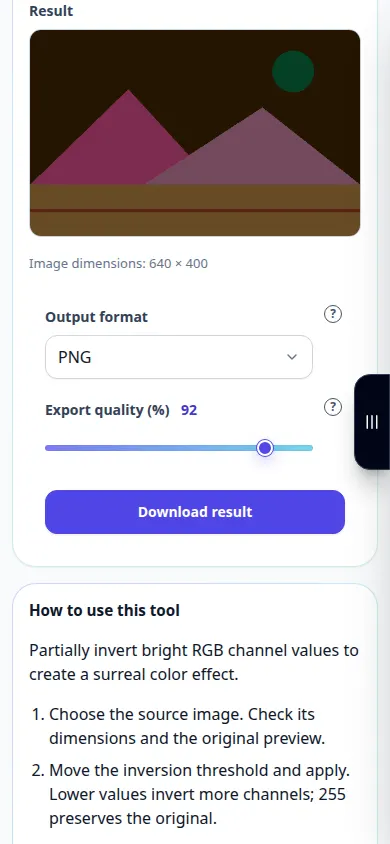
Cum să utilizați acest instrument: Solarizați o fotografie — Demonstrație telefonică
Inversați parțial valorile luminoase ale canalului RGB pentru a crea un efect de culoare suprarealist. Această înregistrare arată o intrare demonstrativă și rezultatul rezultat în instrument.
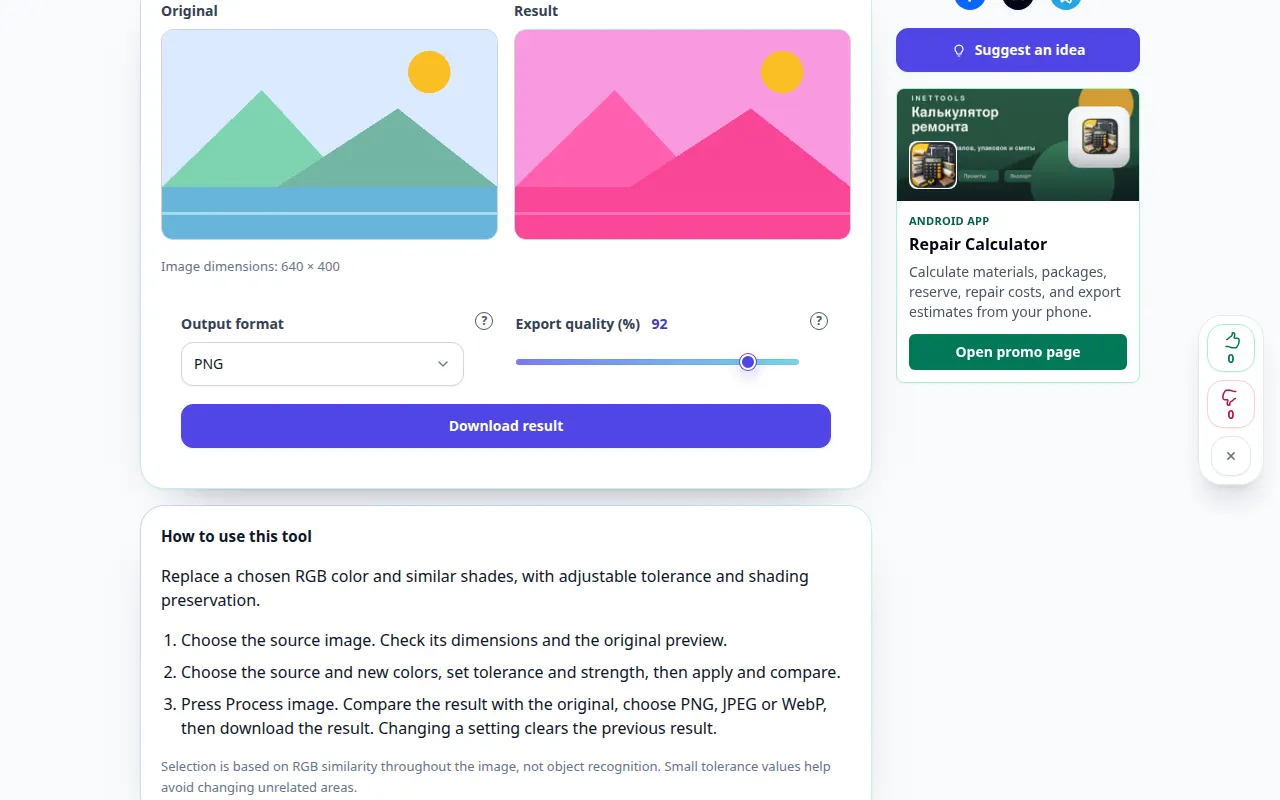
Cum să utilizați acest instrument: Înlocuiește o culoare într-o fotografie — Demonstrație desktop
Înlocuiți o culoare aleasă RGB și nuanțe similare, cu toleranță reglabilă și conservarea umbririi. Această înregistrare arată o intrare demonstrativă și rezultatul rezultat în instrument.
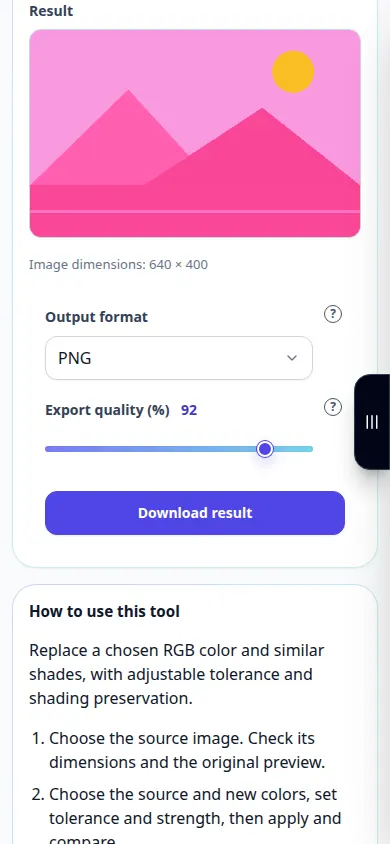
Cum să utilizați acest instrument: Înlocuiește o culoare într-o fotografie — Demonstrație telefonică
Înlocuiți o culoare aleasă RGB și nuanțe similare, cu toleranță reglabilă și conservarea umbririi. Această înregistrare arată o intrare demonstrativă și rezultatul rezultat în instrument.
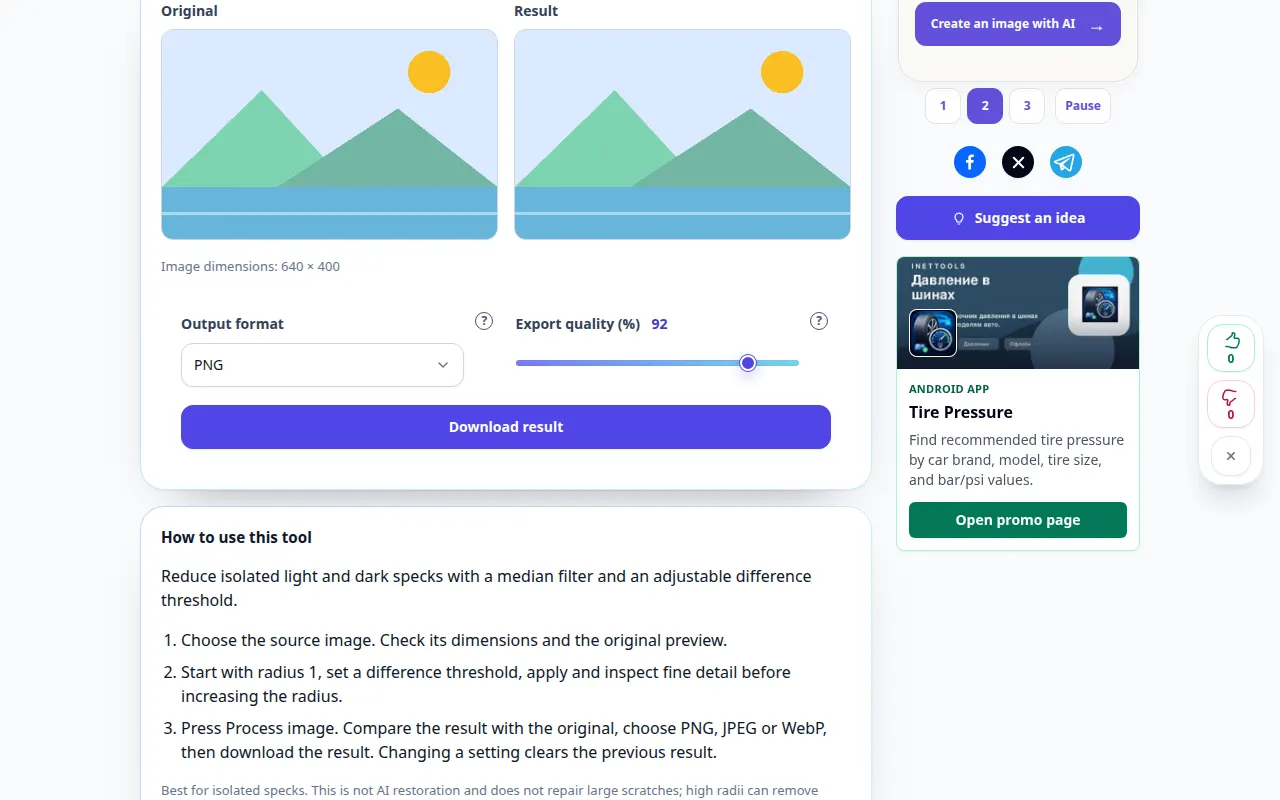
Cum să utilizați acest instrument: Dezgomot foto median — Demonstrație desktop
Reduceți petele izolate de lumină și întuneric cu un filtru median și un prag de diferență reglabil. Această înregistrare arată o intrare demonstrativă și rezultatul rezultat în instrument.
Cum să utilizați acest instrument: Dezgomot foto median — Demonstrație telefonică
Reduceți petele izolate de lumină și întuneric cu un filtru median și un prag de diferență reglabil. Această înregistrare arată o intrare demonstrativă și rezultatul rezultat în instrument.
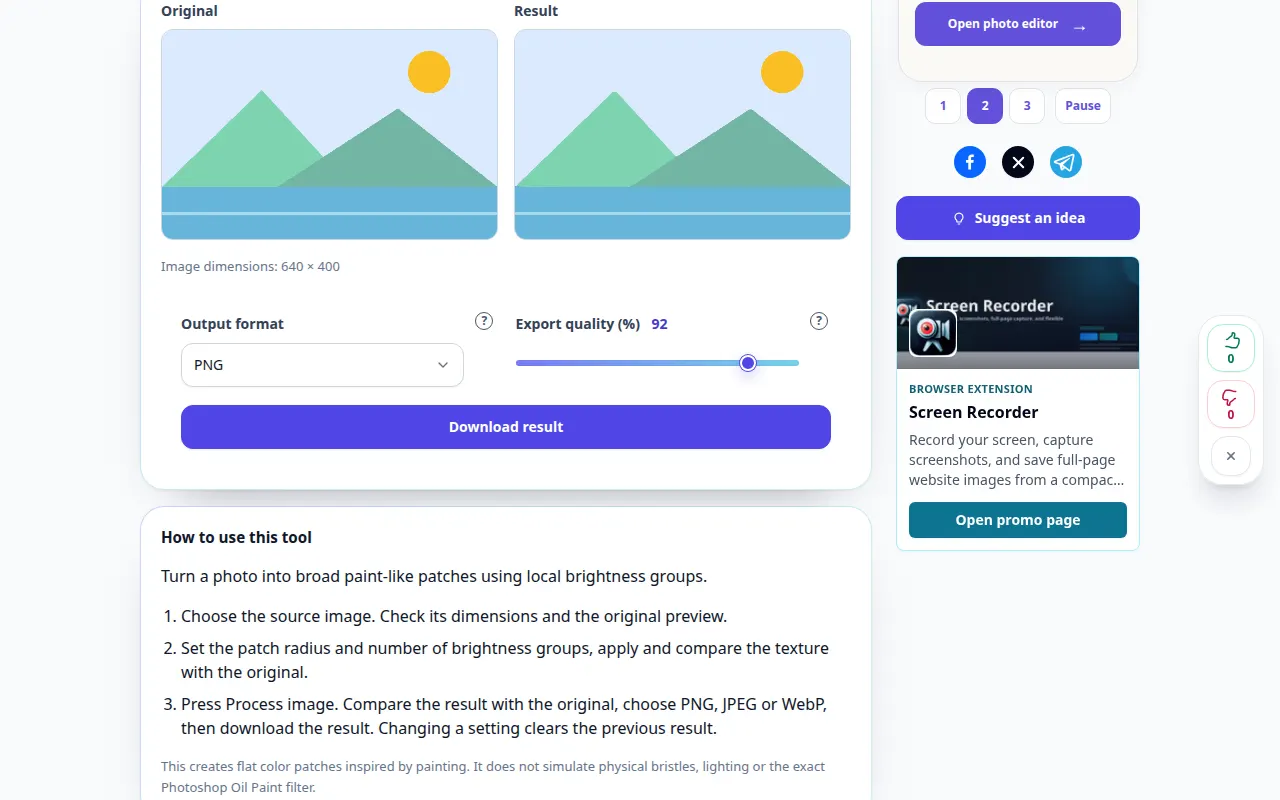
Cum să utilizați acest instrument: Efect foto pictură în ulei — Demonstrație desktop
Transformați o fotografie în patch-uri largi asemănătoare vopselei folosind grupurile de luminozitate locale. Această înregistrare arată o intrare demonstrativă și rezultatul rezultat în instrument.
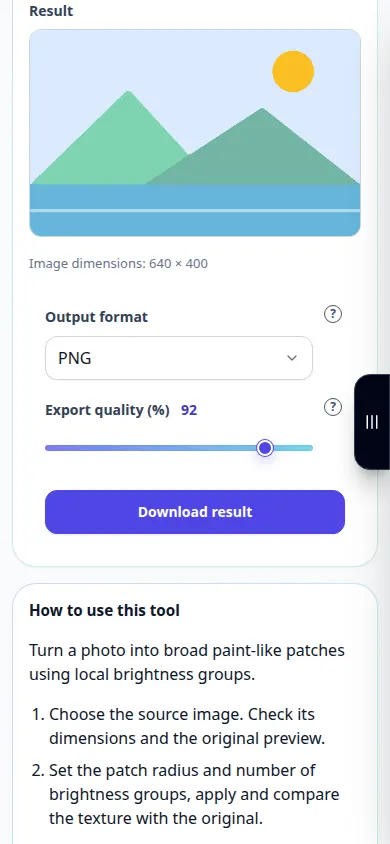
Cum să utilizați acest instrument: Efect foto pictură în ulei — Demonstrație telefonică
Transformați o fotografie în patch-uri largi asemănătoare vopselei folosind grupurile de luminozitate locale. Această înregistrare arată o intrare demonstrativă și rezultatul rezultat în instrument.
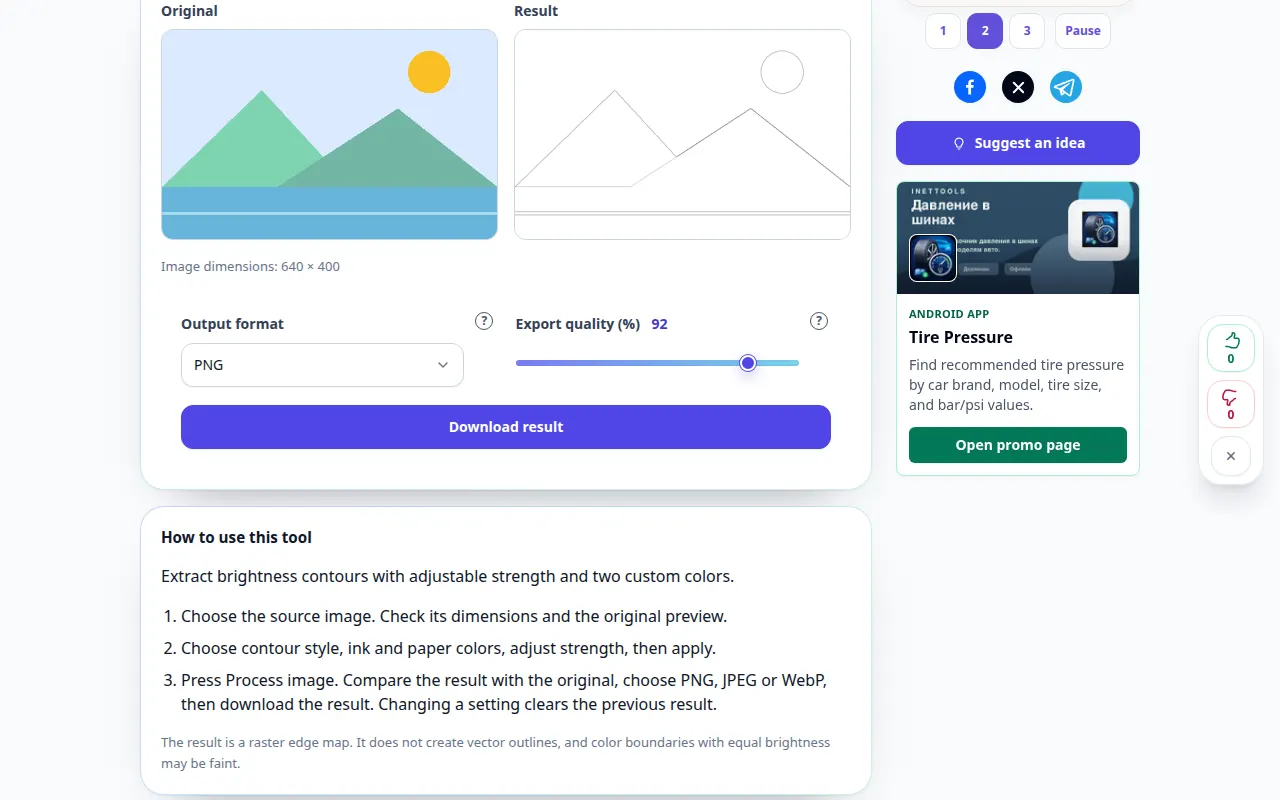
Cum să utilizați acest instrument: Găsiți marginile fotografiilor — Demonstrație desktop
Extrageți contururile de luminozitate cu putere reglabilă și două culori personalizate. Această înregistrare arată o intrare demonstrativă și rezultatul rezultat în instrument.
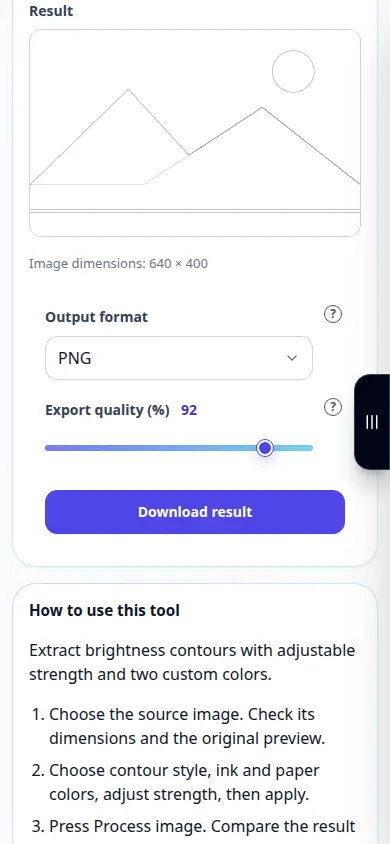
Cum să utilizați acest instrument: Găsiți marginile fotografiilor — Demonstrație telefonică
Extrageți contururile de luminozitate cu putere reglabilă și două culori personalizate. Această înregistrare arată o intrare demonstrativă și rezultatul rezultat în instrument.
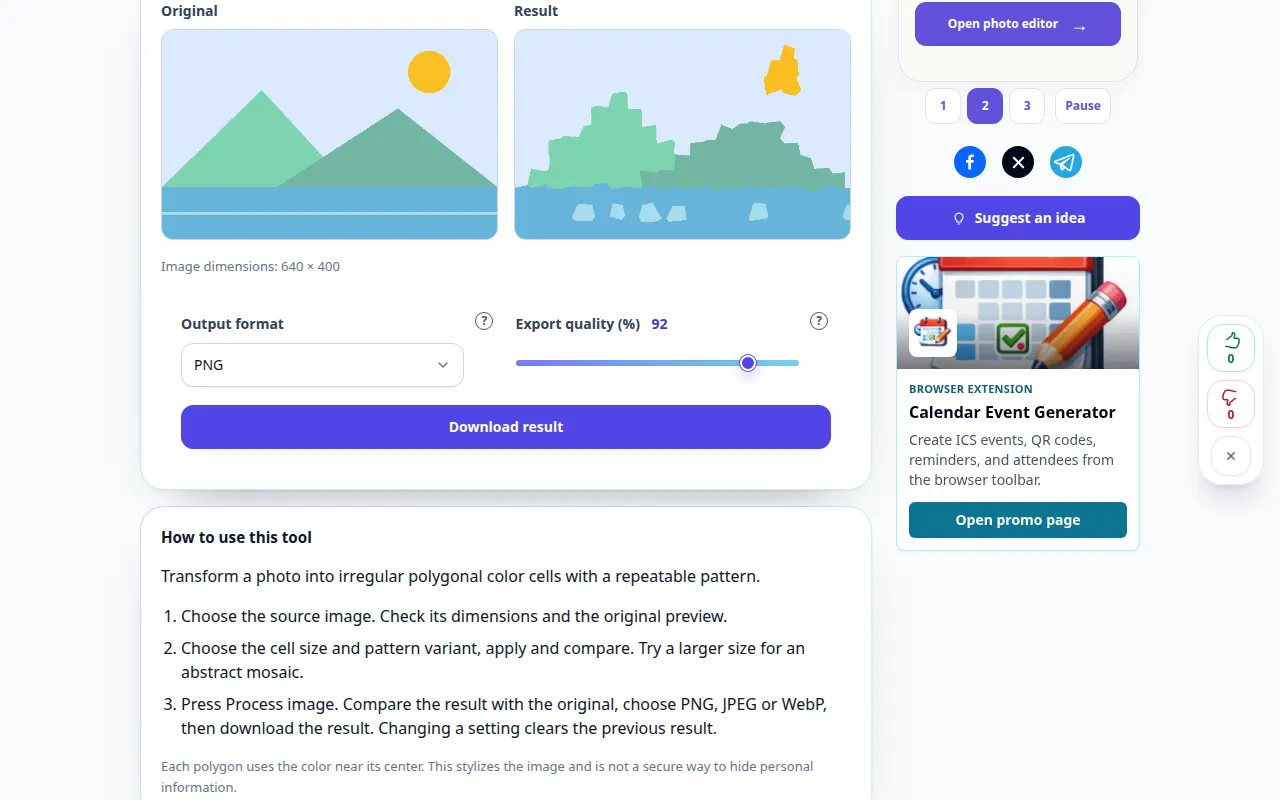
Cum să utilizați acest instrument: Cristalizați o fotografie — Demonstrație desktop
Transformați o fotografie în celule de culoare poligonale neregulate cu un model repetabil. Această înregistrare arată o intrare demonstrativă și rezultatul rezultat în instrument.
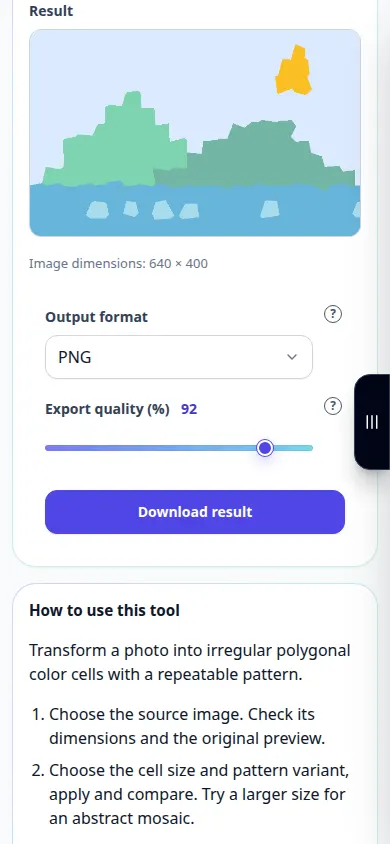
Cum să utilizați acest instrument: Cristalizați o fotografie — Demonstrație telefonică
Transformați o fotografie în celule de culoare poligonale neregulate cu un model repetabil. Această înregistrare arată o intrare demonstrativă și rezultatul rezultat în instrument.
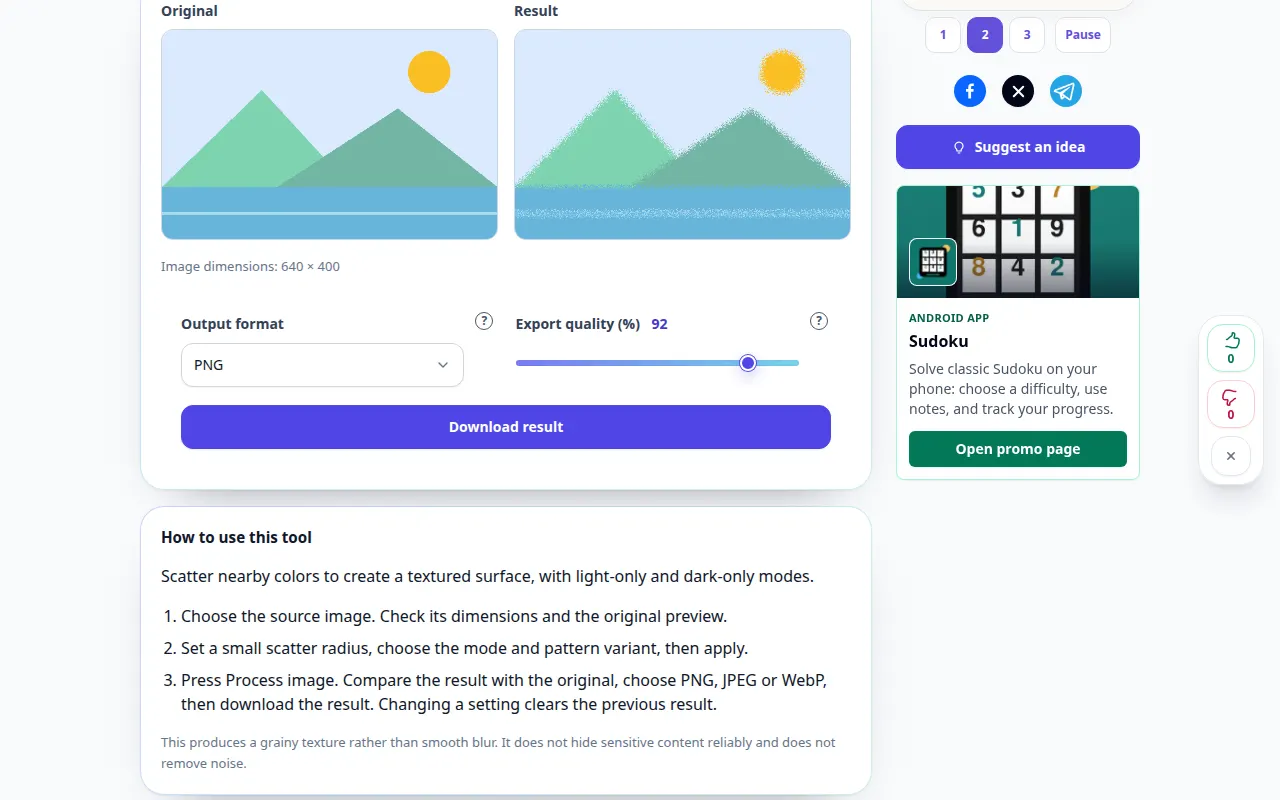
Cum să utilizați acest instrument: Pixeli foto difuzi — Demonstrație desktop
Împrăștiați culorile din apropiere pentru a crea o suprafață texturată, cu moduri doar pentru lumină și doar pentru întuneric. Această înregistrare arată o intrare demonstrativă și rezultatul rezultat în instrument.
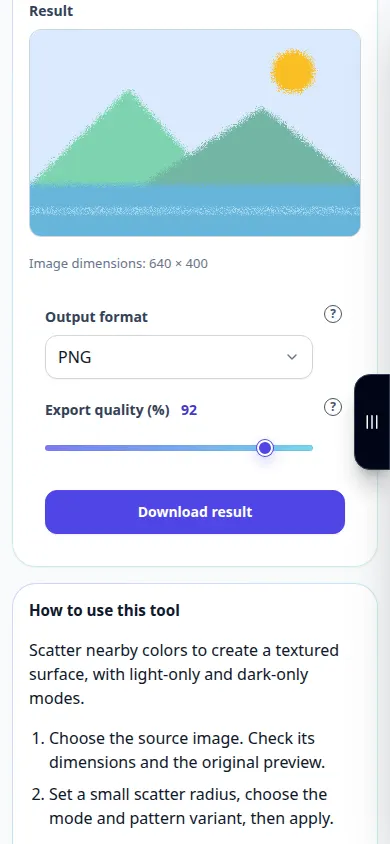
Cum să utilizați acest instrument: Pixeli foto difuzi — Demonstrație telefonică
Împrăștiați culorile din apropiere pentru a crea o suprafață texturată, cu moduri doar pentru lumină și doar pentru întuneric. Această înregistrare arată o intrare demonstrativă și rezultatul rezultat în instrument.
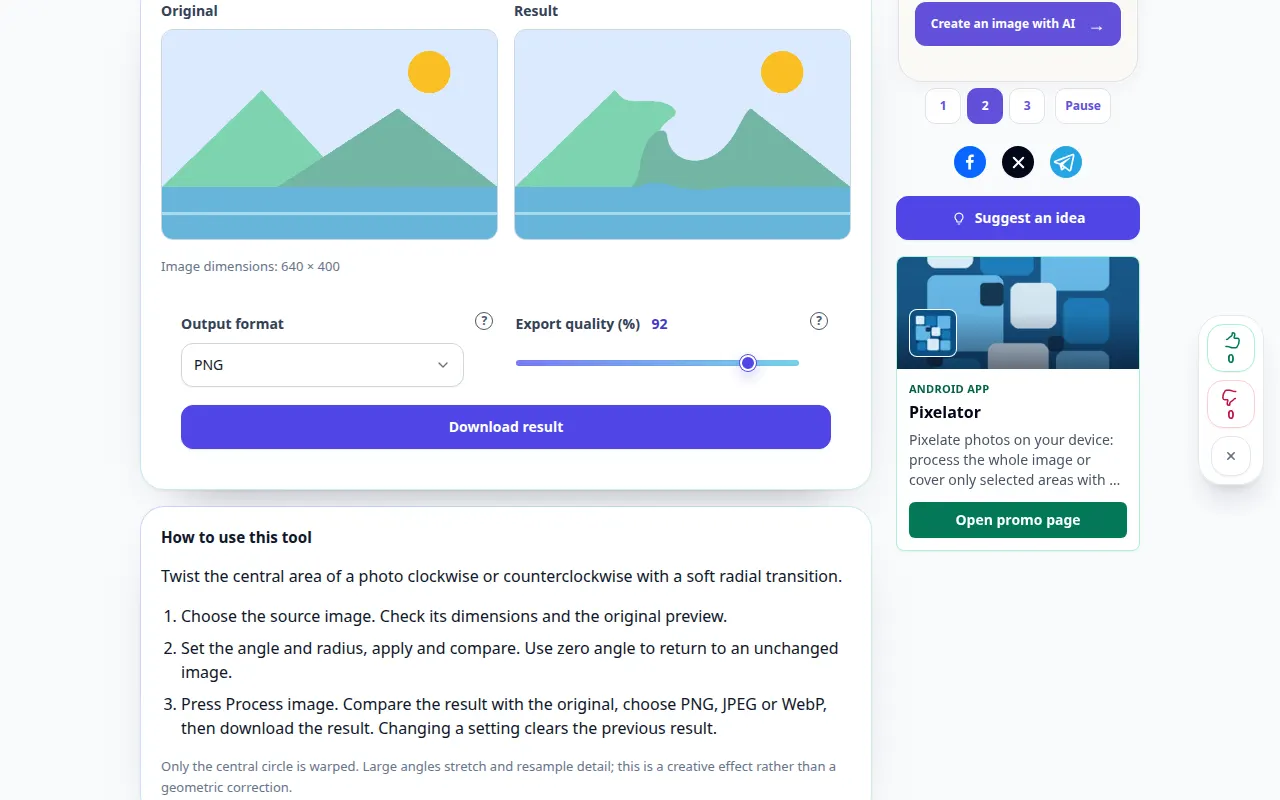
Cum să utilizați acest instrument: Învârtiți o fotografie — Demonstrație desktop
Răsuciți zona centrală a unei fotografii în sensul acelor de ceasornic sau în sens invers acelor de ceasornic cu o tranziție radială ușoară. Această înregistrare arată o intrare demonstrativă și rezultatul rezultat în instrument.
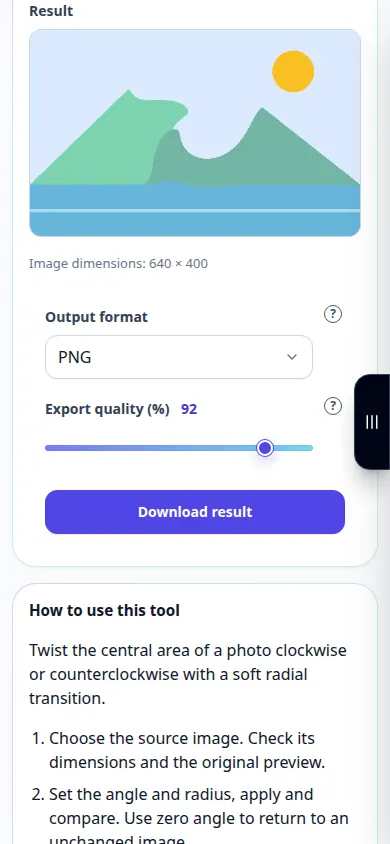
Cum să utilizați acest instrument: Învârtiți o fotografie — Demonstrație telefonică
Răsuciți zona centrală a unei fotografii în sensul acelor de ceasornic sau în sens invers acelor de ceasornic cu o tranziție radială ușoară. Această înregistrare arată o intrare demonstrativă și rezultatul rezultat în instrument.
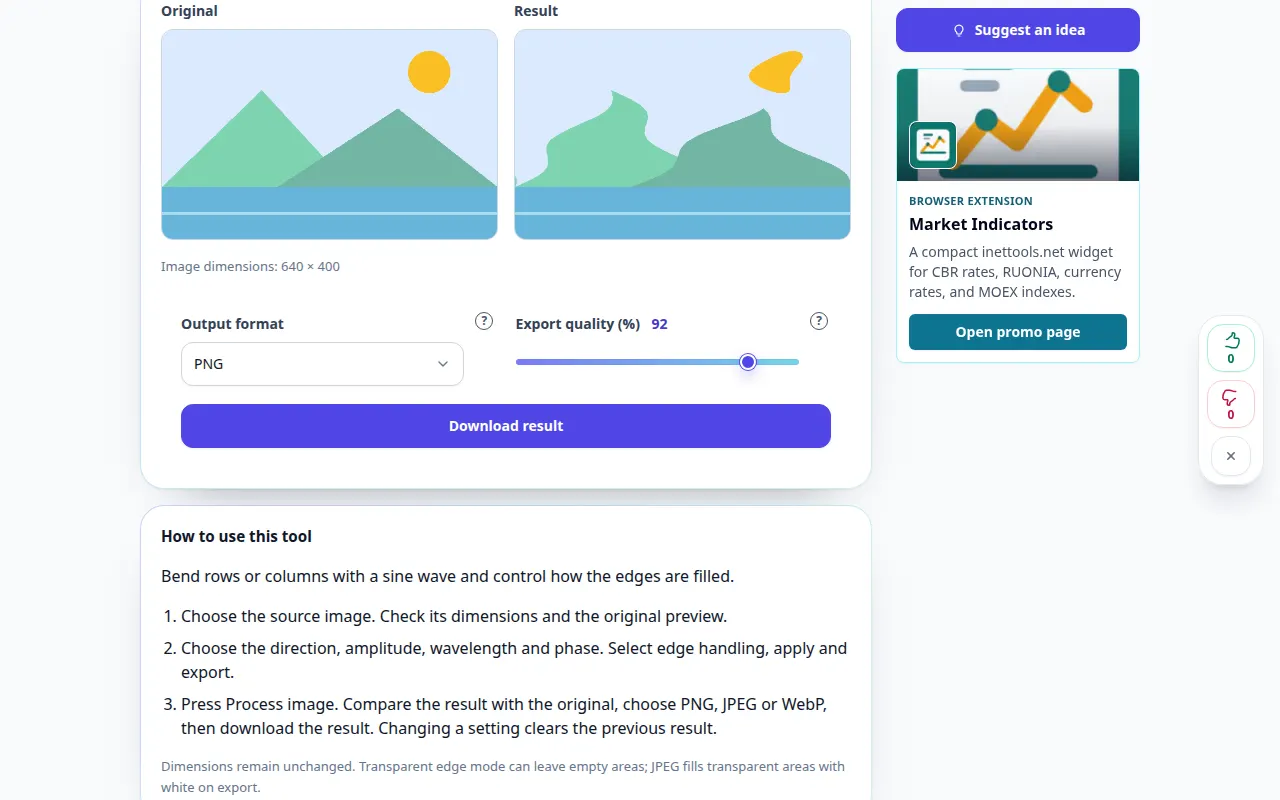
Cum să utilizați acest instrument: Distorsiunea undelor pentru fotografii — Demonstrație desktop
Îndoiți rândurile sau coloanele cu o undă sinusoidală și controlați modul în care sunt umplute marginile. Această înregistrare arată o intrare demonstrativă și rezultatul rezultat în instrument.
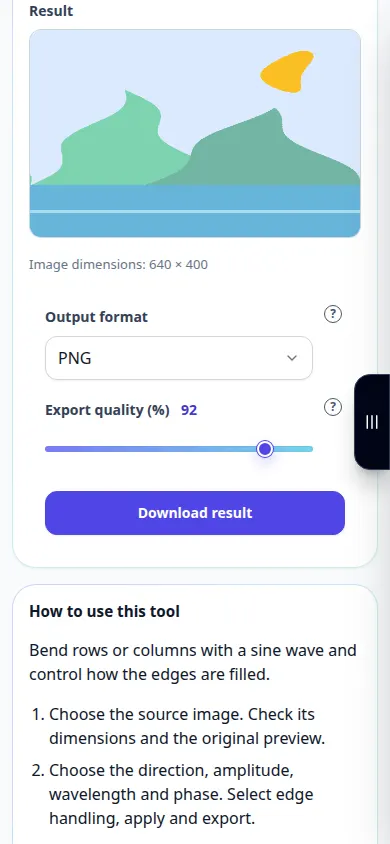
Cum să utilizați acest instrument: Distorsiunea undelor pentru fotografii — Demonstrație telefonică
Îndoiți rândurile sau coloanele cu o undă sinusoidală și controlați modul în care sunt umplute marginile. Această înregistrare arată o intrare demonstrativă și rezultatul rezultat în instrument.
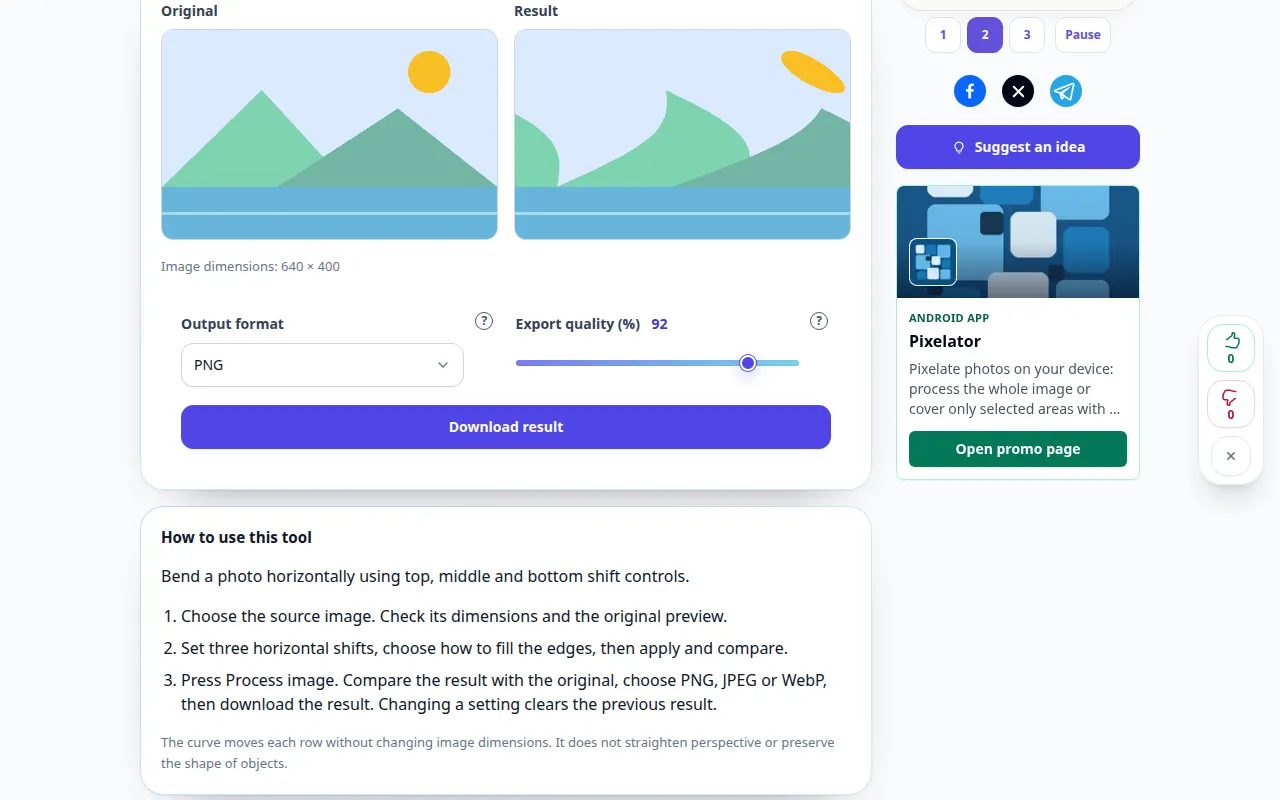
Cum să utilizați acest instrument: Fornează o fotografie de-a lungul unei curbe — Demonstrație desktop
Îndoiți o fotografie orizontal folosind comenzile de deplasare de sus, mijloc și jos. Această înregistrare arată o intrare demonstrativă și rezultatul rezultat în instrument.
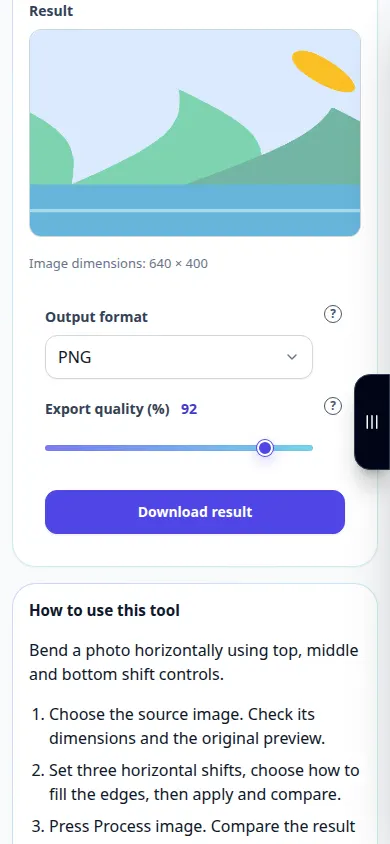
Cum să utilizați acest instrument: Fornează o fotografie de-a lungul unei curbe — Demonstrație telefonică
Îndoiți o fotografie orizontal folosind comenzile de deplasare de sus, mijloc și jos. Această înregistrare arată o intrare demonstrativă și rezultatul rezultat în instrument.
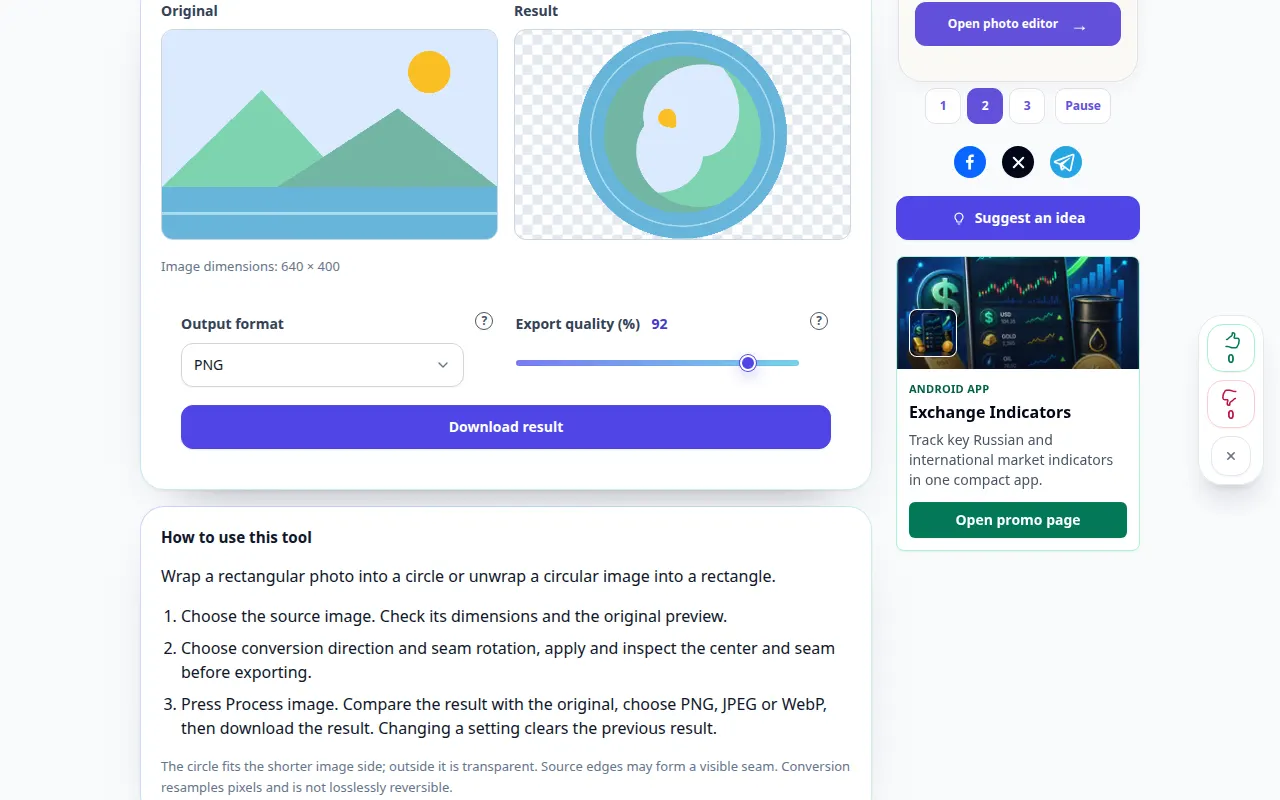
Cum să utilizați acest instrument: Efect foto de coordonate polare — Demonstrație desktop
Înfășurați o fotografie dreptunghiulară într-un cerc sau desfaceți o imagine circulară într-un dreptunghi. Această înregistrare arată o intrare demonstrativă și rezultatul rezultat în instrument.
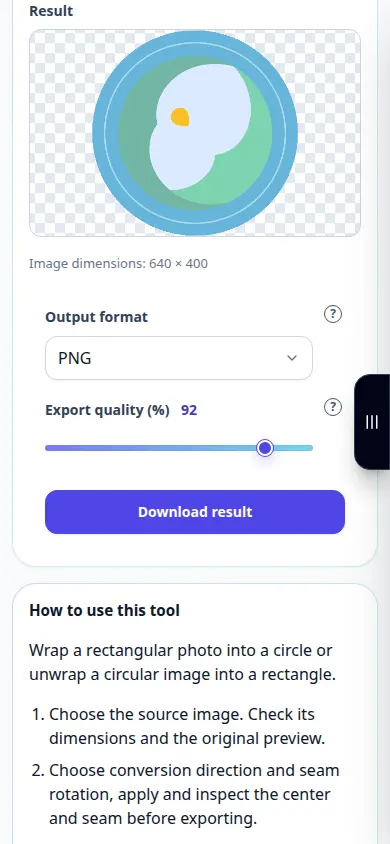
Cum să utilizați acest instrument: Efect foto de coordonate polare — Demonstrație telefonică
Înfășurați o fotografie dreptunghiulară într-un cerc sau desfaceți o imagine circulară într-un dreptunghi. Această înregistrare arată o intrare demonstrativă și rezultatul rezultat în instrument.
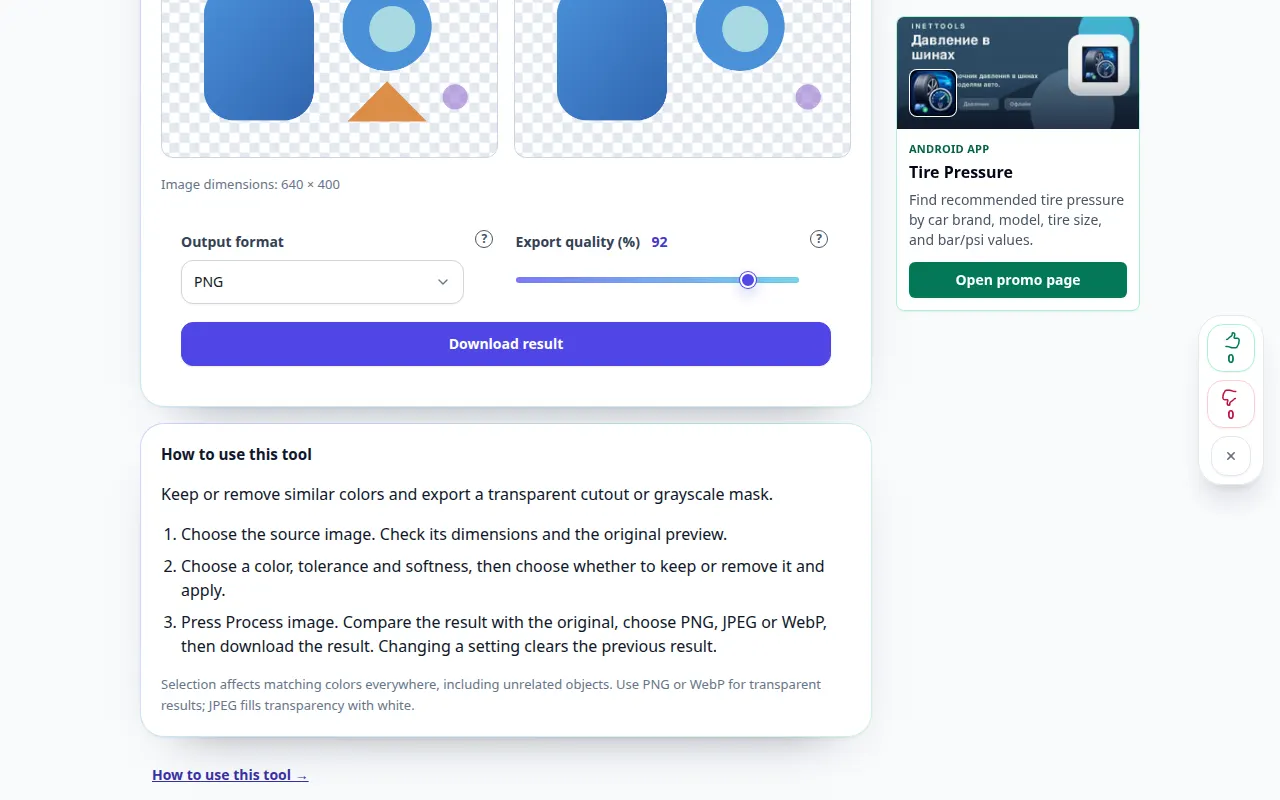
Cum să utilizați acest instrument: Selectați o gamă de culori — Demonstrație desktop
Păstrați sau eliminați culorile similare și exportați un decupaj transparent sau o mască în tonuri de gri. Această înregistrare arată o intrare demonstrativă și rezultatul rezultat în instrument.
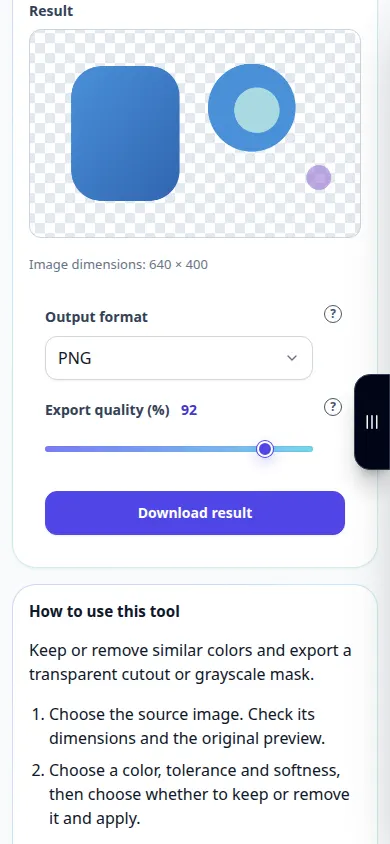
Cum să utilizați acest instrument: Selectați o gamă de culori — Demonstrație telefonică
Păstrați sau eliminați culorile similare și exportați un decupaj transparent sau o mască în tonuri de gri. Această înregistrare arată o intrare demonstrativă și rezultatul rezultat în instrument.
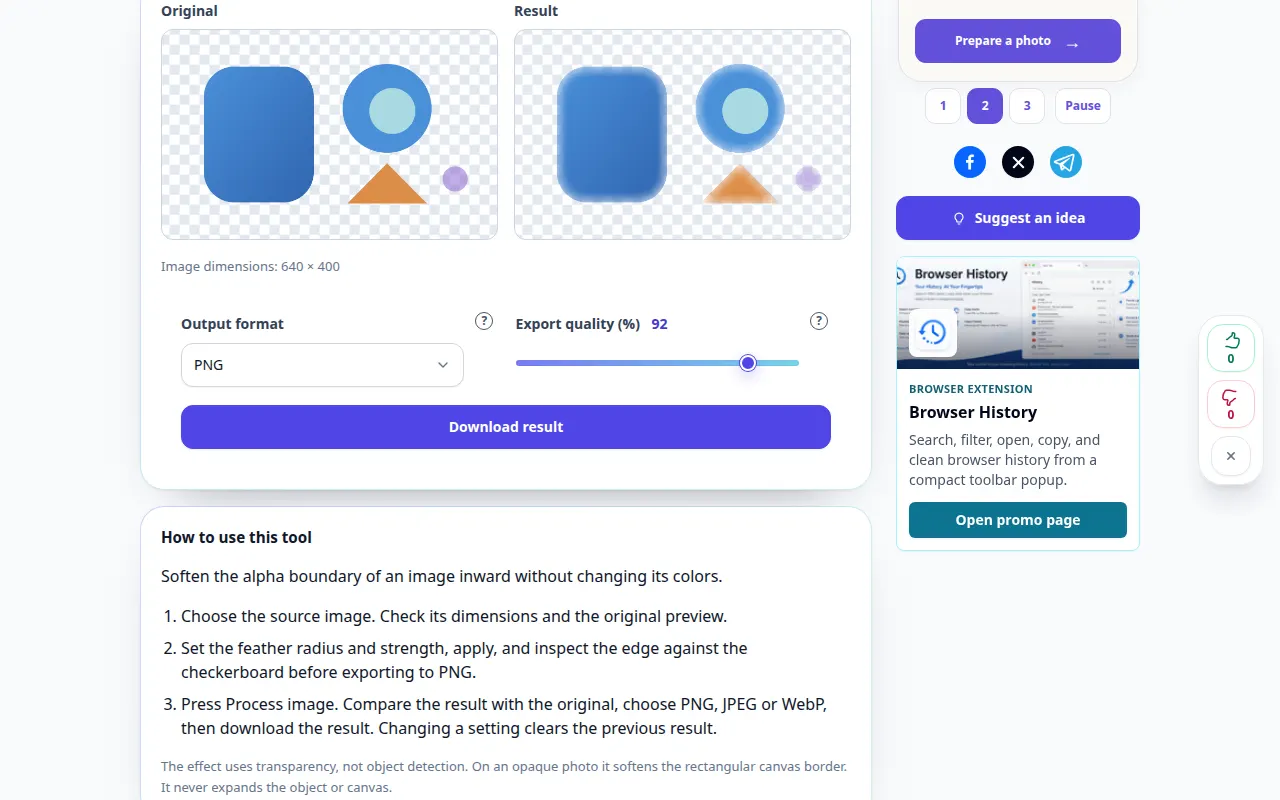
Cum să utilizați acest instrument: Marginile imaginii cu pene — Demonstrație desktop
Înmuiați limita alfa a unei imagini spre interior fără a-i schimba culorile. Această înregistrare arată o intrare demonstrativă și rezultatul rezultat în instrument.
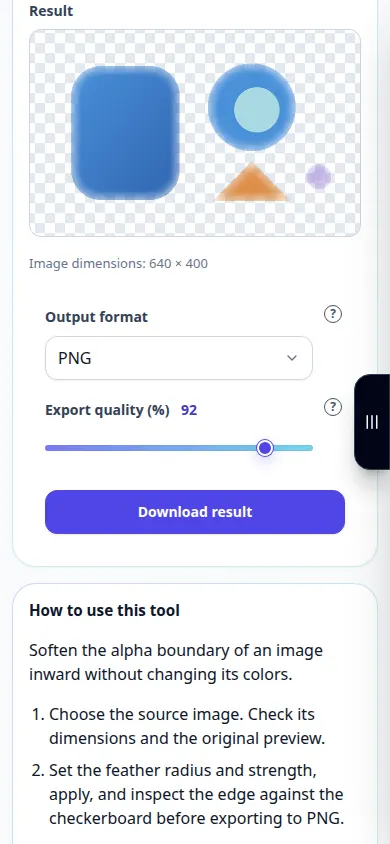
Cum să utilizați acest instrument: Marginile imaginii cu pene — Demonstrație telefonică
Înmuiați limita alfa a unei imagini spre interior fără a-i schimba culorile. Această înregistrare arată o intrare demonstrativă și rezultatul rezultat în instrument.
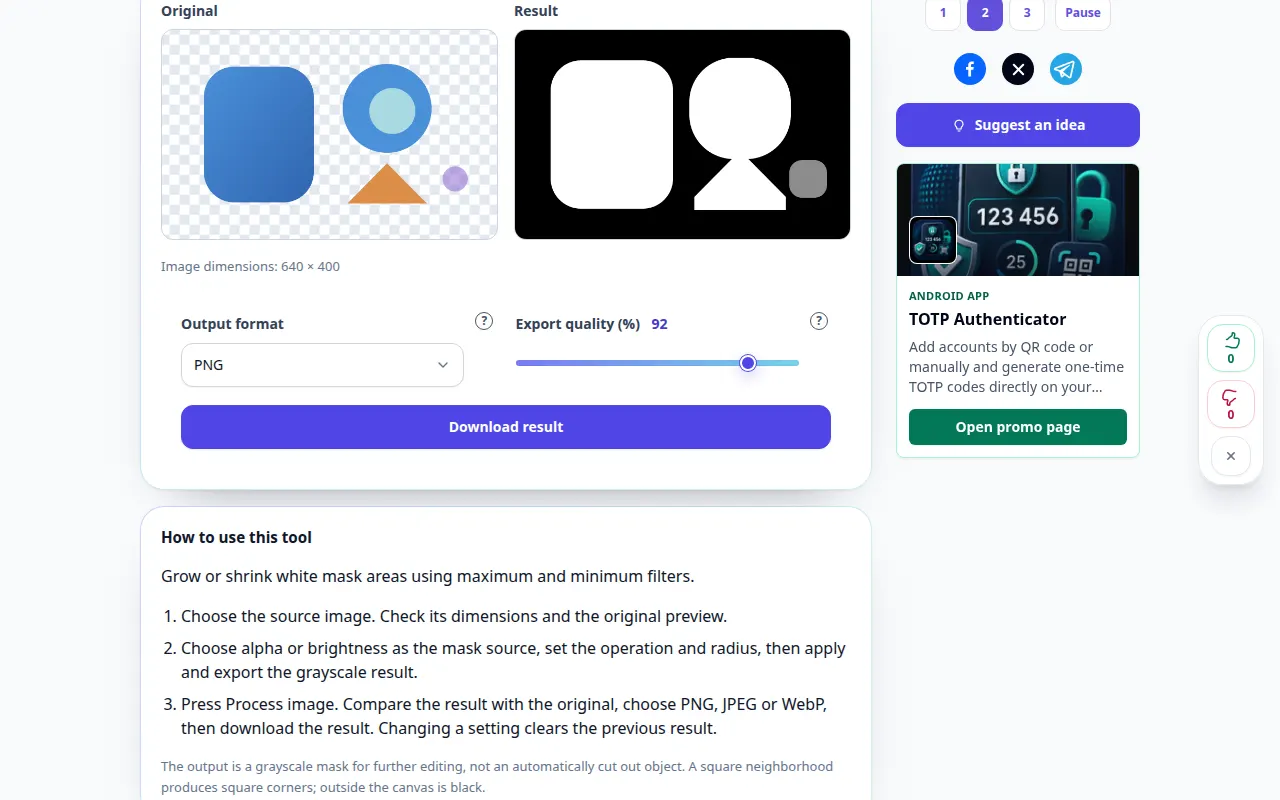
Cum să utilizați acest instrument: Extindeți sau contractați o mască — Demonstrație desktop
Creșteți sau micșorați zonele de mască albă folosind filtre maxime și minime. Această înregistrare arată o intrare demonstrativă și rezultatul rezultat în instrument.
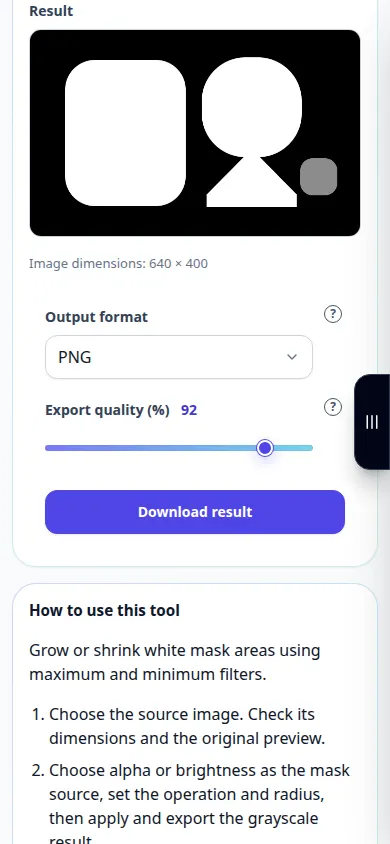
Cum să utilizați acest instrument: Extindeți sau contractați o mască — Demonstrație telefonică
Creșteți sau micșorați zonele de mască albă folosind filtre maxime și minime. Această înregistrare arată o intrare demonstrativă și rezultatul rezultat în instrument.
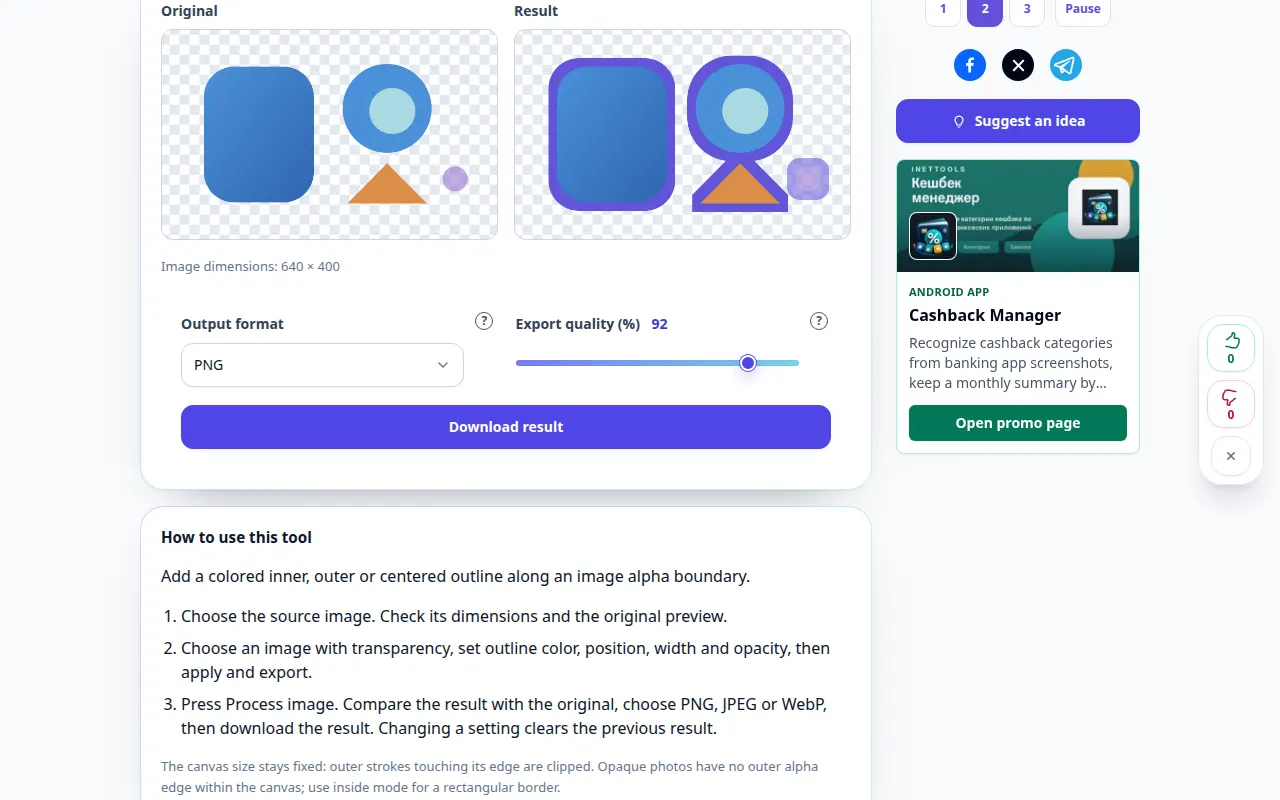
Cum să utilizați acest instrument: Conturează un obiect transparent — Demonstrație desktop
Adăugați un contur interior, exterior sau centrat colorat de-a lungul unei limite alfa a imaginii. Această înregistrare arată o intrare demonstrativă și rezultatul rezultat în instrument.
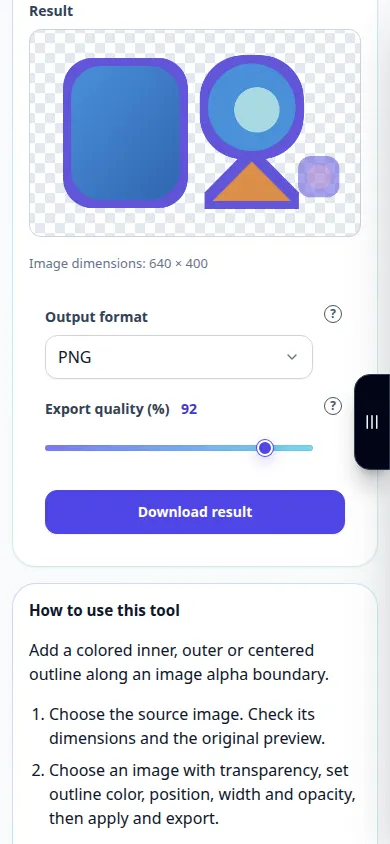
Cum să utilizați acest instrument: Conturează un obiect transparent — Demonstrație telefonică
Adăugați un contur interior, exterior sau centrat colorat de-a lungul unei limite alfa a imaginii. Această înregistrare arată o intrare demonstrativă și rezultatul rezultat în instrument.
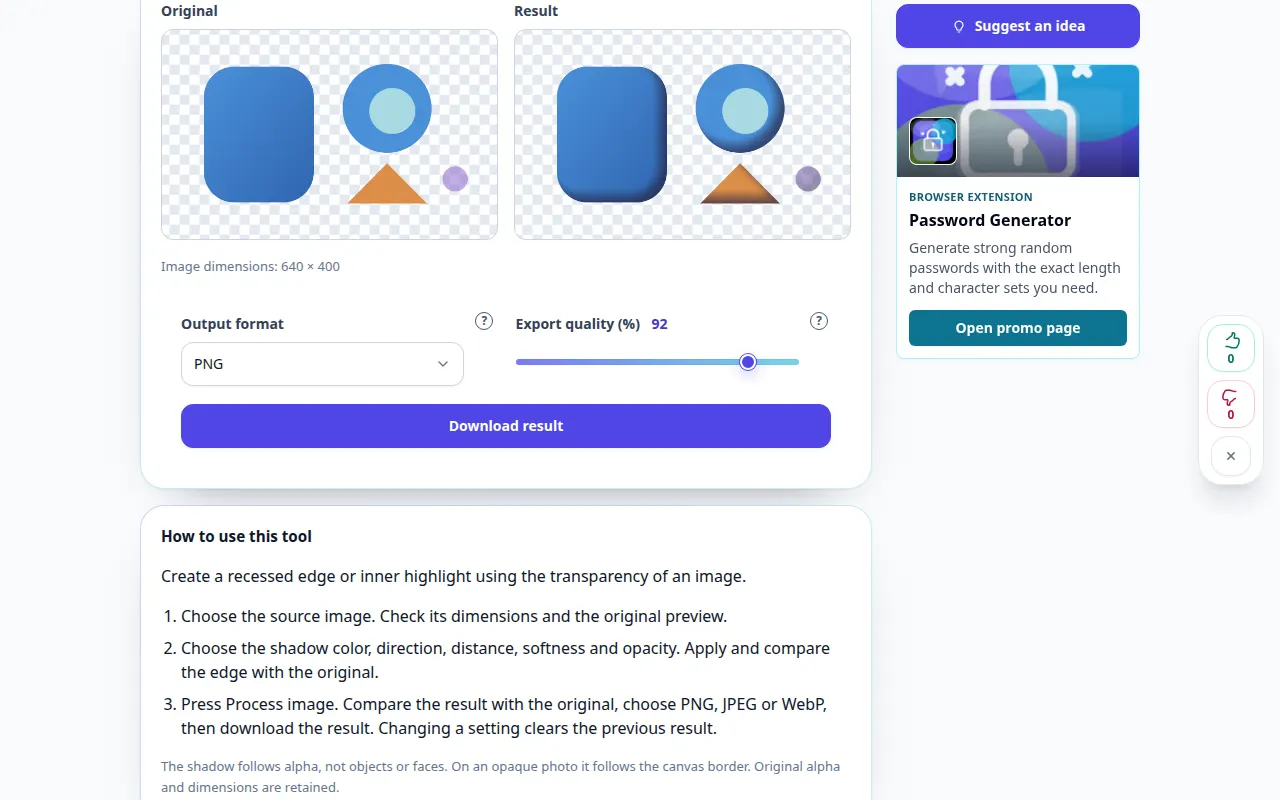
Cum să utilizați acest instrument: Adăugați o umbră interioară — Demonstrație desktop
Creați o margine încasată sau o evidențiere interioară folosind transparența unei imagini. Această înregistrare arată o intrare demonstrativă și rezultatul rezultat în instrument.
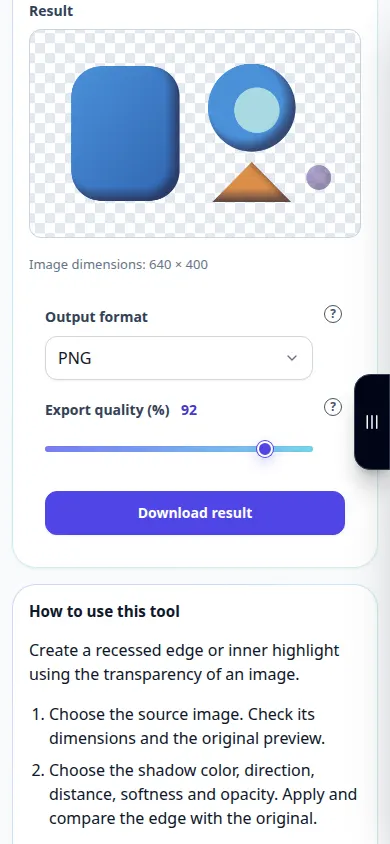
Cum să utilizați acest instrument: Adăugați o umbră interioară — Demonstrație telefonică
Creați o margine încasată sau o evidențiere interioară folosind transparența unei imagini. Această înregistrare arată o intrare demonstrativă și rezultatul rezultat în instrument.
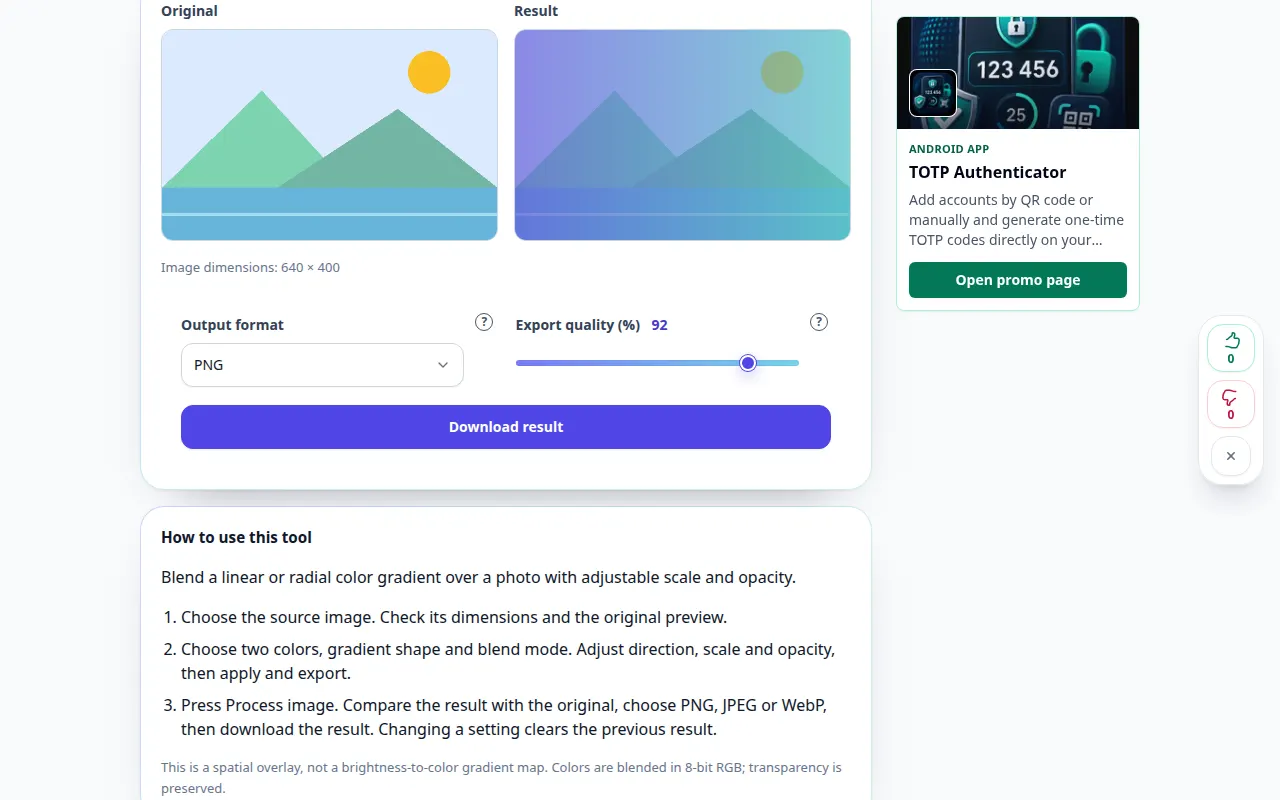
Cum să utilizați acest instrument: Suprapuneți un gradient pe o fotografie — Demonstrație desktop
Combinați un gradient de culoare liniar sau radial peste o fotografie cu scară și opacitate reglabile. Această înregistrare arată o intrare demonstrativă și rezultatul rezultat în instrument.
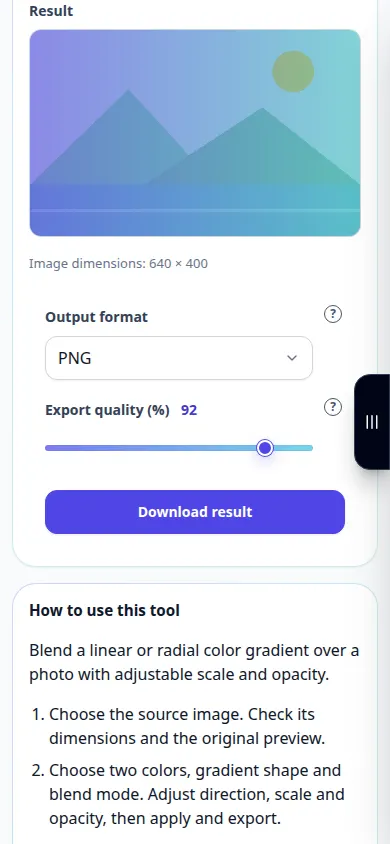
Cum să utilizați acest instrument: Suprapuneți un gradient pe o fotografie — Demonstrație telefonică
Combinați un gradient de culoare liniar sau radial peste o fotografie cu scară și opacitate reglabile. Această înregistrare arată o intrare demonstrativă și rezultatul rezultat în instrument.
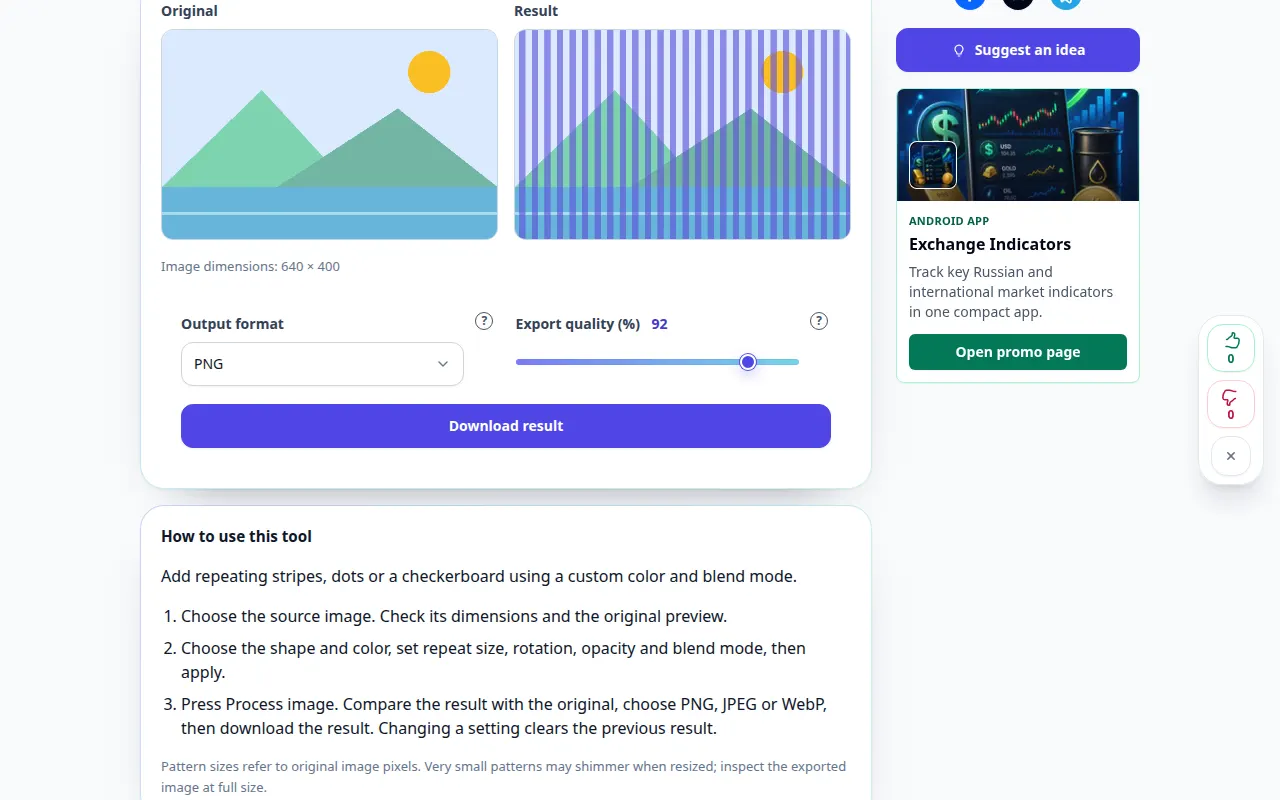
Cum să utilizați acest instrument: Suprapuneți un model pe o fotografie — Demonstrație desktop
Adăugați dungi, puncte sau o tablă de șah care se repetă folosind o culoare personalizată și un mod de amestecare. Această înregistrare arată o intrare demonstrativă și rezultatul rezultat în instrument.
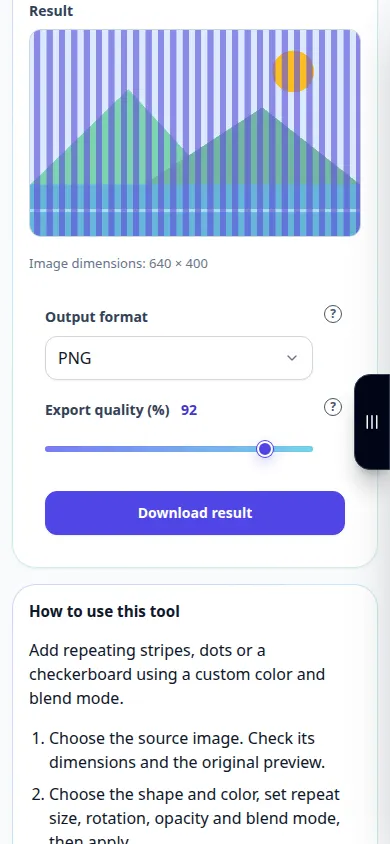
Cum să utilizați acest instrument: Suprapuneți un model pe o fotografie — Demonstrație telefonică
Adăugați dungi, puncte sau o tablă de șah care se repetă folosind o culoare personalizată și un mod de amestecare. Această înregistrare arată o intrare demonstrativă și rezultatul rezultat în instrument.
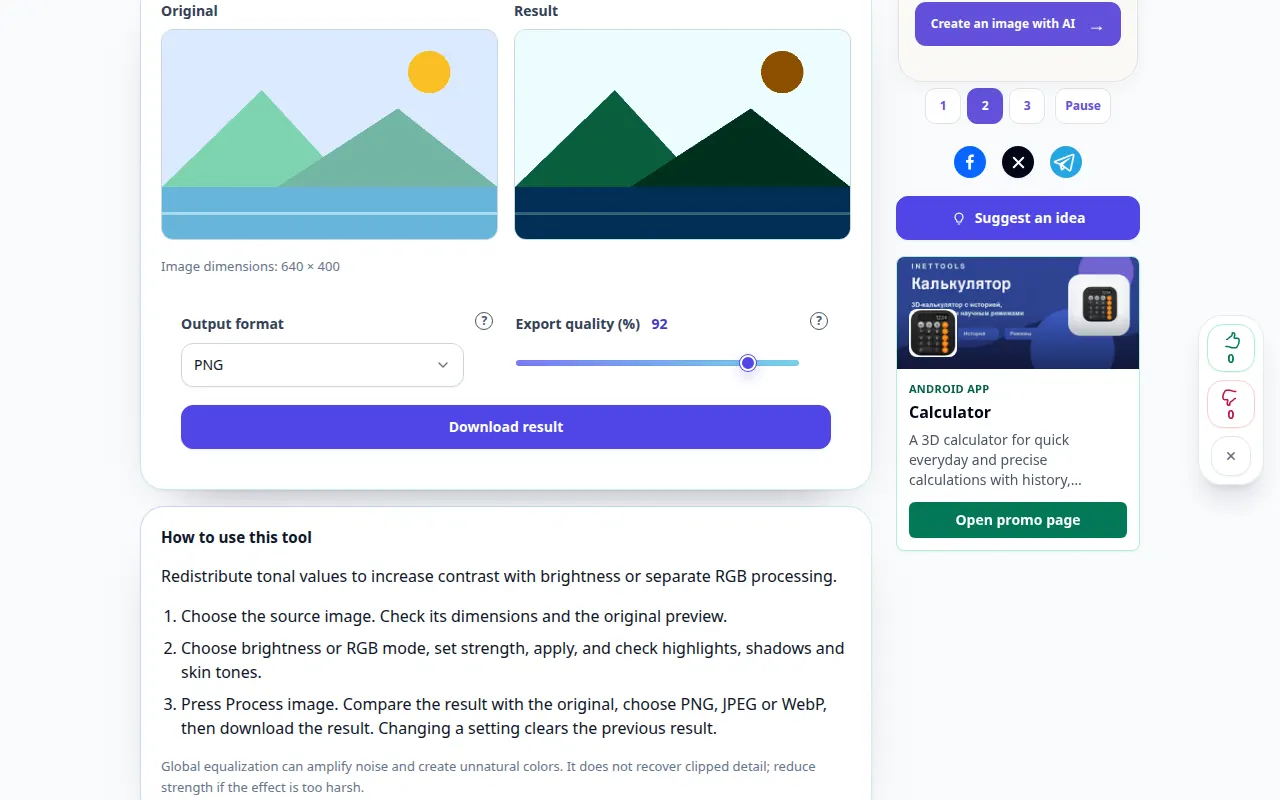
Cum să utilizați acest instrument: Egalizați o histogramă de imagine — Demonstrație desktop
Redistribuiți valorile tonale pentru a crește contrastul cu luminozitatea sau procesarea separată a RGB. Această înregistrare arată o intrare demonstrativă și rezultatul rezultat în instrument.
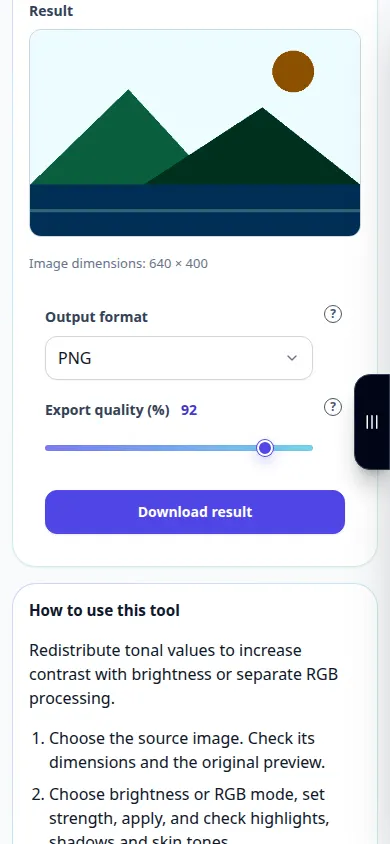
Cum să utilizați acest instrument: Egalizați o histogramă de imagine — Demonstrație telefonică
Redistribuiți valorile tonale pentru a crește contrastul cu luminozitatea sau procesarea separată a RGB. Această înregistrare arată o intrare demonstrativă și rezultatul rezultat în instrument.
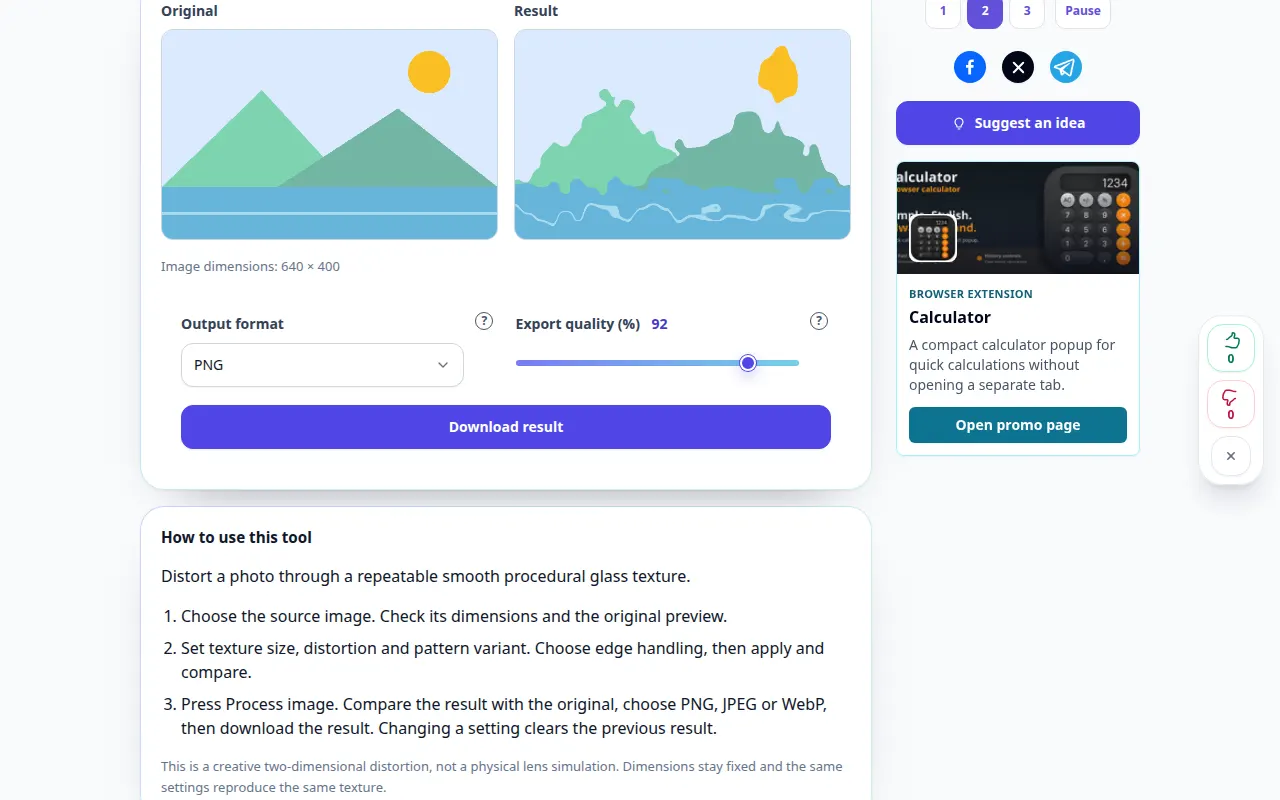
Cum să utilizați acest instrument: Efect de distorsiune a sticlei — Demonstrație desktop
Distorsionați o fotografie printr-o textura netedă repetabilă de sticlă procedurală. Această înregistrare arată o intrare demonstrativă și rezultatul rezultat în instrument.
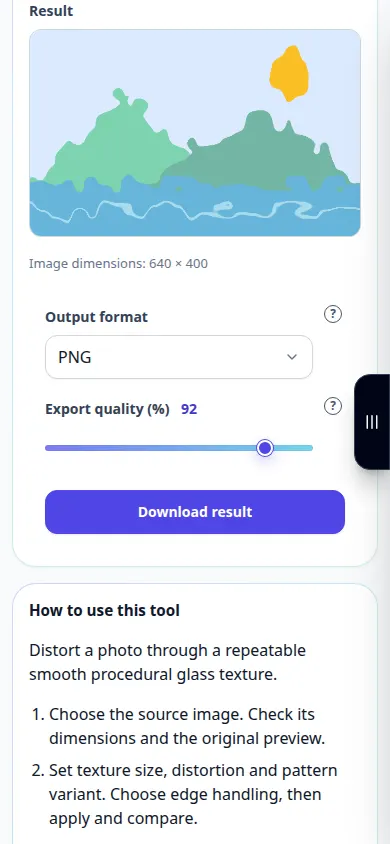
Cum să utilizați acest instrument: Efect de distorsiune a sticlei — Demonstrație telefonică
Distorsionați o fotografie printr-o textura netedă repetabilă de sticlă procedurală. Această înregistrare arată o intrare demonstrativă și rezultatul rezultat în instrument.
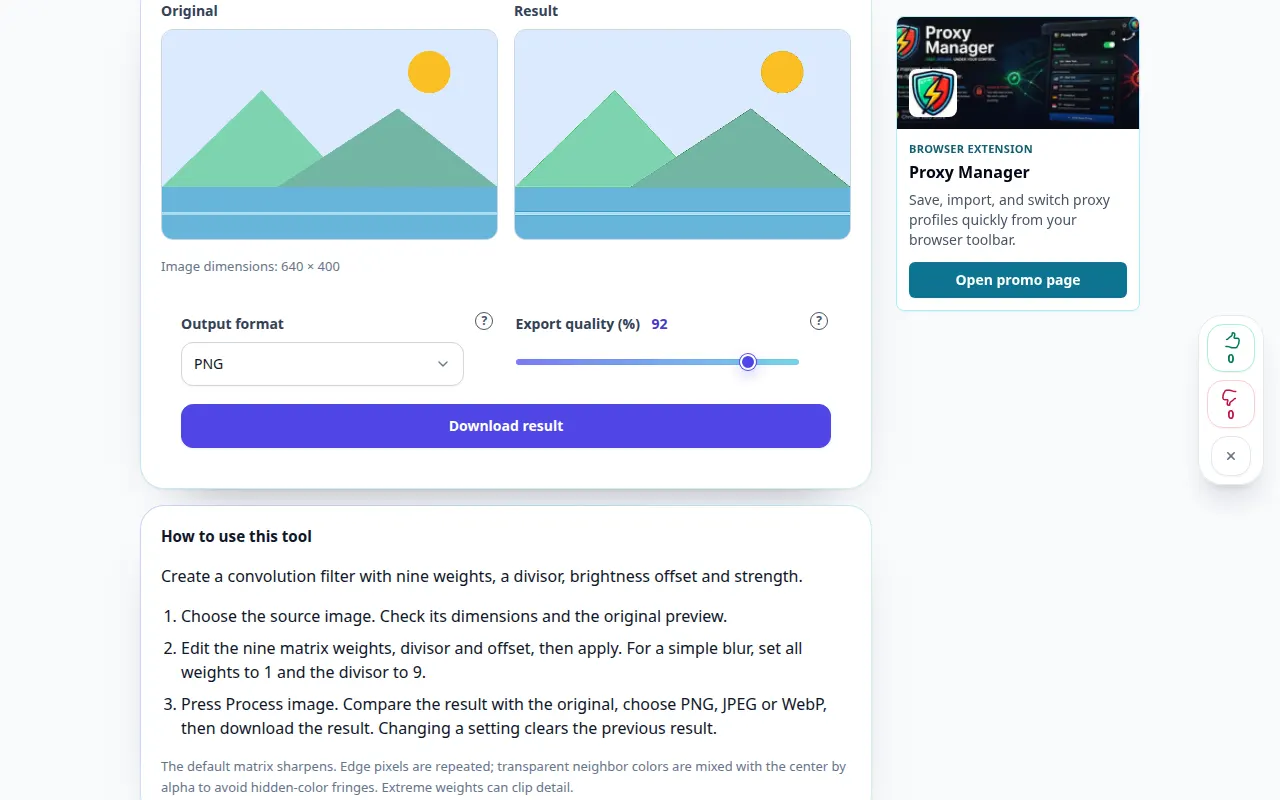
Cum să utilizați acest instrument: Filtru de imagine personalizat 3×3 — Demonstrație desktop
Creați un filtru de convoluție cu nouă greutăți, un divizor, compensarea luminozității și puterea. Această înregistrare arată o intrare demonstrativă și rezultatul rezultat în instrument.
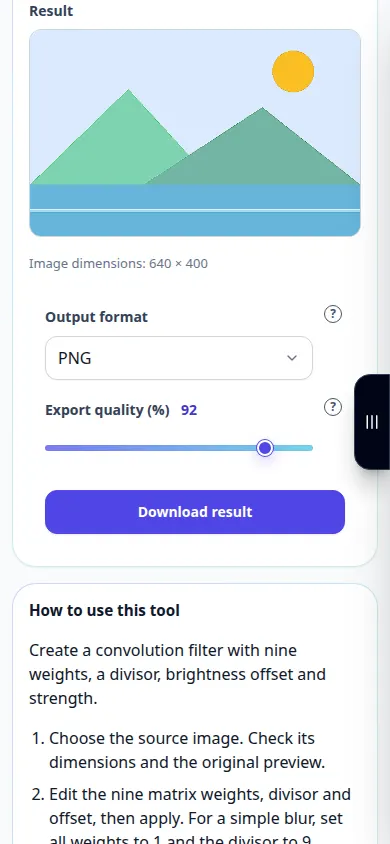
Cum să utilizați acest instrument: Filtru de imagine personalizat 3×3 — Demonstrație telefonică
Creați un filtru de convoluție cu nouă greutăți, un divizor, compensarea luminozității și puterea. Această înregistrare arată o intrare demonstrativă și rezultatul rezultat în instrument.
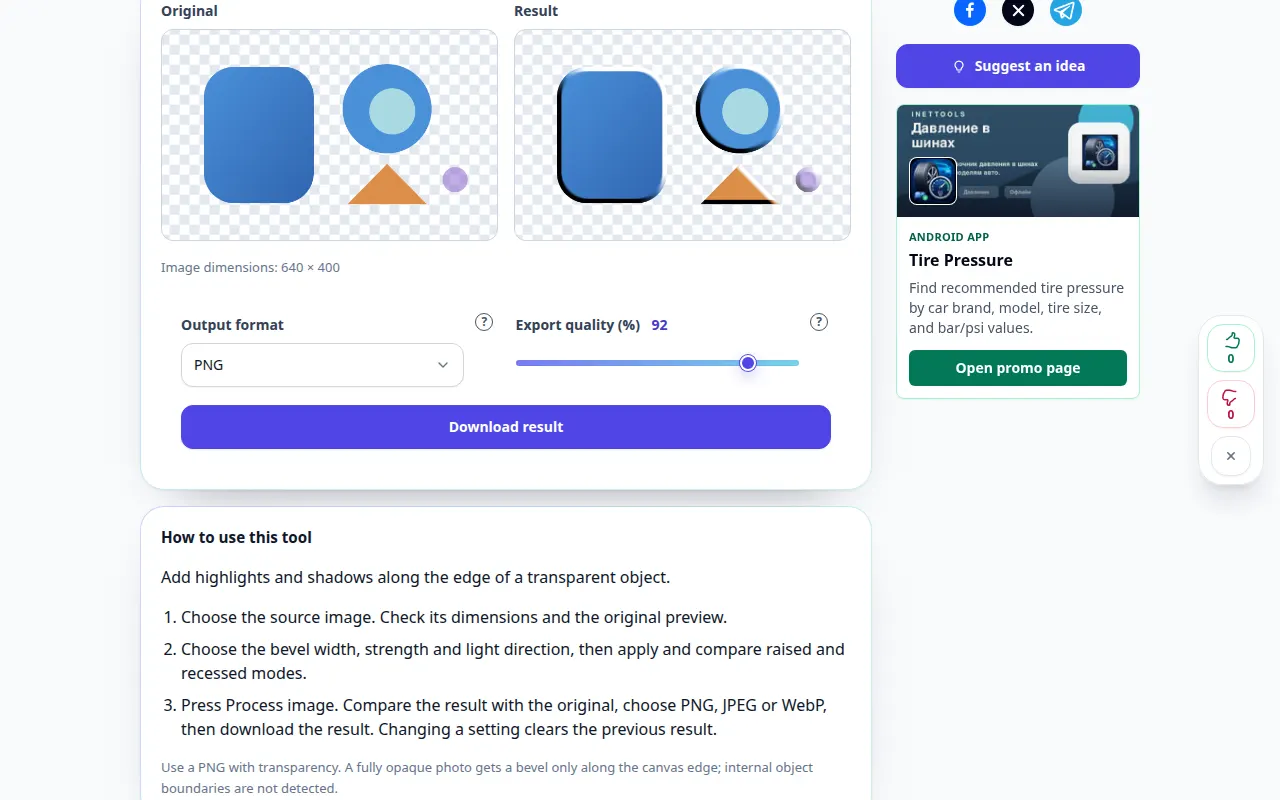
Cum să utilizați acest instrument: Teșiți o margine transparentă — Demonstrație desktop
Adăugați lumini și umbre de-a lungul marginii unui obiect transparent. Această înregistrare arată o intrare demonstrativă și rezultatul rezultat în instrument.
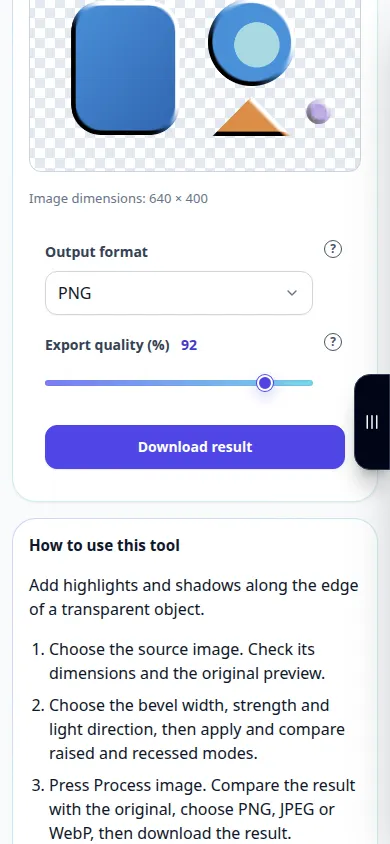
Cum să utilizați acest instrument: Teșiți o margine transparentă — Demonstrație telefonică
Adăugați lumini și umbre de-a lungul marginii unui obiect transparent. Această înregistrare arată o intrare demonstrativă și rezultatul rezultat în instrument.
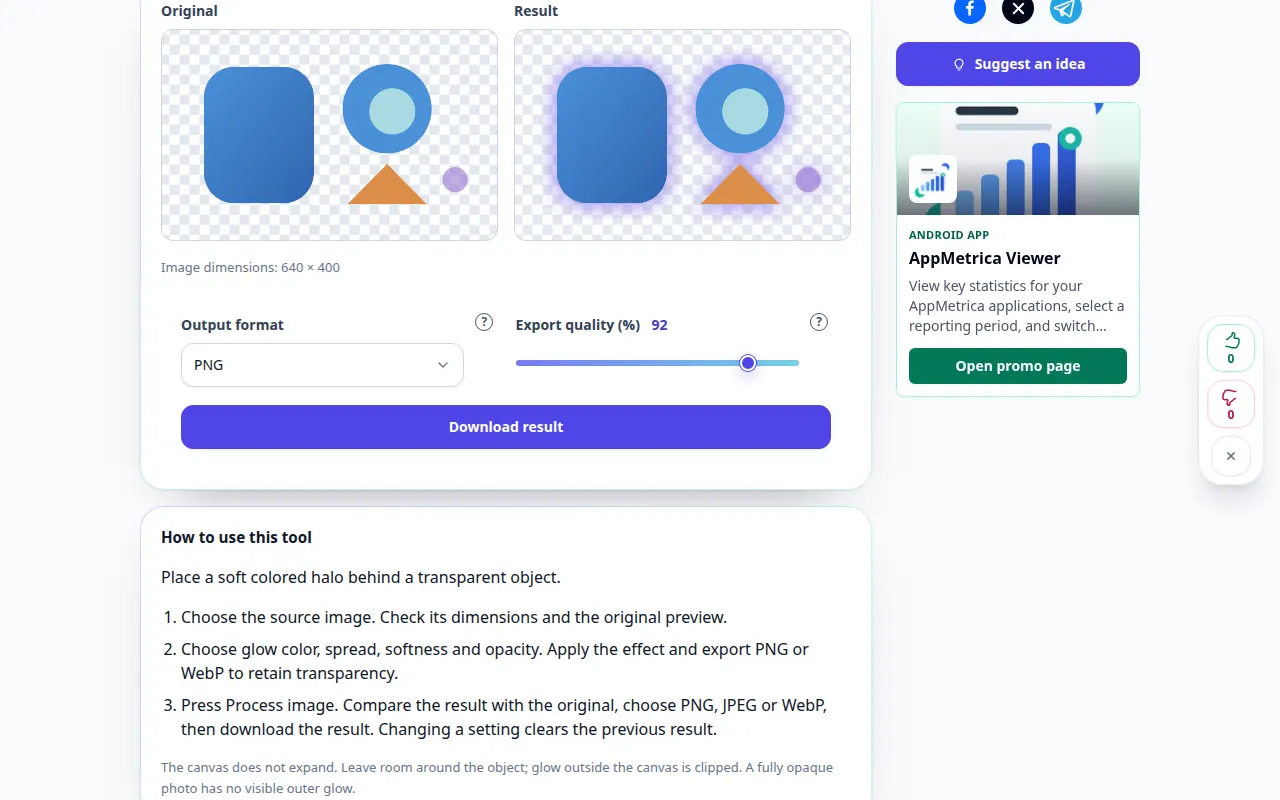
Cum să utilizați acest instrument: Strălucire exterioară pentru o imagine transparentă — Demonstrație desktop
Puneți un halou colorat moale în spatele unui obiect transparent. Această înregistrare arată o intrare demonstrativă și rezultatul rezultat în instrument.
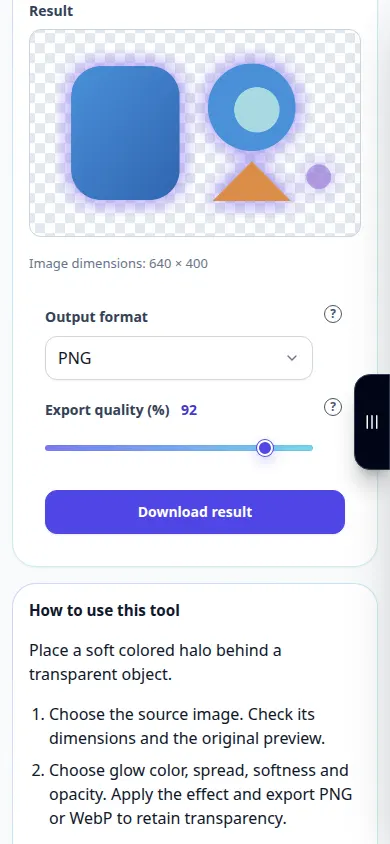
Cum să utilizați acest instrument: Strălucire exterioară pentru o imagine transparentă — Demonstrație telefonică
Puneți un halou colorat moale în spatele unui obiect transparent. Această înregistrare arată o intrare demonstrativă și rezultatul rezultat în instrument.
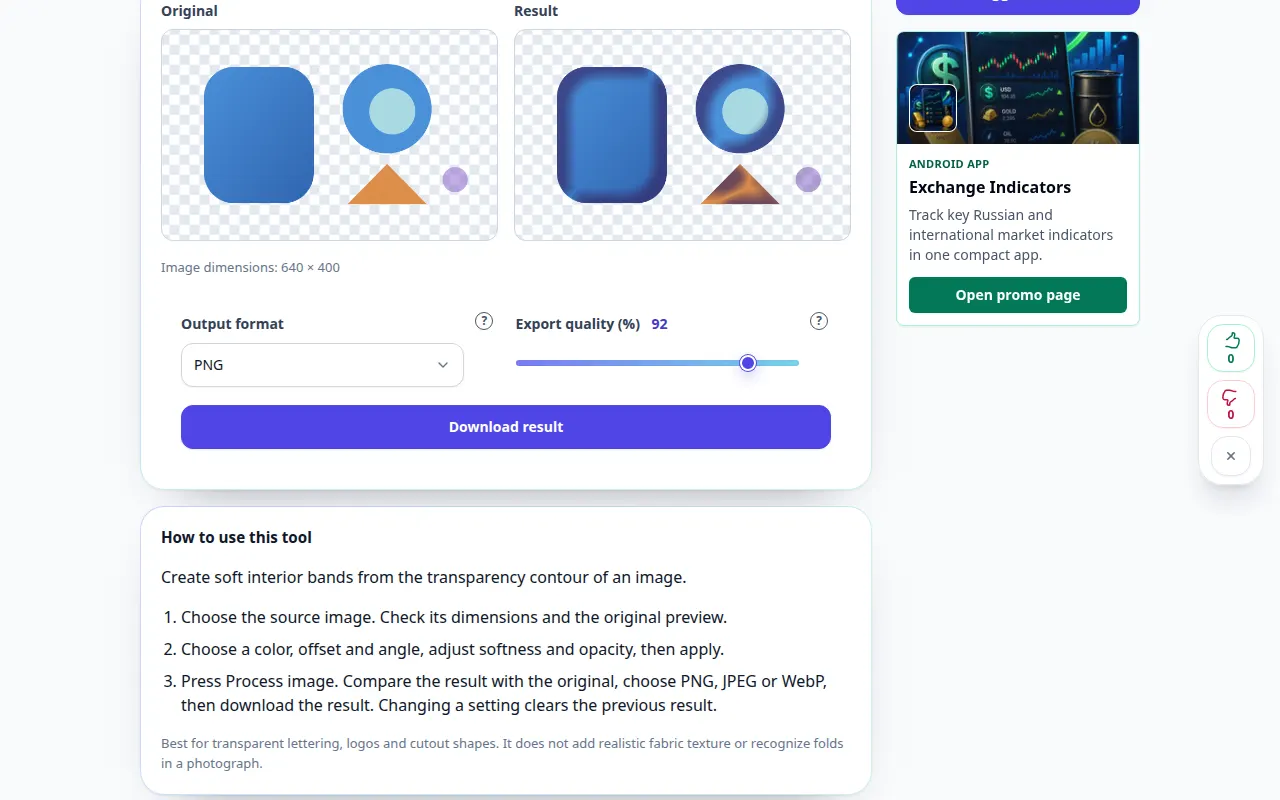
Cum să utilizați acest instrument: Efect de strat de satin — Demonstrație desktop
Creați benzi interioare moi din conturul transparent al unei imagini. Această înregistrare arată o intrare demonstrativă și rezultatul rezultat în instrument.
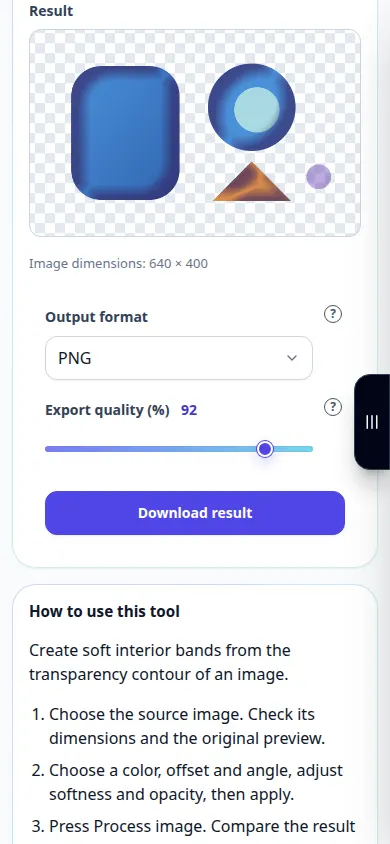
Cum să utilizați acest instrument: Efect de strat de satin — Demonstrație telefonică
Creați benzi interioare moi din conturul transparent al unei imagini. Această înregistrare arată o intrare demonstrativă și rezultatul rezultat în instrument.
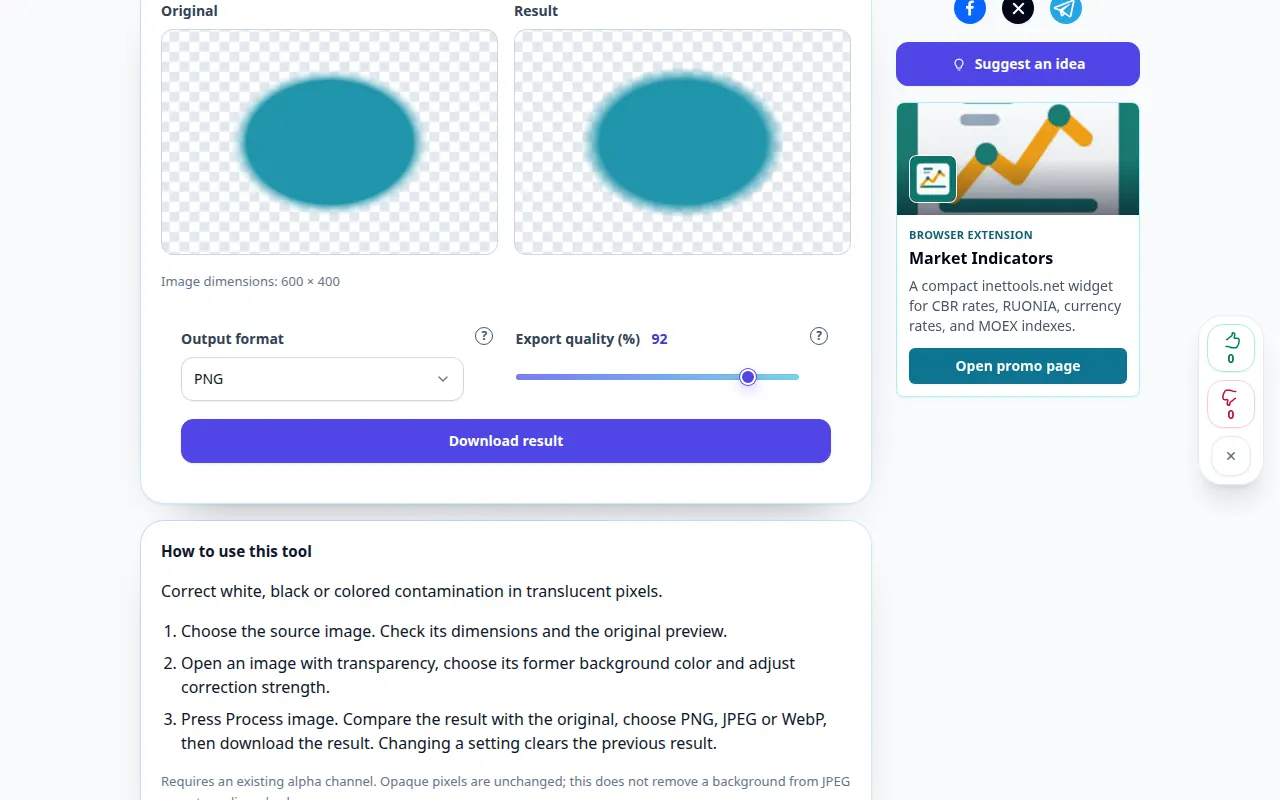
Cum să utilizați acest instrument: Eliminați o culoare mată de pe marginile PNG. — Demonstrație desktop
Corectați contaminarea albă, neagră sau colorată în pixeli translucizi. Această înregistrare arată o intrare demonstrativă și rezultatul rezultat în instrument.
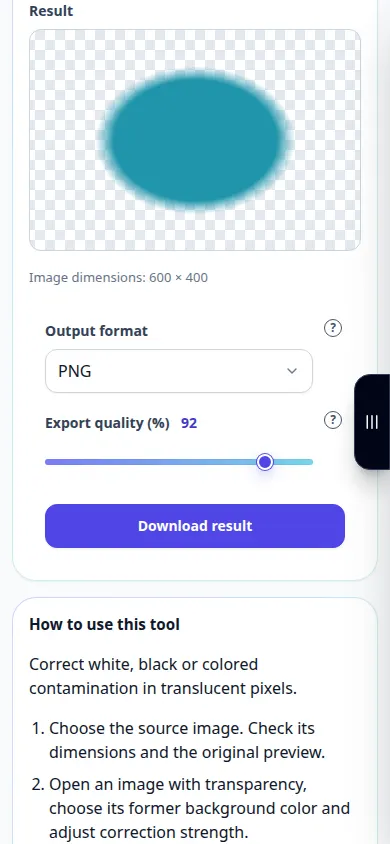
Cum să utilizați acest instrument: Eliminați o culoare mată de pe marginile PNG. — Demonstrație telefonică
Corectați contaminarea albă, neagră sau colorată în pixeli translucizi. Această înregistrare arată o intrare demonstrativă și rezultatul rezultat în instrument.
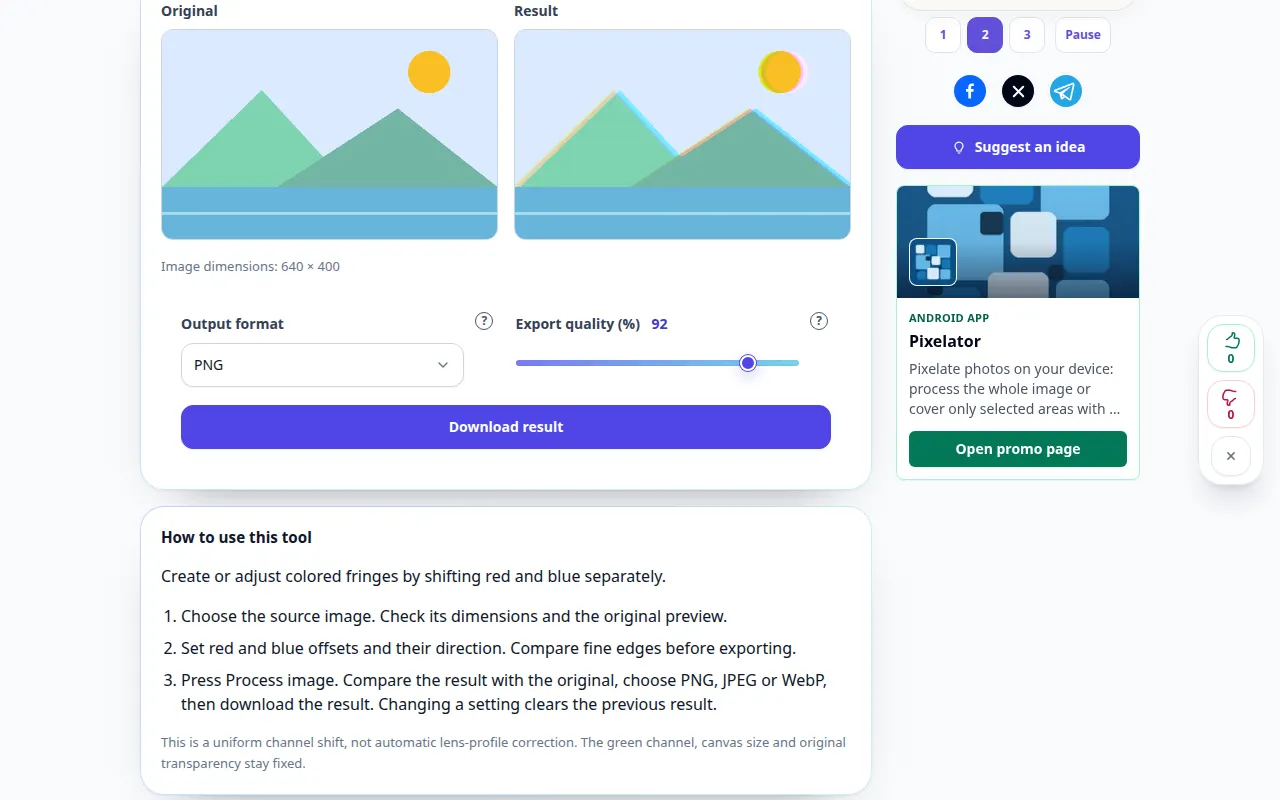
Cum să utilizați acest instrument: Shift canale de imagine roșu și albastru — Demonstrație desktop
Creați sau ajustați franjuri colorate schimbând separat roșul și albastrul. Această înregistrare arată o intrare demonstrativă și rezultatul rezultat în instrument.
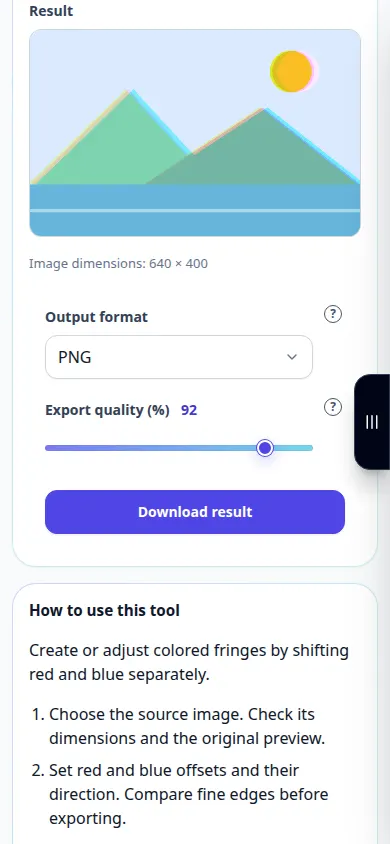
Cum să utilizați acest instrument: Shift canale de imagine roșu și albastru — Demonstrație telefonică
Creați sau ajustați franjuri colorate schimbând separat roșul și albastrul. Această înregistrare arată o intrare demonstrativă și rezultatul rezultat în instrument.
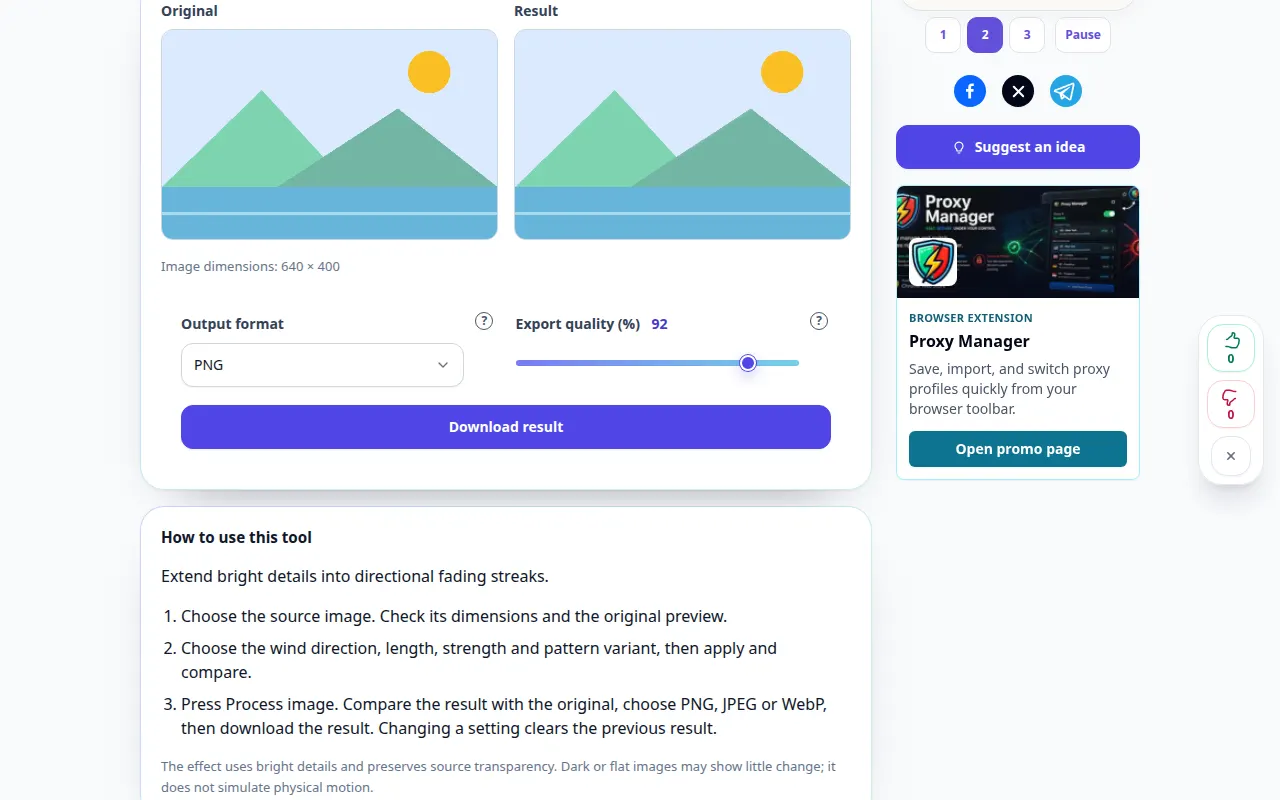
Cum să utilizați acest instrument: Efect foto cu dungi de vânt — Demonstrație desktop
Extindeți detaliile luminoase în dungi direcționale decolorate. Această înregistrare arată o intrare demonstrativă și rezultatul rezultat în instrument.
Cum să utilizați acest instrument: Efect foto cu dungi de vânt — Demonstrație telefonică
Extindeți detaliile luminoase în dungi direcționale decolorate. Această înregistrare arată o intrare demonstrativă și rezultatul rezultat în instrument.
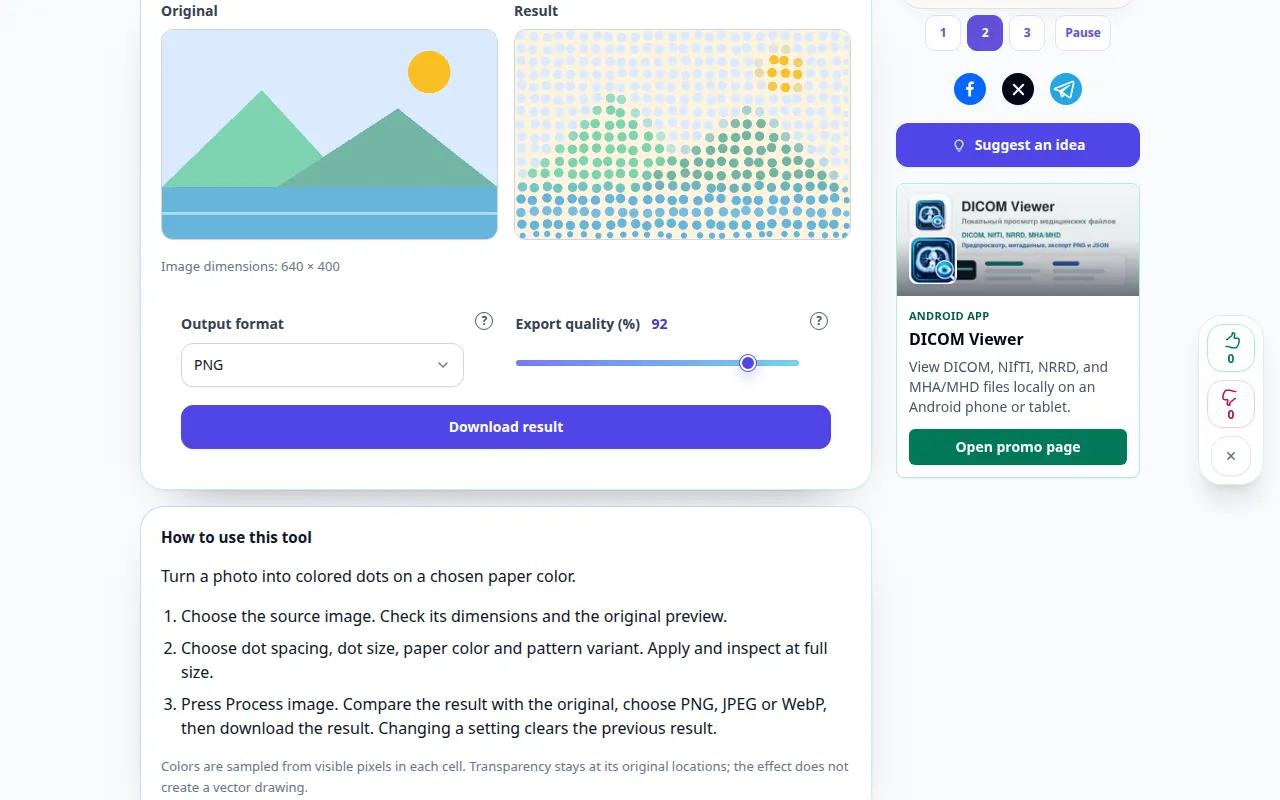
Cum să utilizați acest instrument: Efect foto punctilist — Demonstrație desktop
Transformați o fotografie în puncte colorate pe o culoare aleasă de hârtie. Această înregistrare arată o intrare demonstrativă și rezultatul rezultat în instrument.
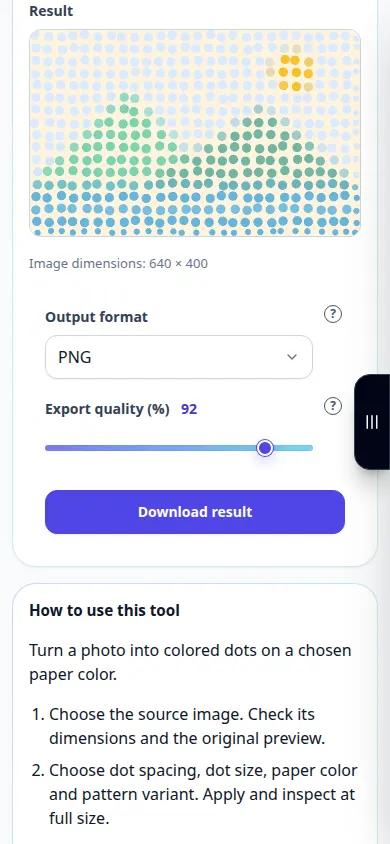
Cum să utilizați acest instrument: Efect foto punctilist — Demonstrație telefonică
Transformați o fotografie în puncte colorate pe o culoare aleasă de hârtie. Această înregistrare arată o intrare demonstrativă și rezultatul rezultat în instrument.
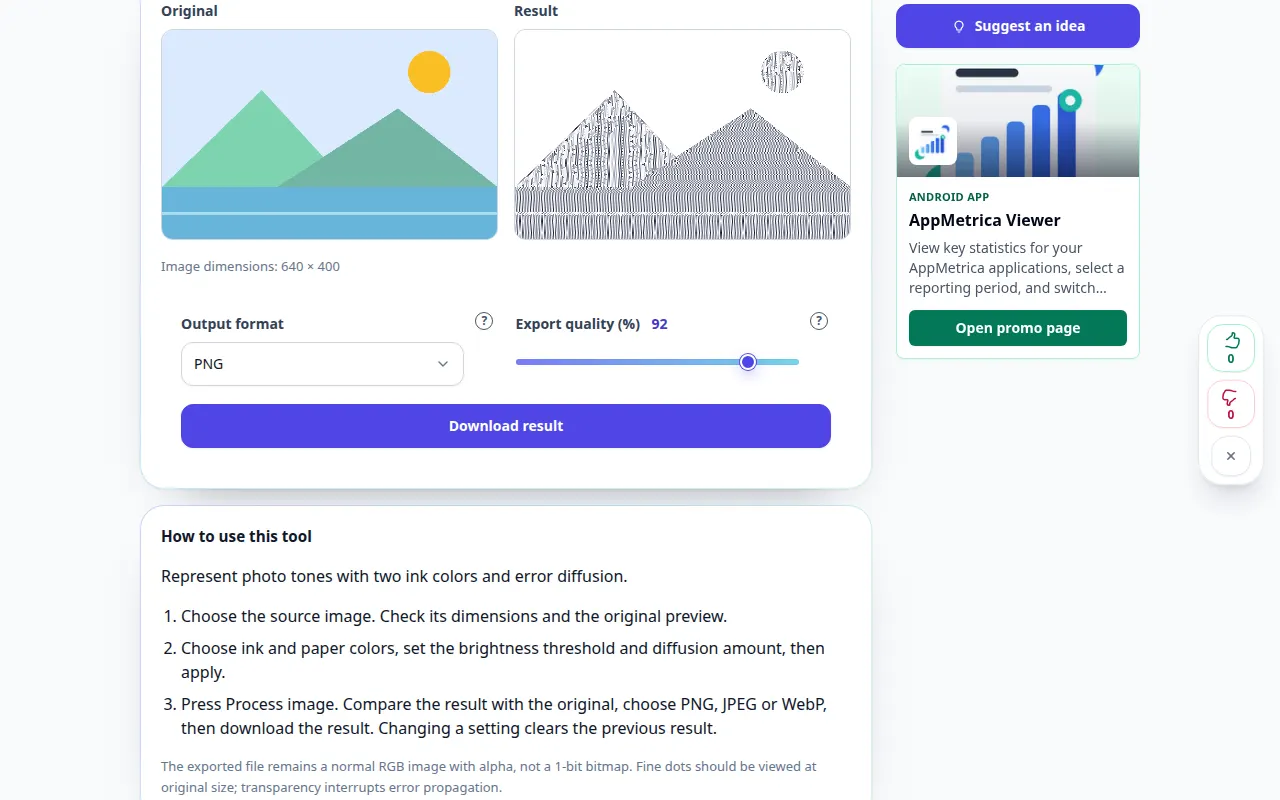
Cum să utilizați acest instrument: Difuzare în două culori — Demonstrație desktop
Reprezentați tonurile foto cu două culori de cerneală și difuzie de eroare. Această înregistrare arată o intrare demonstrativă și rezultatul rezultat în instrument.
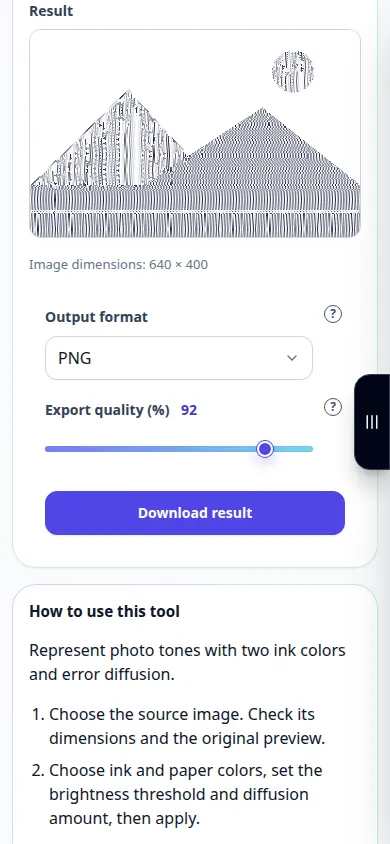
Cum să utilizați acest instrument: Difuzare în două culori — Demonstrație telefonică
Reprezentați tonurile foto cu două culori de cerneală și difuzie de eroare. Această înregistrare arată o intrare demonstrativă și rezultatul rezultat în instrument.
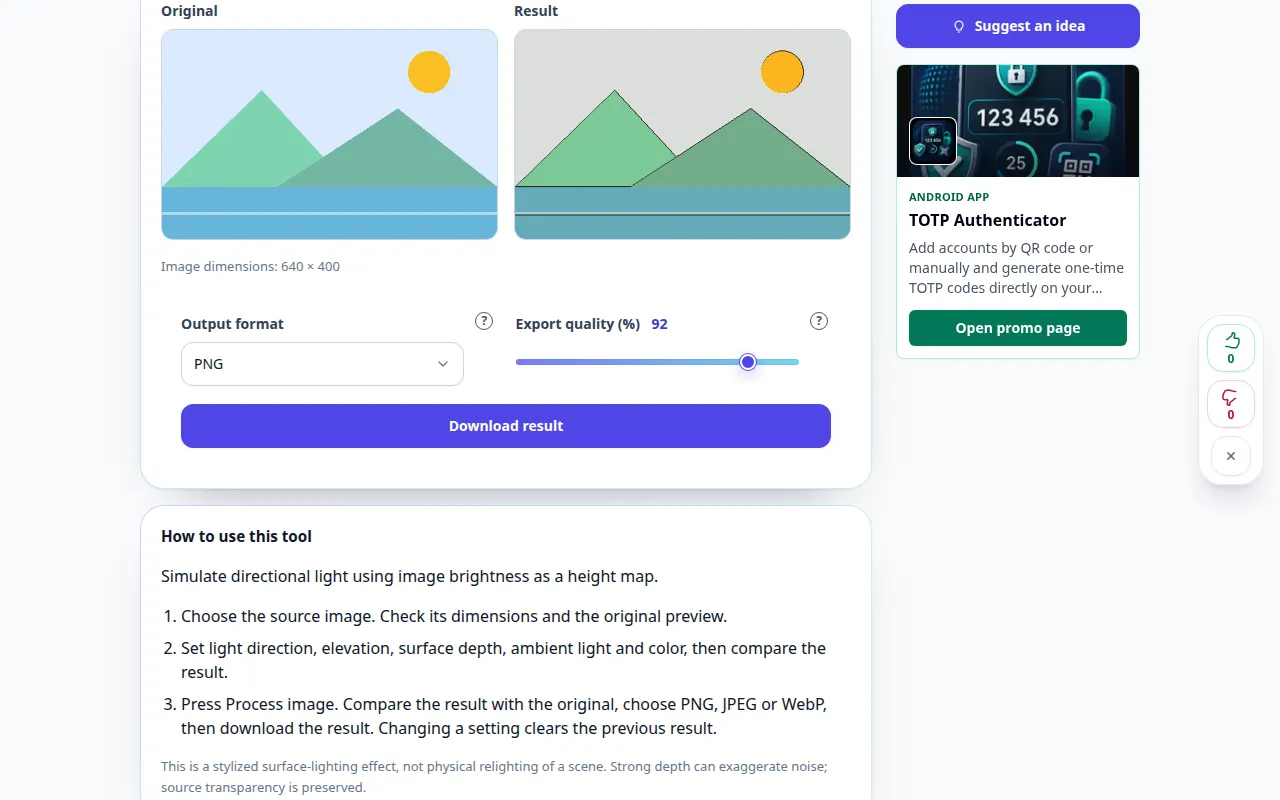
Cum să utilizați acest instrument: Iluminare în relief pentru o fotografie — Demonstrație desktop
Simulați lumina direcțională folosind luminozitatea imaginii ca hartă de înălțime. Această înregistrare arată o intrare demonstrativă și rezultatul rezultat în instrument.
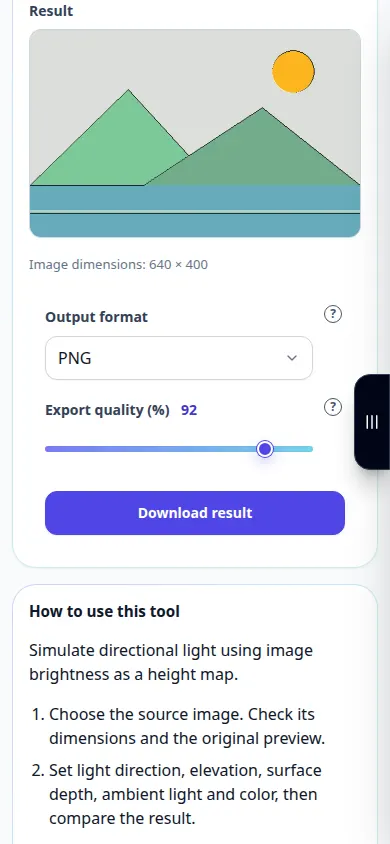
Cum să utilizați acest instrument: Iluminare în relief pentru o fotografie — Demonstrație telefonică
Simulați lumina direcțională folosind luminozitatea imaginii ca hartă de înălțime. Această înregistrare arată o intrare demonstrativă și rezultatul rezultat în instrument.
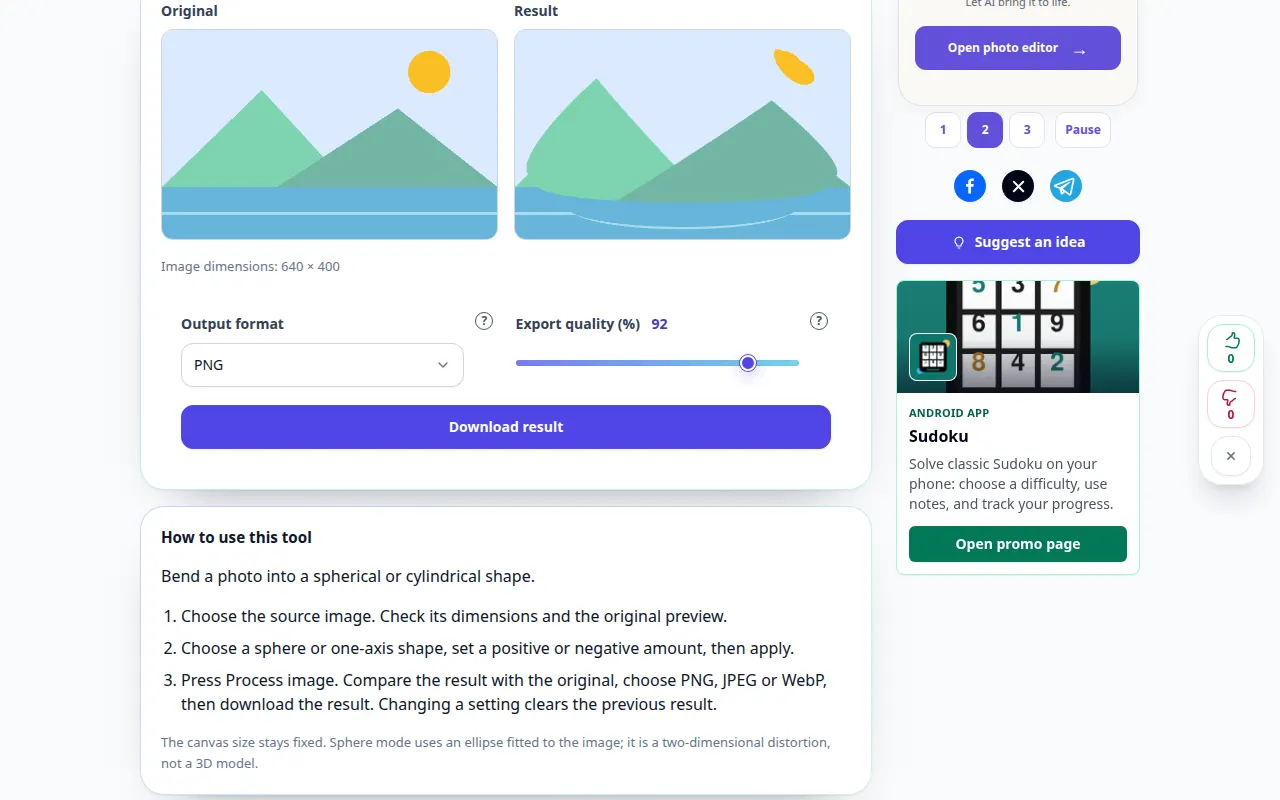
Cum să utilizați acest instrument: Sferizați o fotografie — Demonstrație desktop
Îndoiți o fotografie într-o formă sferică sau cilindrică. Această înregistrare arată o intrare demonstrativă și rezultatul rezultat în instrument.
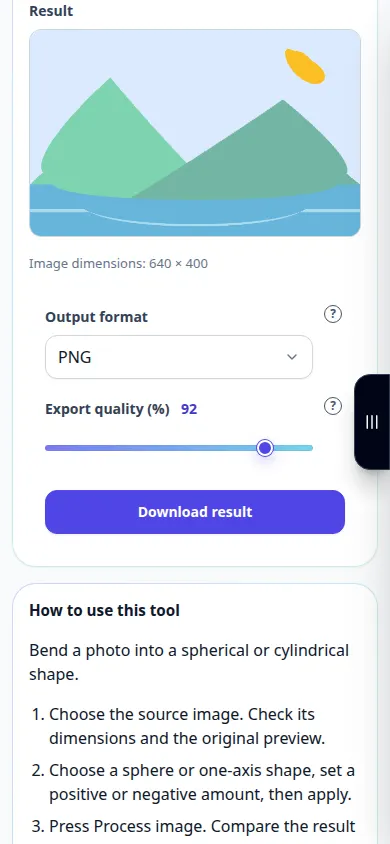
Cum să utilizați acest instrument: Sferizați o fotografie — Demonstrație telefonică
Îndoiți o fotografie într-o formă sferică sau cilindrică. Această înregistrare arată o intrare demonstrativă și rezultatul rezultat în instrument.
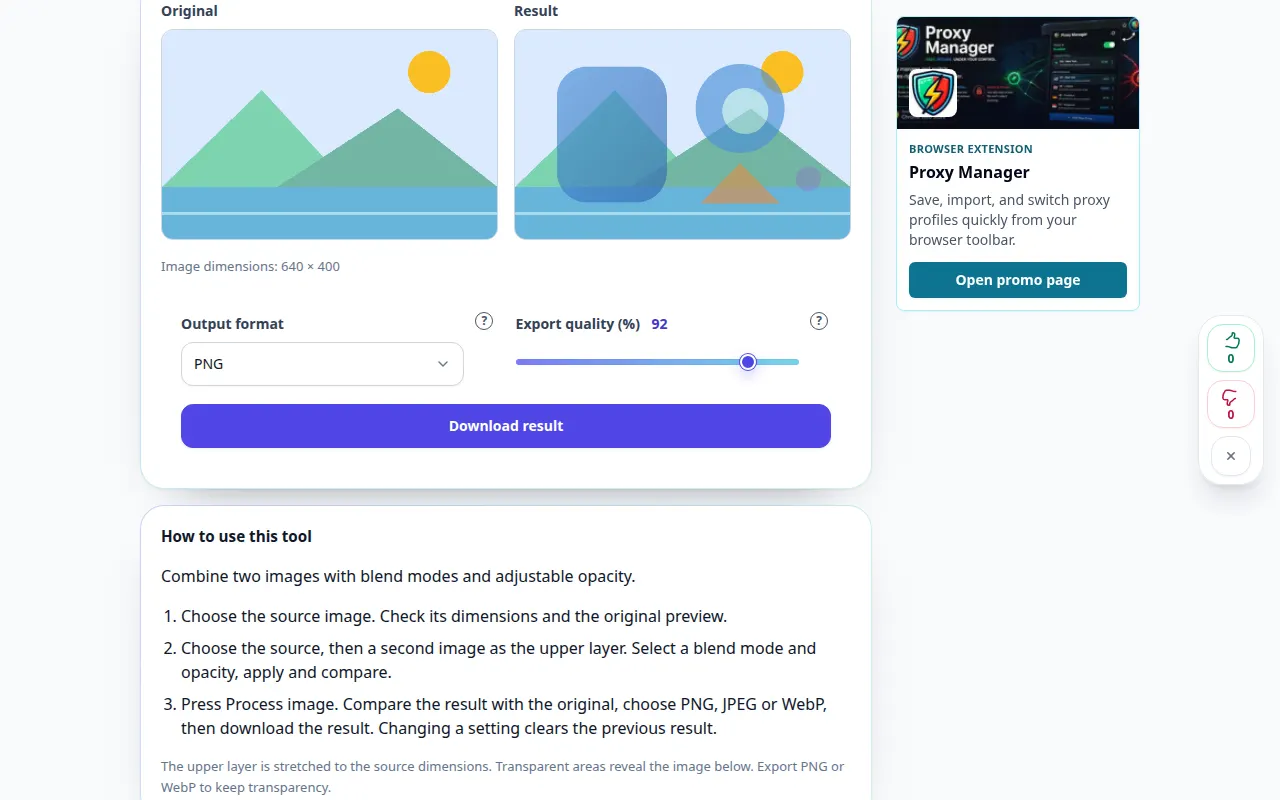
Cum să utilizați acest instrument: Combinați două imagini — Demonstrație desktop
Combinați două imagini cu moduri de amestecare și opacitate reglabilă. Această înregistrare arată o intrare demonstrativă și rezultatul rezultat în instrument.
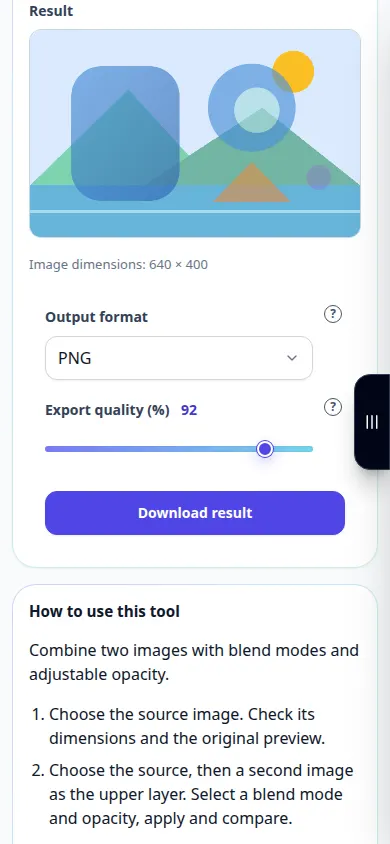
Cum să utilizați acest instrument: Combinați două imagini — Demonstrație telefonică
Combinați două imagini cu moduri de amestecare și opacitate reglabilă. Această înregistrare arată o intrare demonstrativă și rezultatul rezultat în instrument.
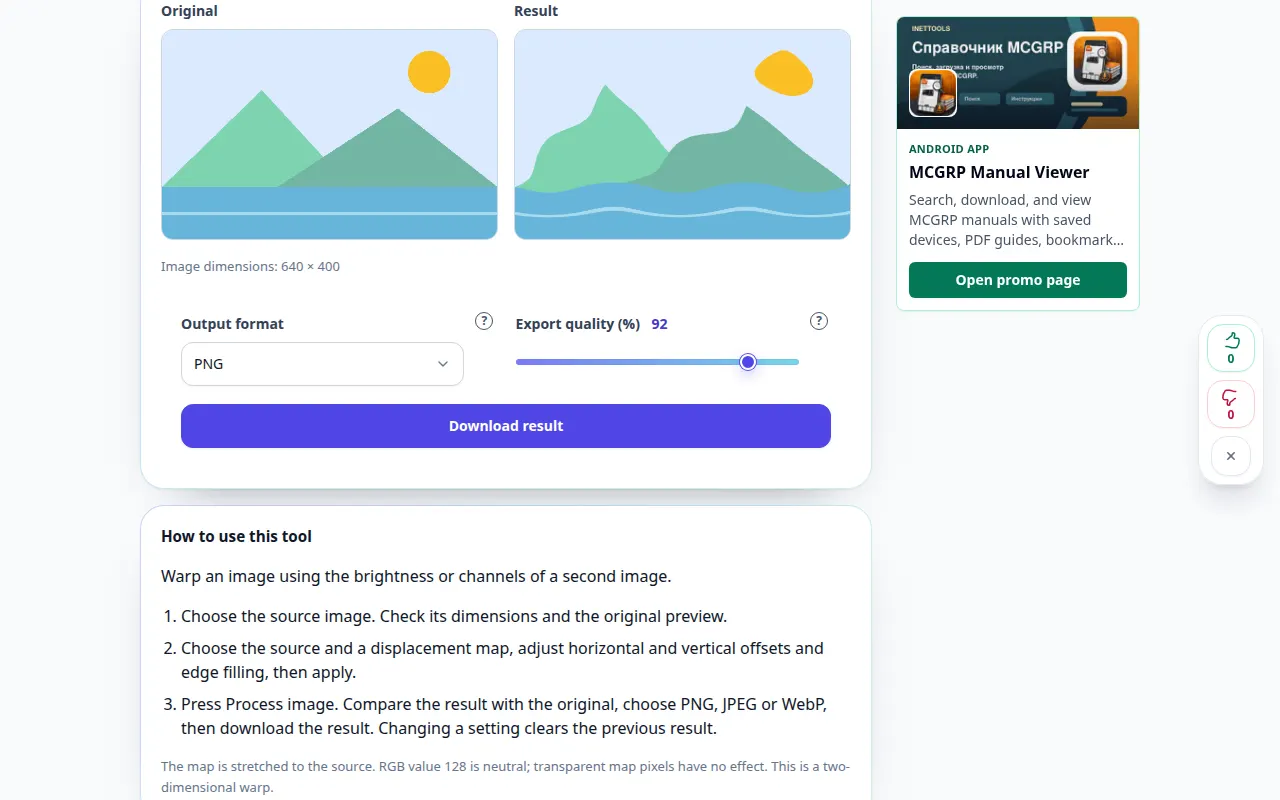
Cum să utilizați acest instrument: Distorsionați cu o hartă de deplasare — Demonstrație desktop
Deformați o imagine folosind luminozitatea sau canalele unei a doua imagini. Această înregistrare arată o intrare demonstrativă și rezultatul rezultat în instrument.
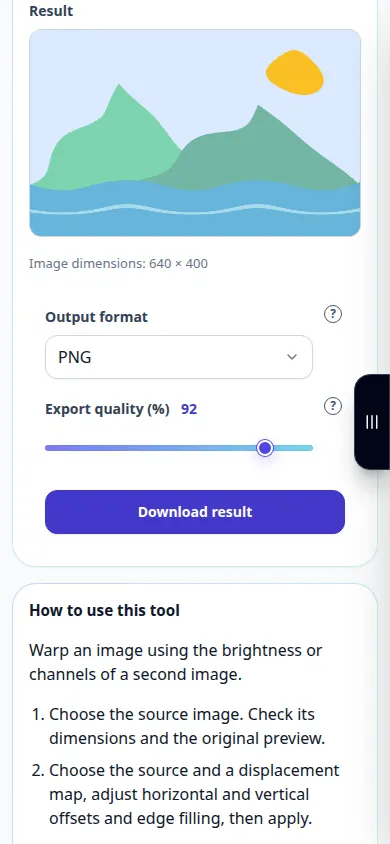
Cum să utilizați acest instrument: Distorsionați cu o hartă de deplasare — Demonstrație telefonică
Deformați o imagine folosind luminozitatea sau canalele unei a doua imagini. Această înregistrare arată o intrare demonstrativă și rezultatul rezultat în instrument.
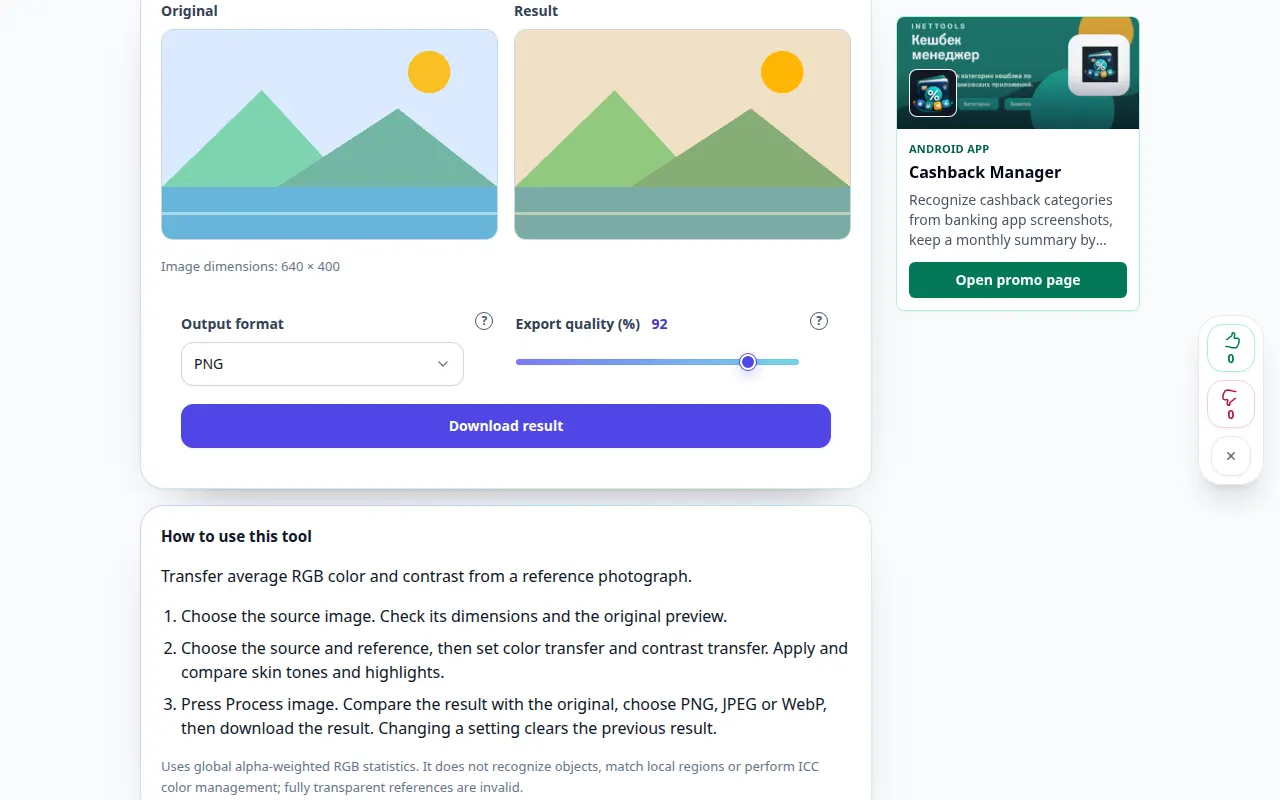
Cum să utilizați acest instrument: Potriviți culorile cu o imagine de referință — Demonstrație desktop
Transferați culoarea și contrastul mediu RGB dintr-o fotografie de referință. Această înregistrare arată o intrare demonstrativă și rezultatul rezultat în instrument.
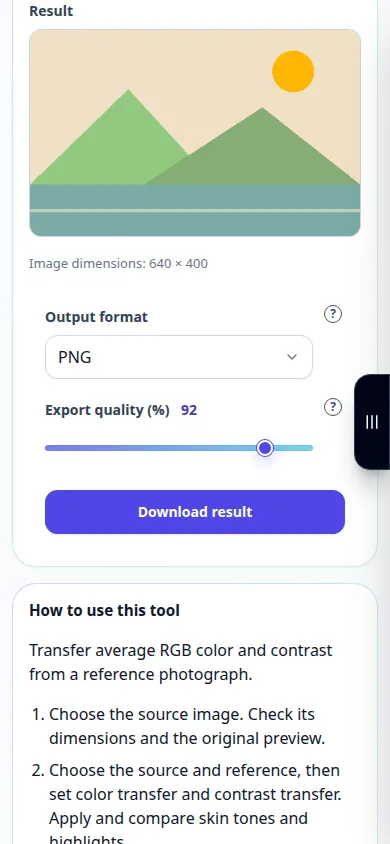
Cum să utilizați acest instrument: Potriviți culorile cu o imagine de referință — Demonstrație telefonică
Transferați culoarea și contrastul mediu RGB dintr-o fotografie de referință. Această înregistrare arată o intrare demonstrativă și rezultatul rezultat în instrument.
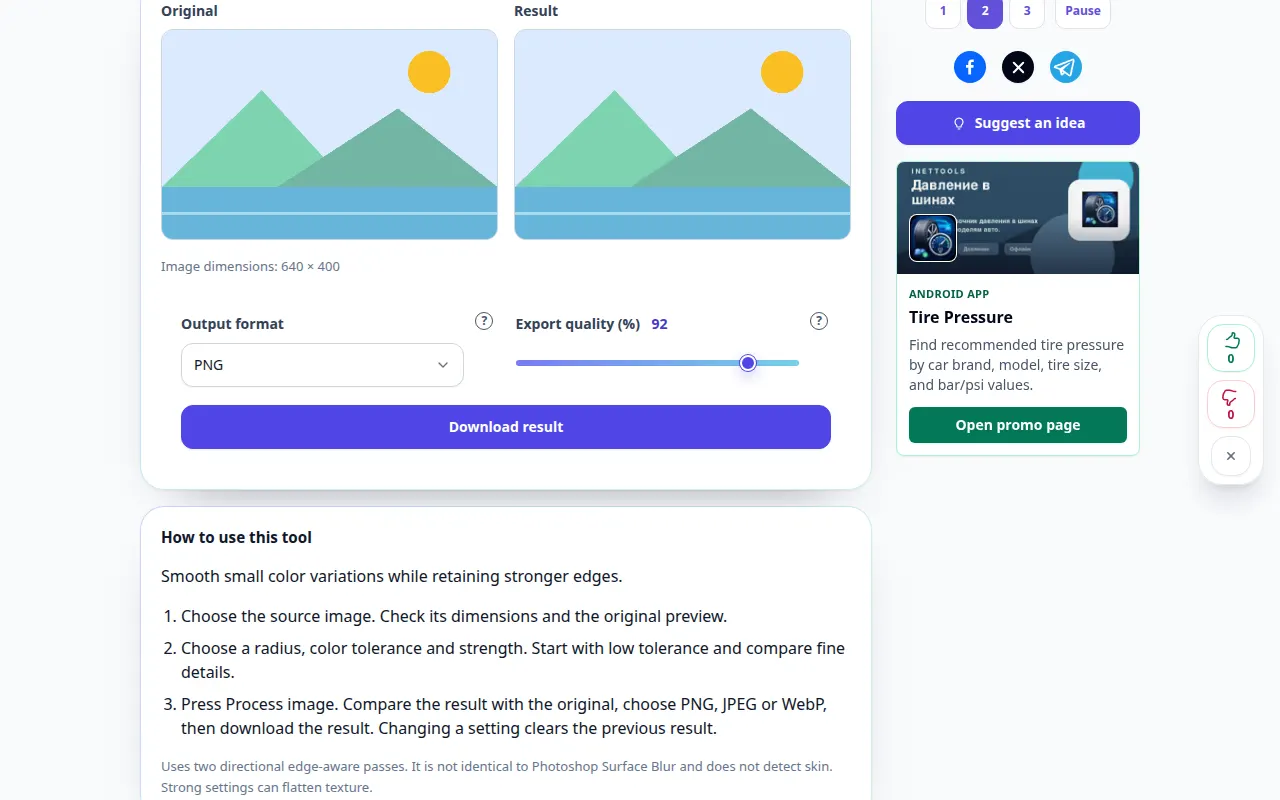
Cum să utilizați acest instrument: Neclaritatea suprafeței care păstrează marginile — Demonstrație desktop
Neteziți variațiile mici de culoare, păstrând în același timp marginile mai puternice. Această înregistrare arată o intrare demonstrativă și rezultatul rezultat în instrument.
Cum să utilizați acest instrument: Neclaritatea suprafeței care păstrează marginile — Demonstrație telefonică
Neteziți variațiile mici de culoare, păstrând în același timp marginile mai puternice. Această înregistrare arată o intrare demonstrativă și rezultatul rezultat în instrument.
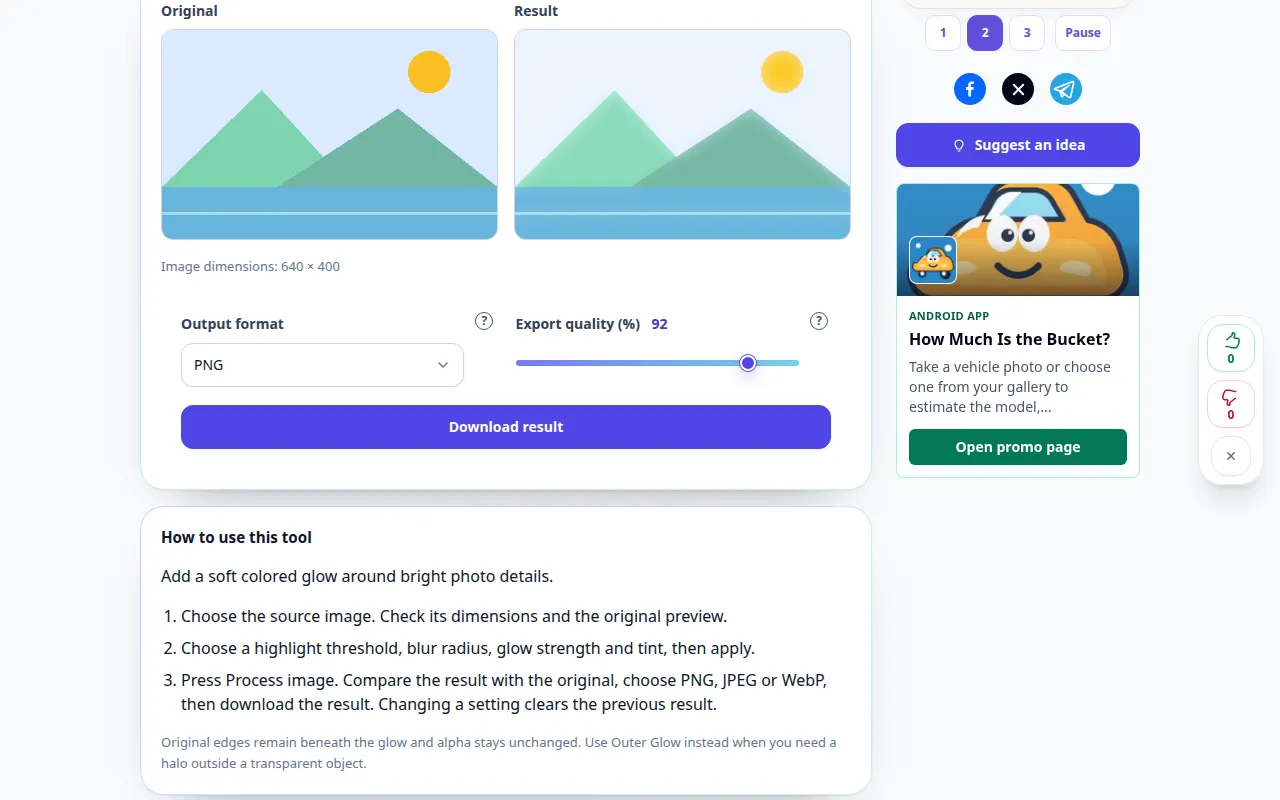
Cum să utilizați acest instrument: Strălucire difuză — Demonstrație desktop
Adaugă o strălucire colorată fin în jurul detaliilor luminoase ale fotografiilor. Această înregistrare arată o intrare demonstrativă și rezultatul rezultat în instrument.
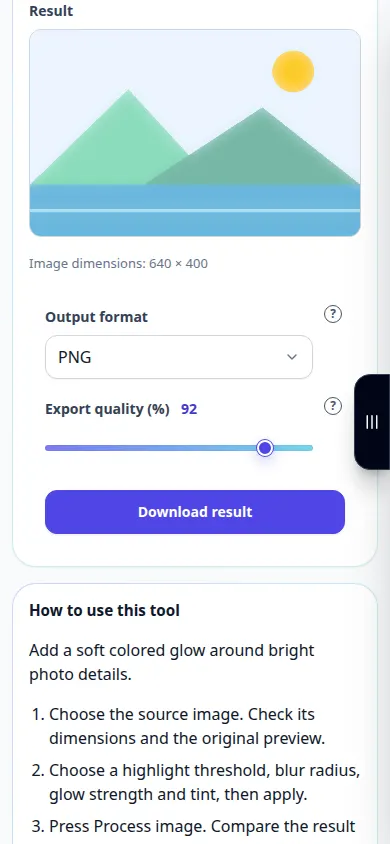
Cum să utilizați acest instrument: Strălucire difuză — Demonstrație telefonică
Adaugă o strălucire colorată fin în jurul detaliilor luminoase ale fotografiilor. Această înregistrare arată o intrare demonstrativă și rezultatul rezultat în instrument.
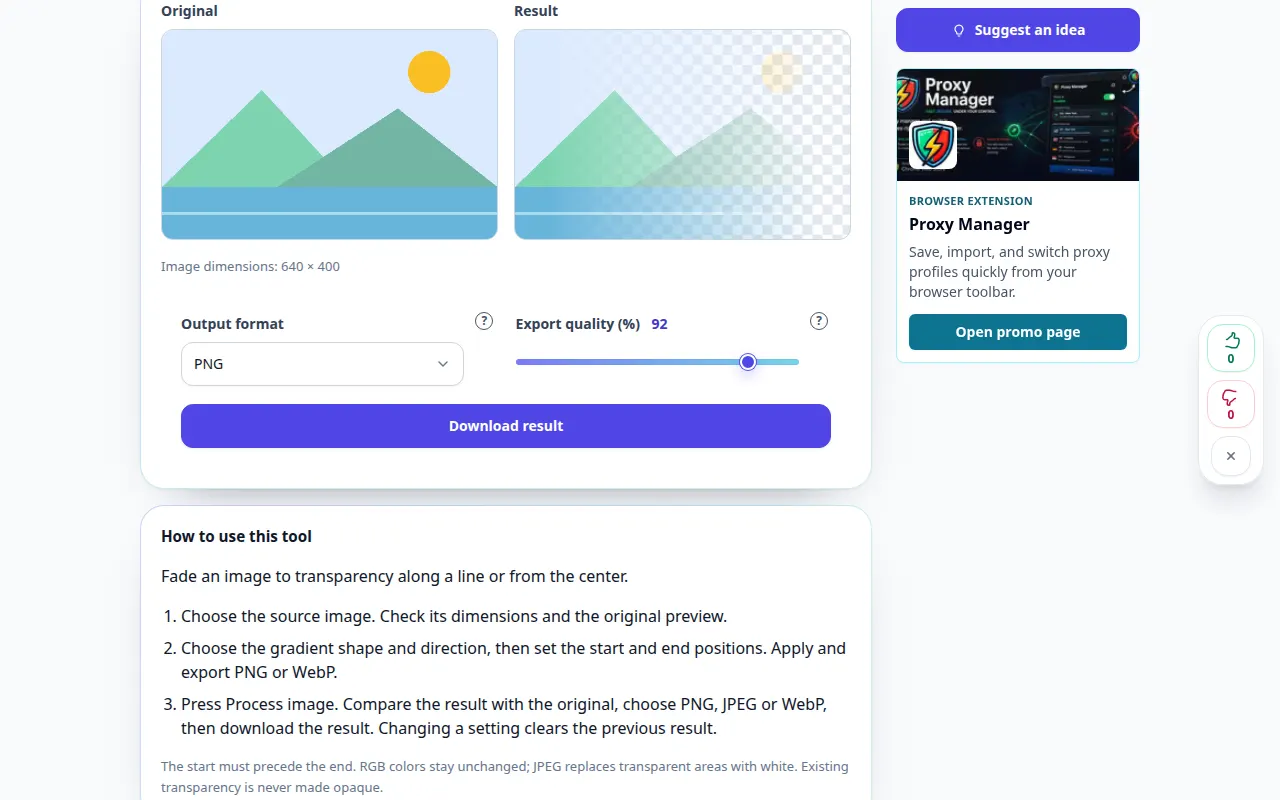
Cum să utilizați acest instrument: Gradient de transparență a imaginii — Demonstrație desktop
Decolorați o imagine la transparență de-a lungul unei linii sau din centru. Această înregistrare arată o intrare demonstrativă și rezultatul rezultat în instrument.
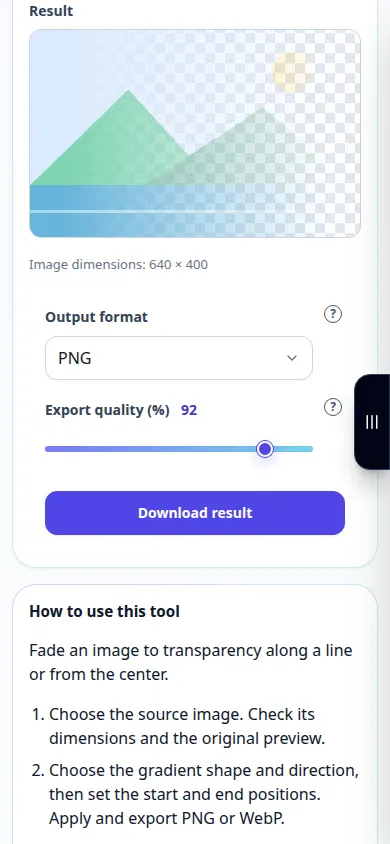
Cum să utilizați acest instrument: Gradient de transparență a imaginii — Demonstrație telefonică
Decolorați o imagine la transparență de-a lungul unei linii sau din centru. Această înregistrare arată o intrare demonstrativă și rezultatul rezultat în instrument.
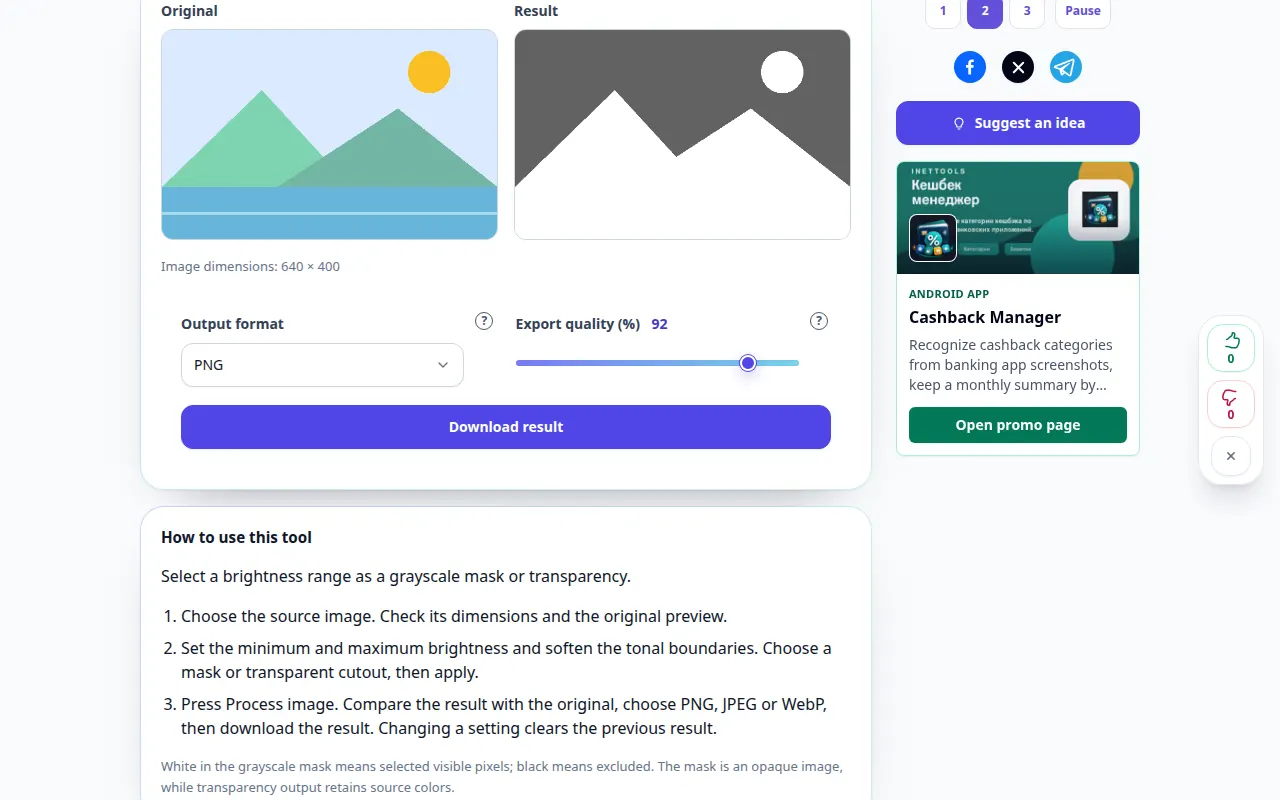
Cum să utilizați acest instrument: Creați o mască de luminozitate — Demonstrație desktop
Selectați o gamă de luminozitate ca mască în tonuri de gri sau transparență. Această înregistrare arată o intrare demonstrativă și rezultatul rezultat în instrument.
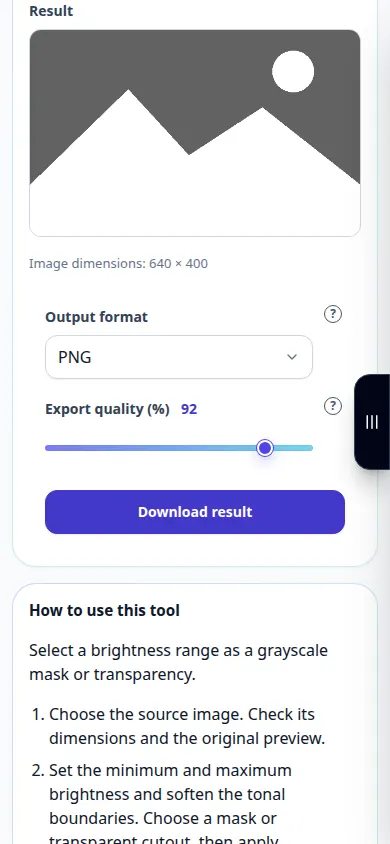
Cum să utilizați acest instrument: Creați o mască de luminozitate — Demonstrație telefonică
Selectați o gamă de luminozitate ca mască în tonuri de gri sau transparență. Această înregistrare arată o intrare demonstrativă și rezultatul rezultat în instrument.
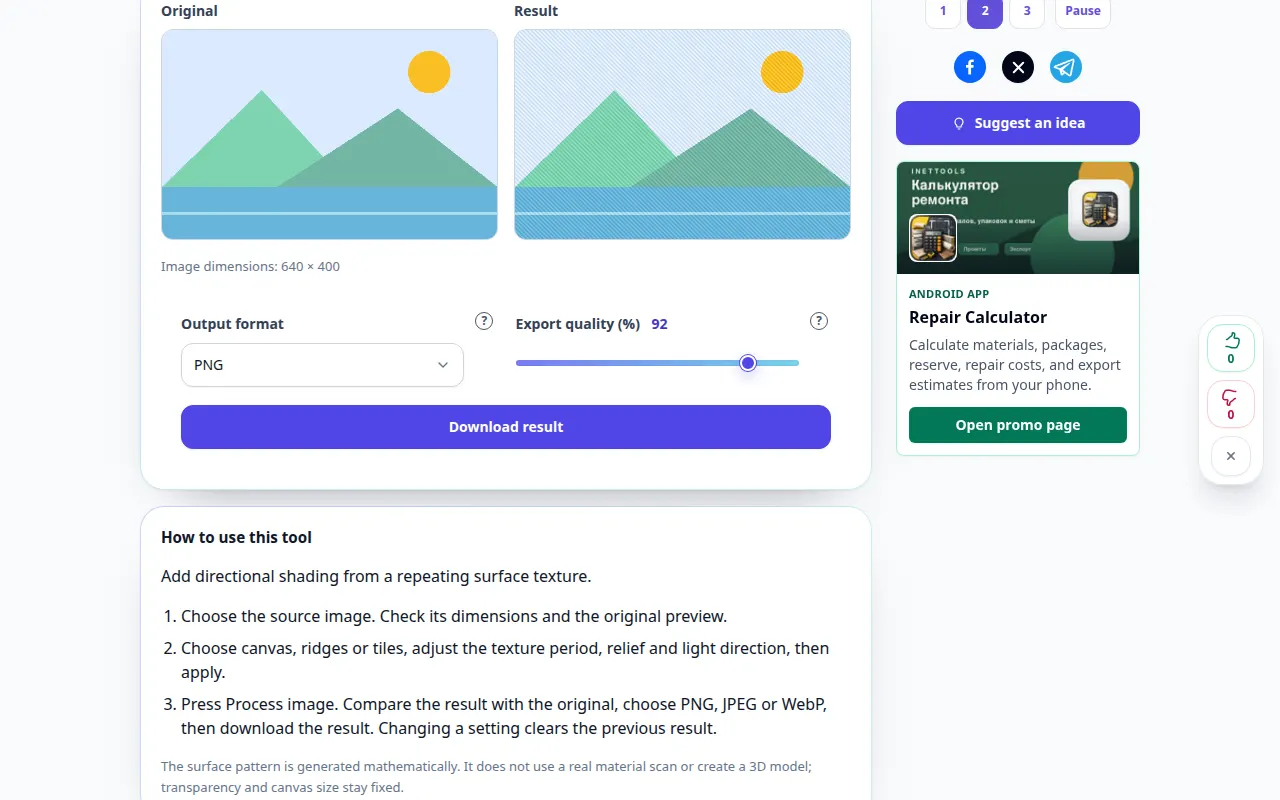
Cum să utilizați acest instrument: Pânză și textura suprafeței — Demonstrație desktop
Adăugați umbrire direcțională dintr-o textură de suprafață care se repetă. Această înregistrare arată o intrare demonstrativă și rezultatul rezultat în instrument.
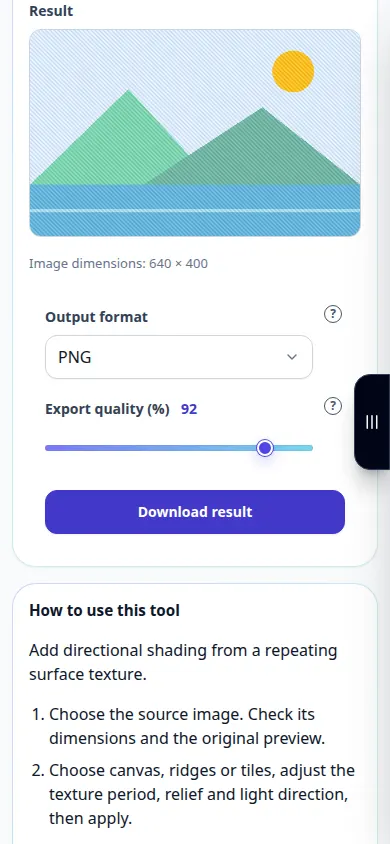
Cum să utilizați acest instrument: Pânză și textura suprafeței — Demonstrație telefonică
Adăugați umbrire direcțională dintr-o textură de suprafață care se repetă. Această înregistrare arată o intrare demonstrativă și rezultatul rezultat în instrument.
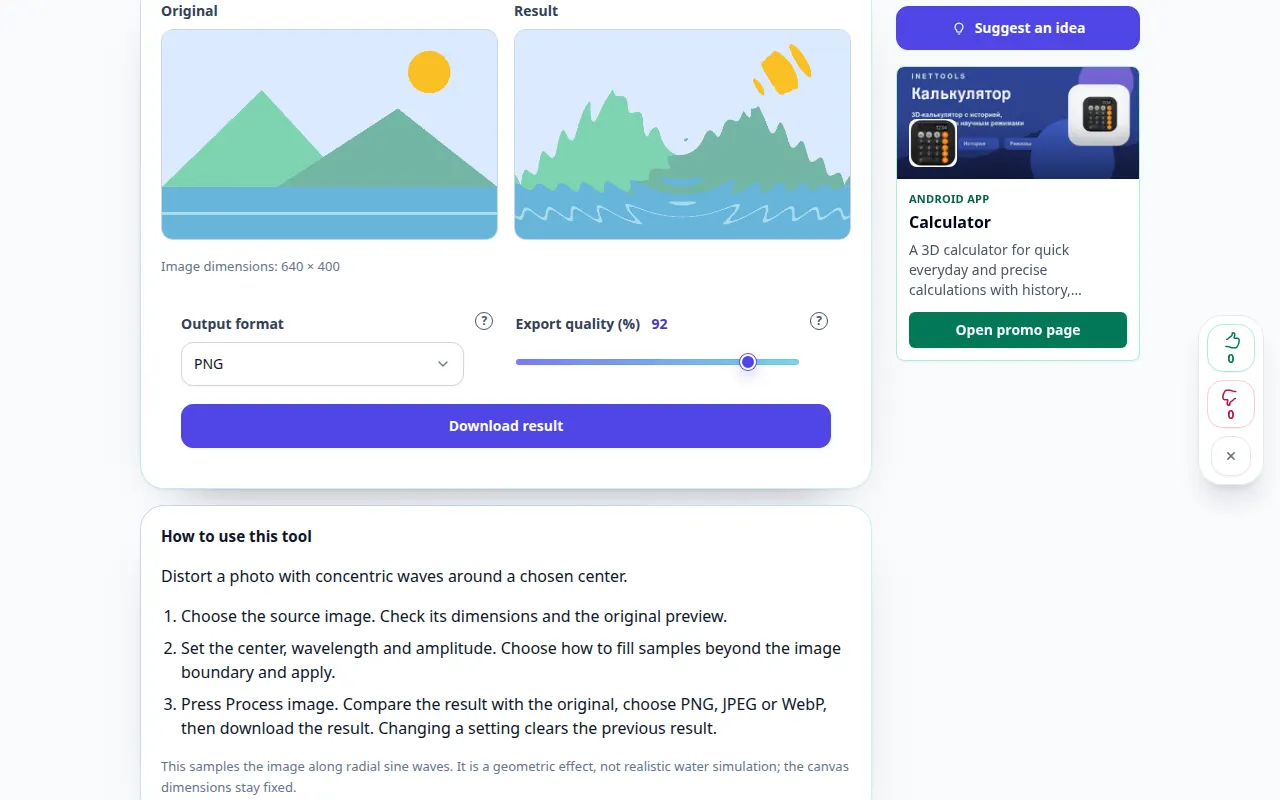
Cum să utilizați acest instrument: Distorsiunea ondulată concentrică — Demonstrație desktop
Distorsionați o fotografie cu unde concentrice în jurul unui centru ales. Această înregistrare arată o intrare demonstrativă și rezultatul rezultat în instrument.
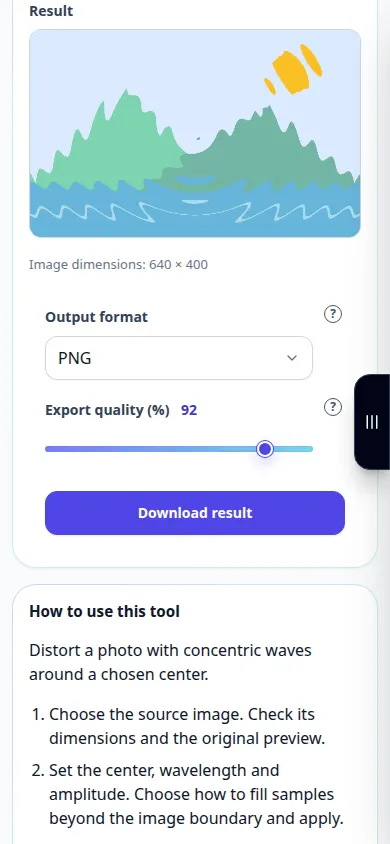
Cum să utilizați acest instrument: Distorsiunea ondulată concentrică — Demonstrație telefonică
Distorsionați o fotografie cu unde concentrice în jurul unui centru ales. Această înregistrare arată o intrare demonstrativă și rezultatul rezultat în instrument.
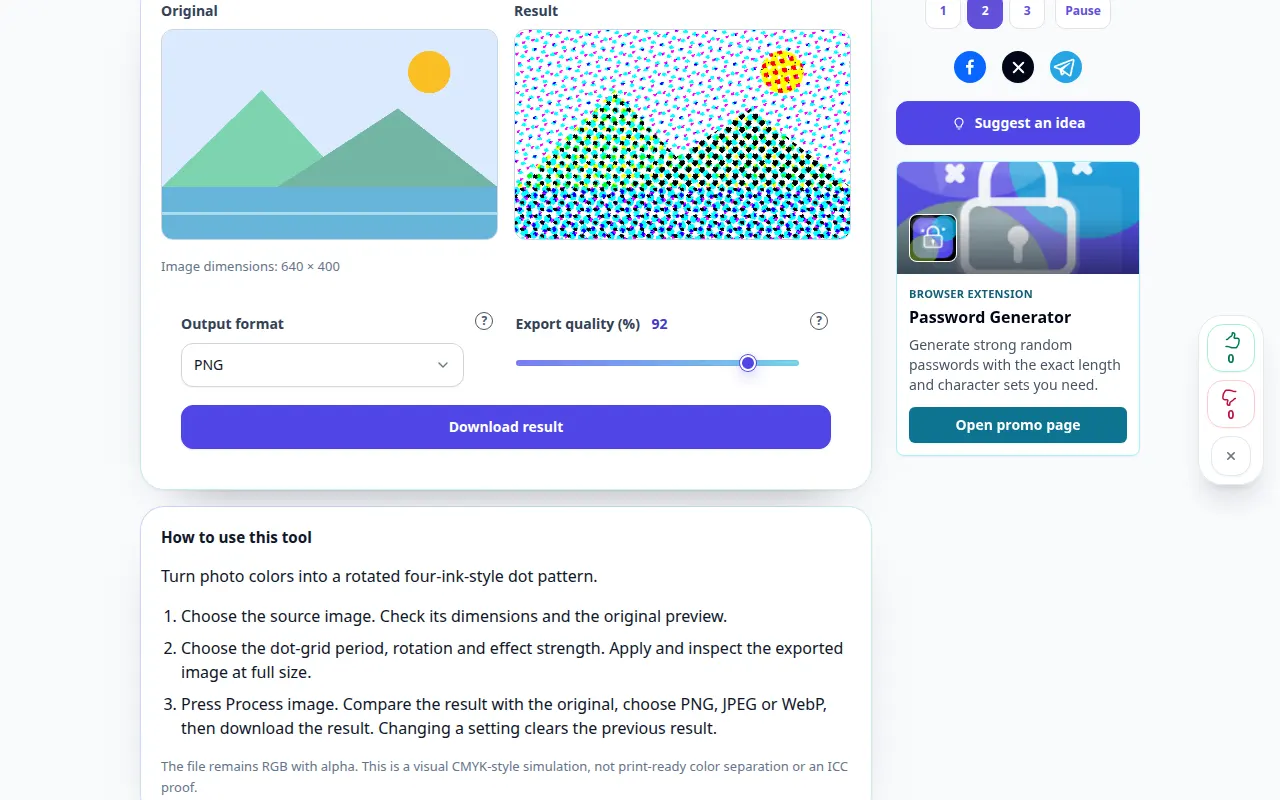
Cum să utilizați acest instrument: Ecran semiton color — Demonstrație desktop
Transformă culorile fotografiilor într-un model de puncte rotit cu patru cerneală. Această înregistrare arată o intrare demonstrativă și rezultatul rezultat în instrument.
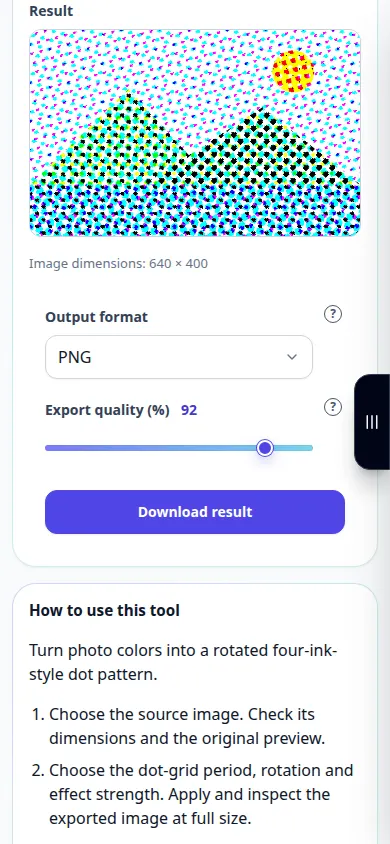
Cum să utilizați acest instrument: Ecran semiton color — Demonstrație telefonică
Transformă culorile fotografiilor într-un model de puncte rotit cu patru cerneală. Această înregistrare arată o intrare demonstrativă și rezultatul rezultat în instrument.
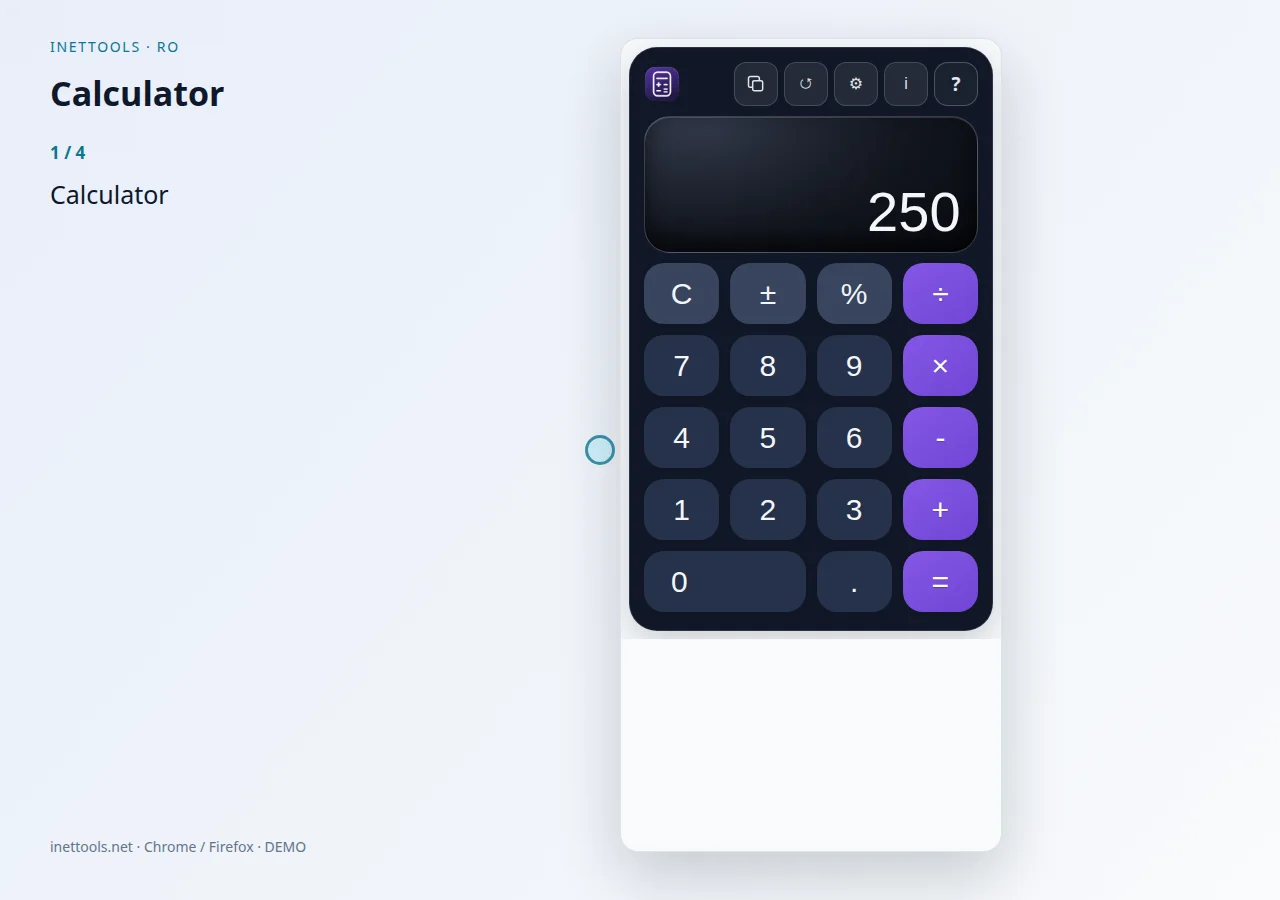
Calculator — Urmăriți videoclipul
Calculatorul adaugă un calculator compact în stil Apple la bara de instrumente a browserului. Este construit pentru aritmetica rapidă, istoricul de calcul reutilizabil și comutarea între moduri de calcul simple și avansate în timpul navigării.
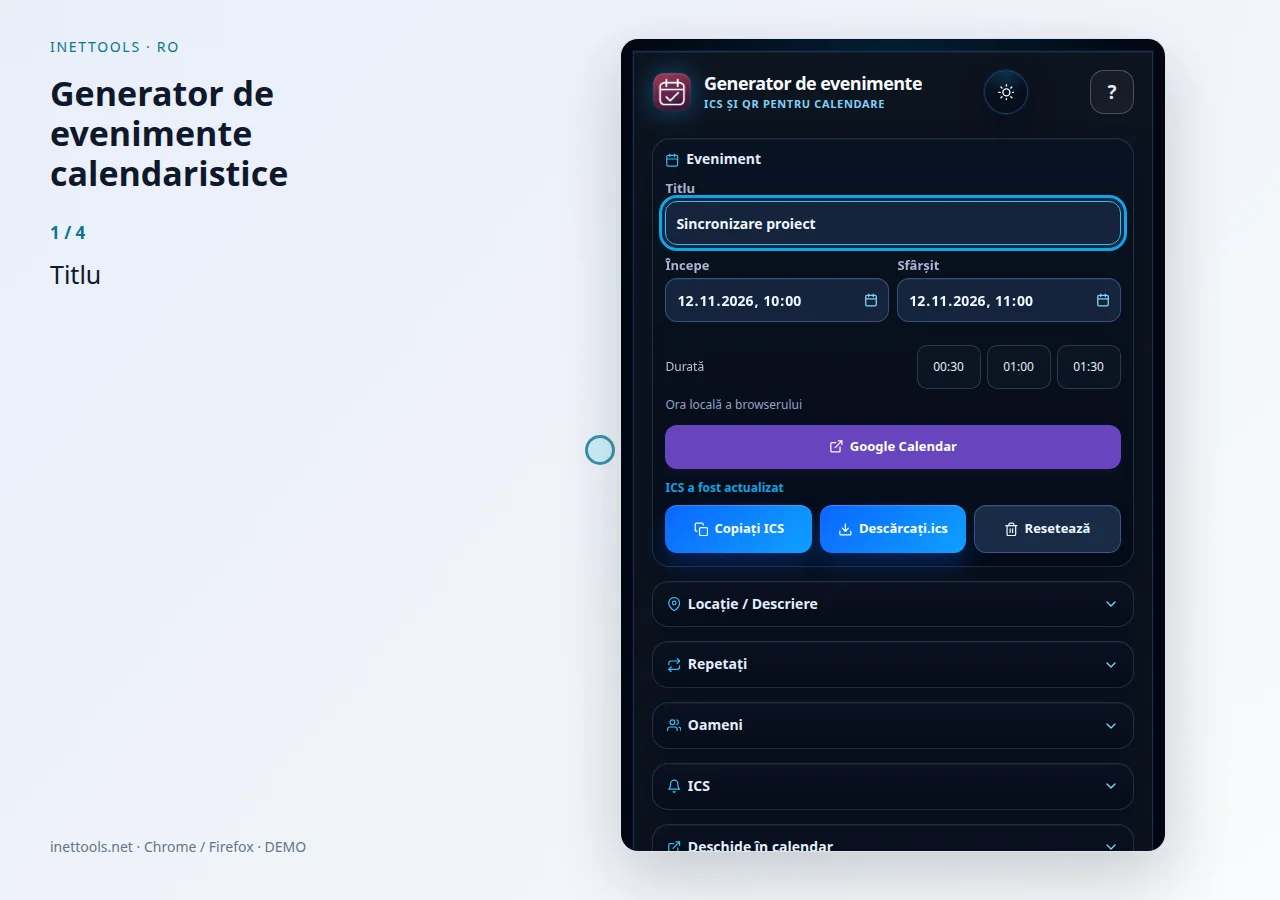
Calendar Event Generator — Urmăriți videoclipul
Calendar Event Generator creează date standard de evenimente iCalendar dintr-o bară de instrumente pop-up compactă. Este conceput pentru a pregăti rapid fișiere de întâlnire, mementouri, participanți, evenimente recurente și coduri QR fără a deschide un site web.
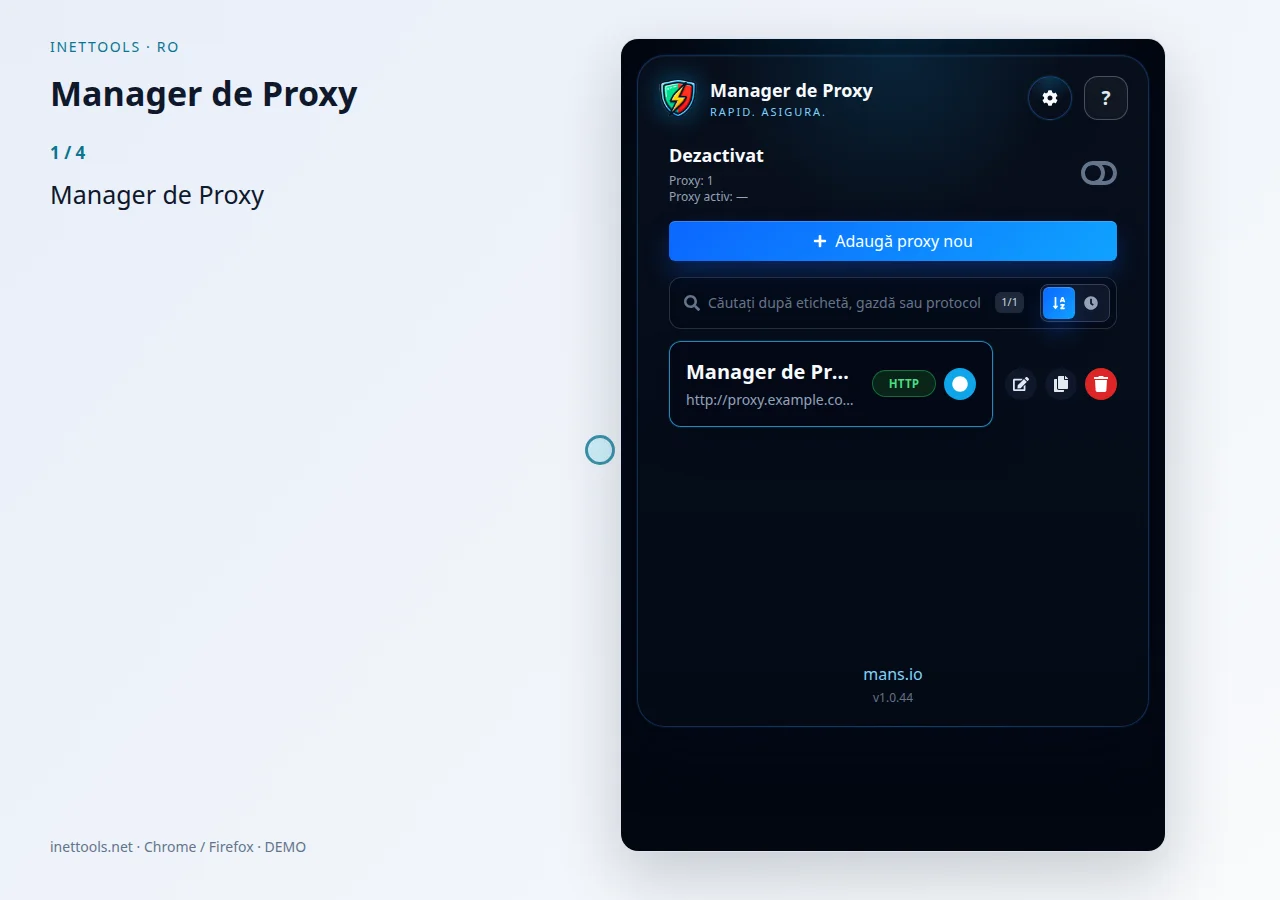
Manager proxy — Urmăriți videoclipul
Proxy Manager salvează și comută profilurile proxy ale browserului într-o fereastră separată. Faceți clic pe pictograma extensiei pentru a deschide fereastra sau a o readuce în prim-plan.
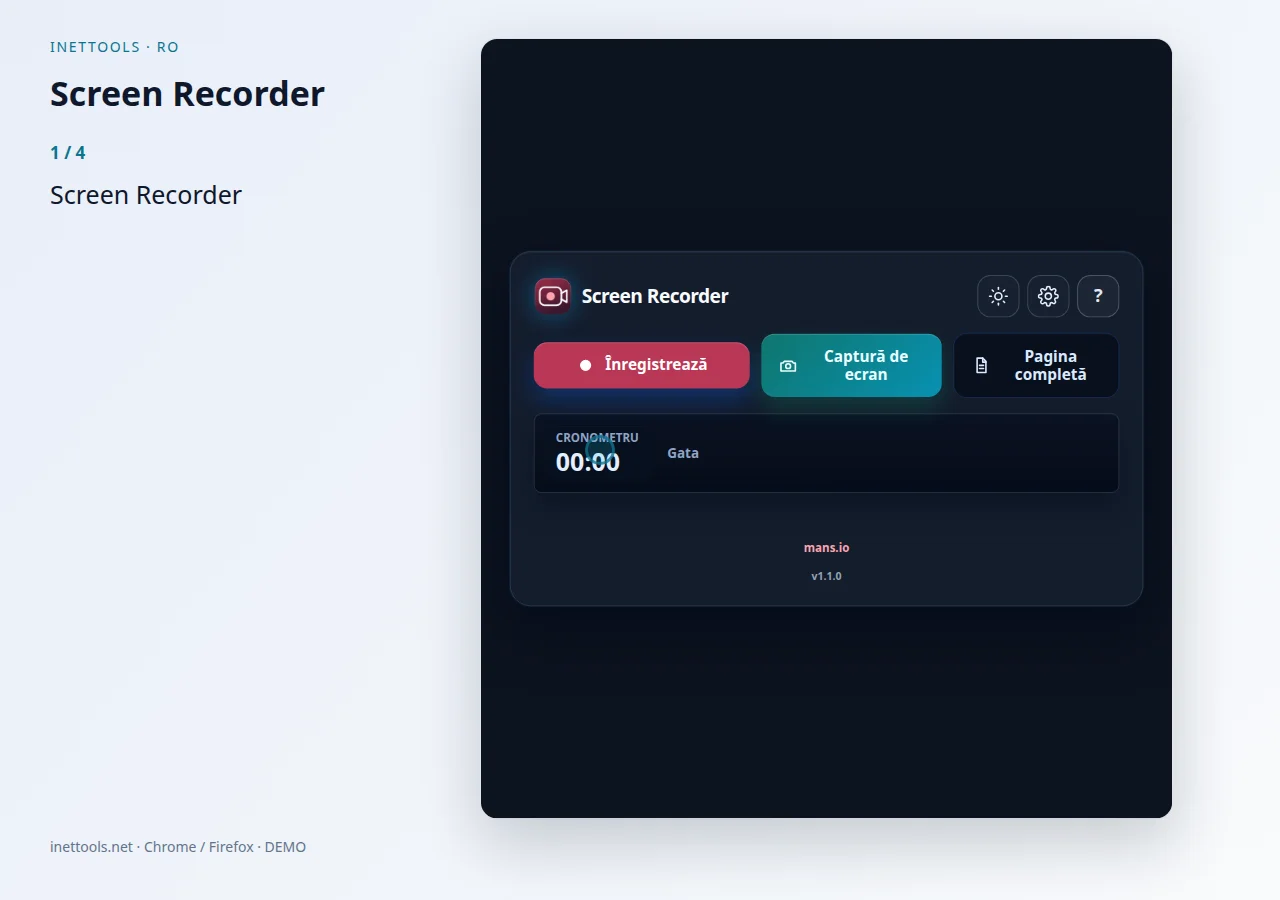
Screen Recorder — Urmăriți videoclipul
Screen Recorder este un instrument de captură concentrat pentru înregistrarea unui ecran, fereastră sau filă, realizarea de capturi de ecran obișnuite și crearea de capturi de ecran pentru site-ul web pe o pagină completă din bara de instrumente a browserului.
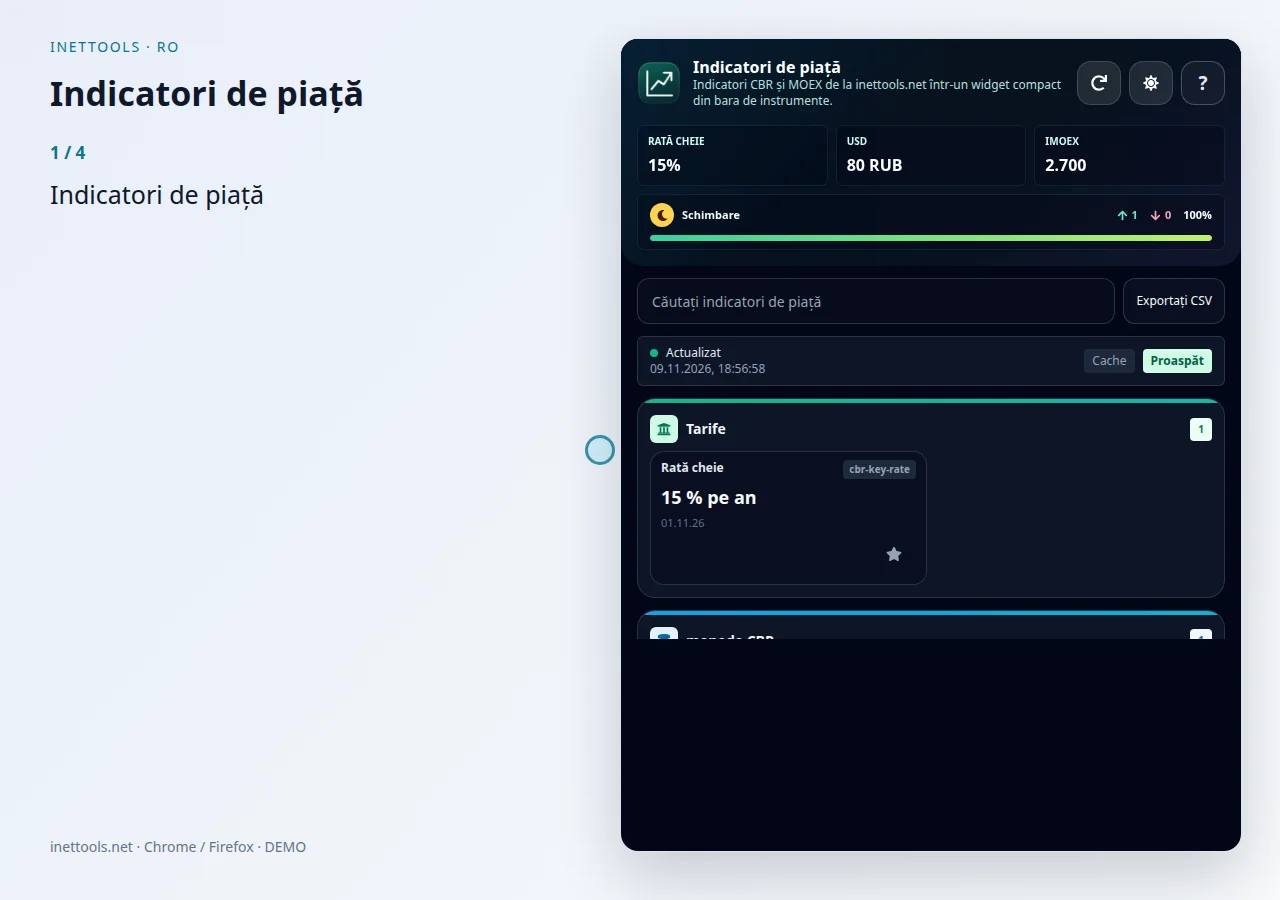
Indicatori de piață — Urmăriți videoclipul
Market Indicators este un widget compact pentru bara de instrumente pentru monitorizarea datelor de referință financiare rusești de bază din surse oficiale. Acesta combină ratele și datele valutare ale Băncii Rusiei cu indicatorii pieței Moscow Exchange ISS, astfel încât utilizatorii să poată verifica cele mai recente valori publice fără a deschide mai multe pagini de date.
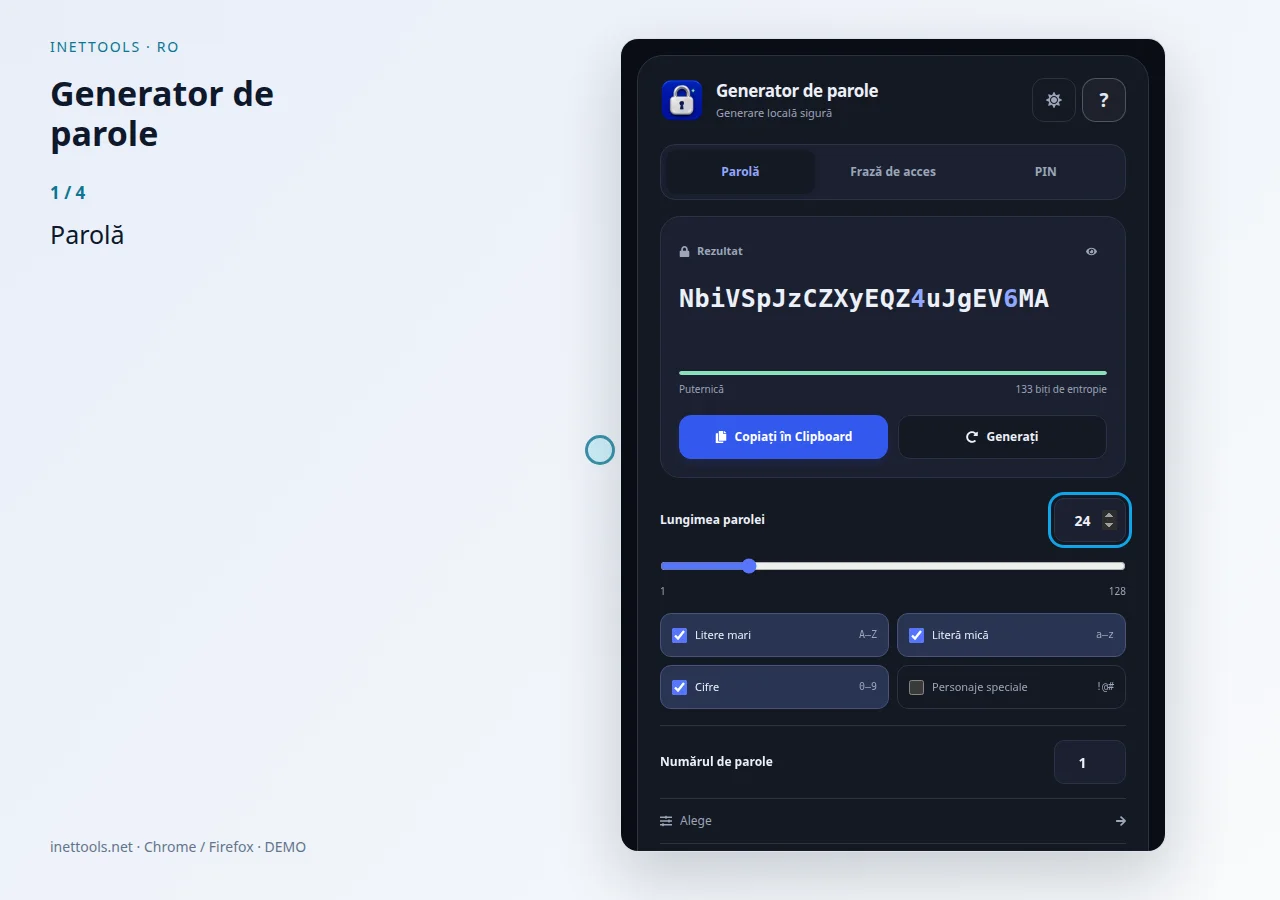
Generator de parole — Urmăriți videoclipul
Generează parole aleatorii puternice cu o lungime și un set de caractere personalizate. Puteți include litere mari și mici, cifre și caractere speciale în funcție de cerințele contului sau ale serverului. Instrumentul este util pentru crearea de parole pentru site-uri web, panouri de control, baze de date, rețele Wi-Fi și acreditări de acces unic. Generați o nouă valoare, copiați-o și stocați-o într-un manager de parole.
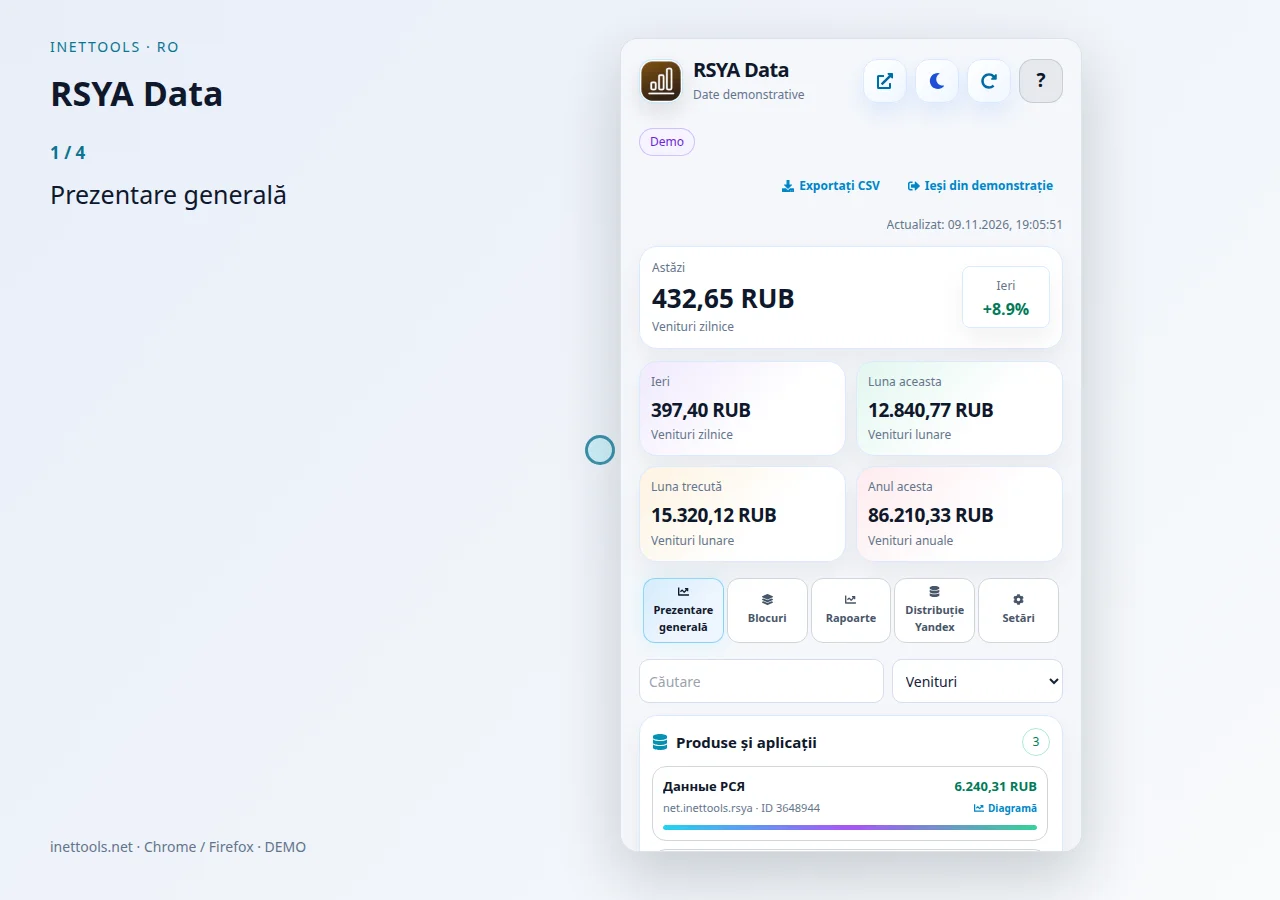
Date RSYA — Urmăriți videoclipul
RSYA Data este un tablou de bord compact pentru verificarea veniturilor rețelei de publicitate Yandex din bara de instrumente a browserului. Afișează venituri totale și defalcări, astfel încât utilizatorul să poată revizui performanța contului fără a deschide manual mai multe pagini de tablou de bord pentru parteneri.
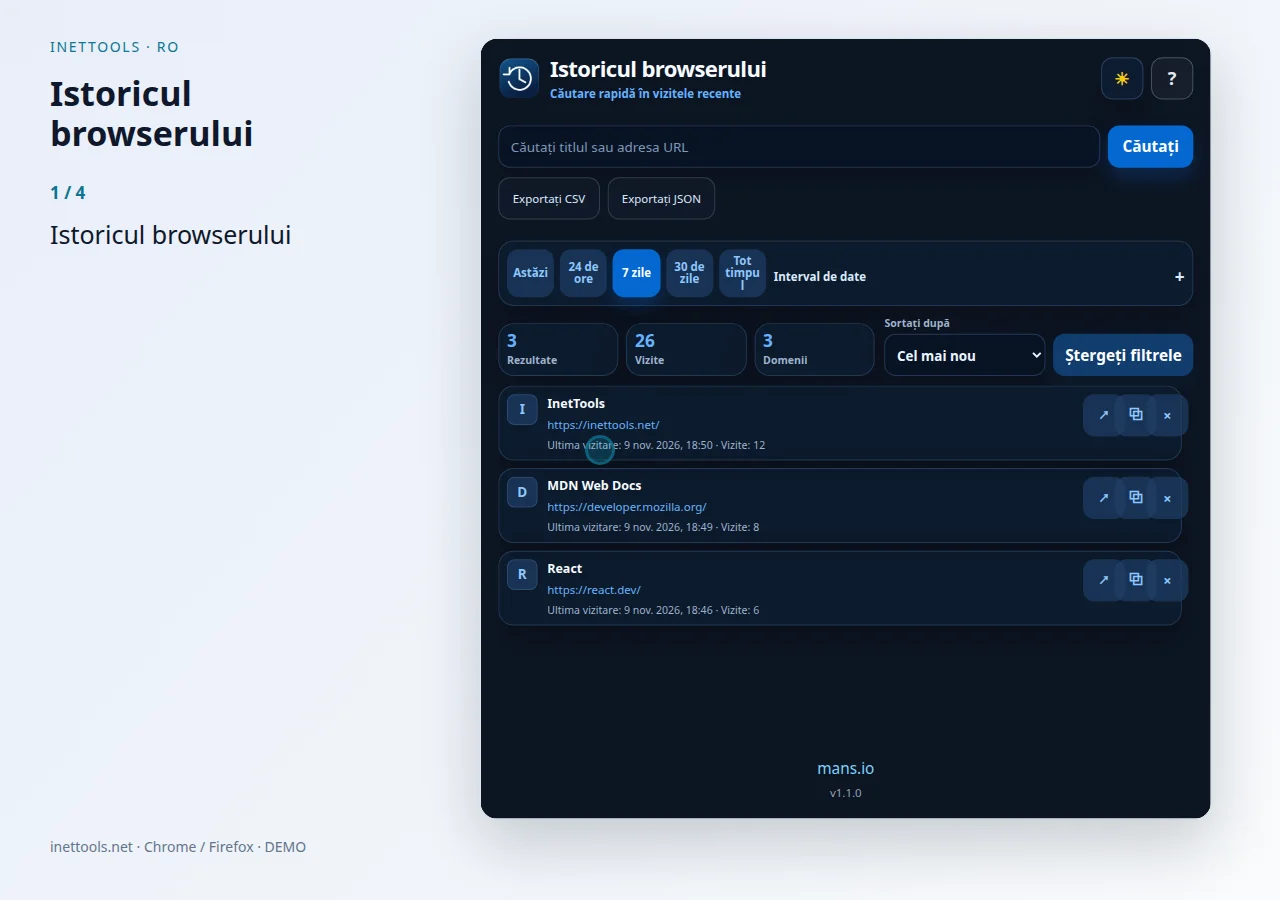
Istoricul browserului — Urmăriți videoclipul
Istoricul browserului este o extensie a barei de instrumente concentrată pentru căutarea și curățarea istoricului browserului fără a deschide pagina completă a istoricului browserului. Este conceput pentru căutarea rapidă, curățarea repetată și revenirea rapidă la paginile vizitate recent.

AutoLog — Urmăriți videoclipul
Aplicația InetTools pentru Android pentru urmărirea întreținerii, a kilometrajului, a cheltuielilor, a notelor, a istoricului de service și a mementourilor pentru mașina dvs.

Manager proxy — Urmăriți videoclipul
Proxy Manager salvează și comută profilurile proxy ale browserului într-o fereastră separată. Faceți clic pe pictograma extensiei pentru a deschide fereastra sau a o readuce în prim-plan.